Creación de una campaña in-app
Para crear una campaña In-App, diríjase al módulo Campañas In-App (Hub > Campañas In-App > Campañas In-App).

Este módulo es accesible directamente a través del menú rápido en la barra lateral, bajo la pestaña "Campañas In-App".
Las campañas In-App son un módulo opcional que requiere una configuración adicional, tanto del lado de Actito como del lado de su sitio web/su aplicación.
Si está interesado en este canal, por favor contacte a su gestor de cuenta.
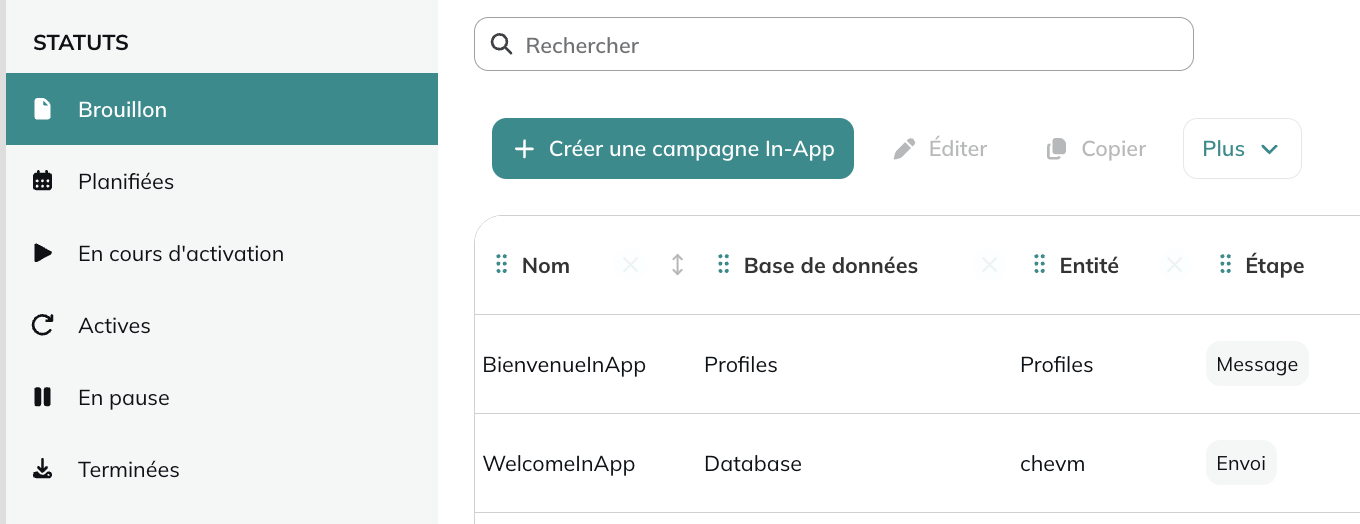
Haga clic en Crear una campaña In-App.
Seleccionar una aplicación
Seleccione la aplicación a la que se vinculará la campaña. Puede consultar la definición de cada aplicación haciendo clic en el icono "i". Seleccione la aplicación vinculada a la app correcta y/o al sitio web correcto, así como la tabla de perfiles que desea segmentar.
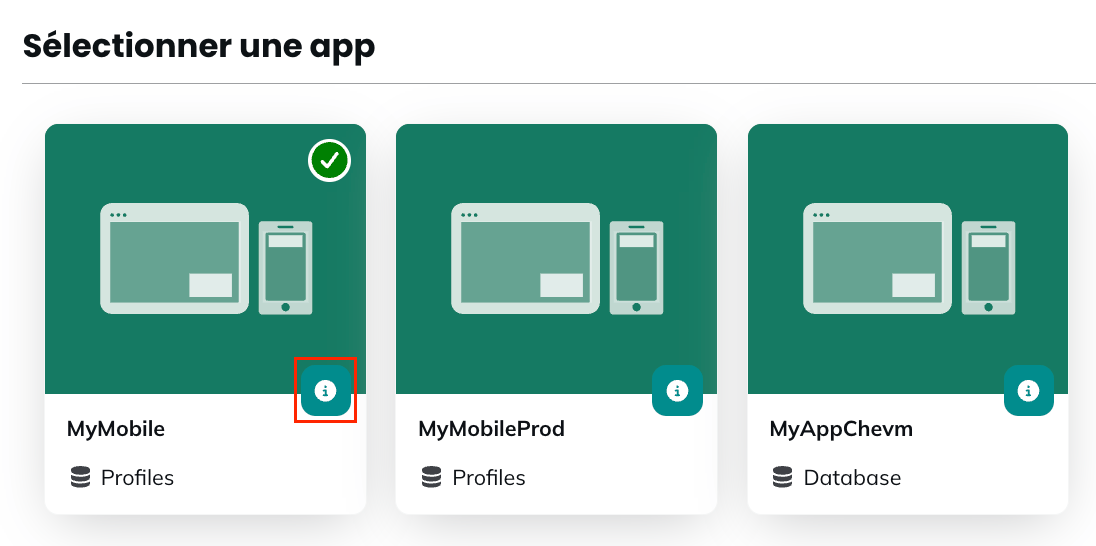
Una aplicación es el vínculo entre una tabla de perfiles de Actito y un sitio web y/o una aplicación nativa.
Si tiene varias marcas y, por lo tanto, varios sitios web o aplicaciones nativas, esto significa que debe tener varias integraciones configuradas en su licencia.
Puede consultar la información sobre las configuraciones de sus aplicaciones en Mis Aplicaciones.
Paso 1 - Datos generales
En el primer paso, asigne un nombre a su campaña in-app.
Como en todos los canales de Actito, su campaña in-app puede crearse en diferentes idiomas simultáneamente y mostrarse en el idioma nativo del perfil.
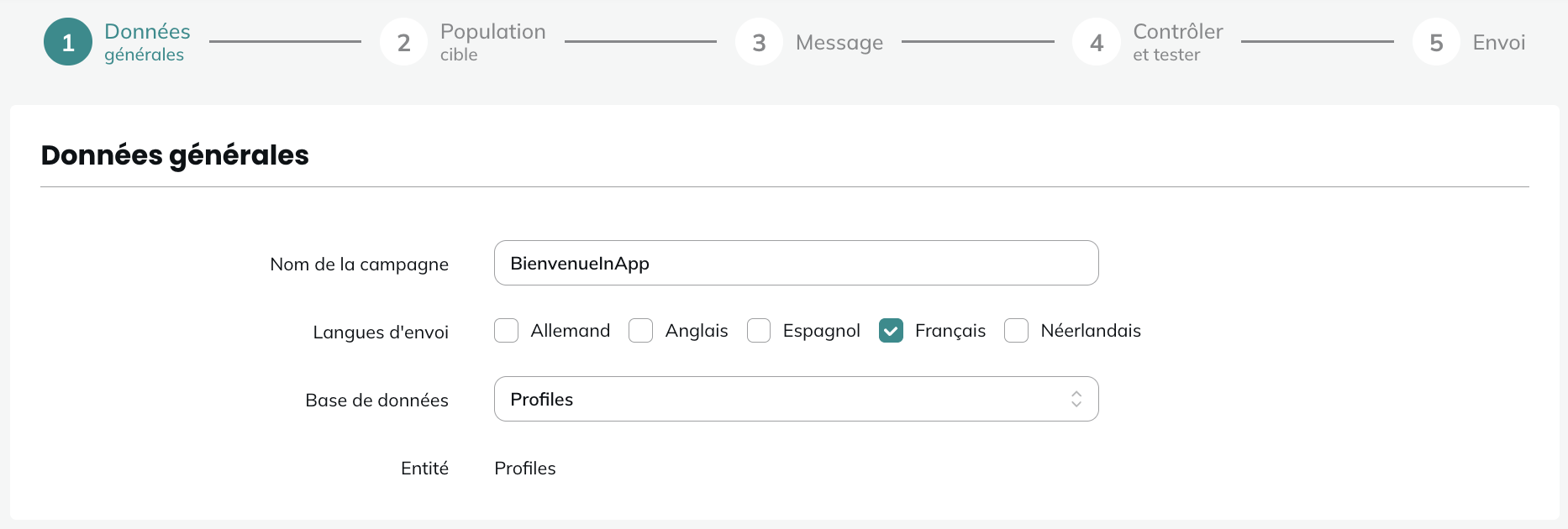
Elija la tabla de perfiles en la que va a enviar la campaña. Cada integración está vinculada a dos tablas de perfiles:
- Su tabla de perfiles principal que almacena los perfiles identificados
- La tabla de perfiles anónimos, creada específicamente para perfiles anónimos
En Actito, una campaña está siempre vinculada a una sola tabla de perfiles. Si desea segmentar tanto sus perfiles identificados como anónimos, puede crear dos campañas, una en cada tabla de perfiles.
Paso 2 - Grupo objetivo
Tipo
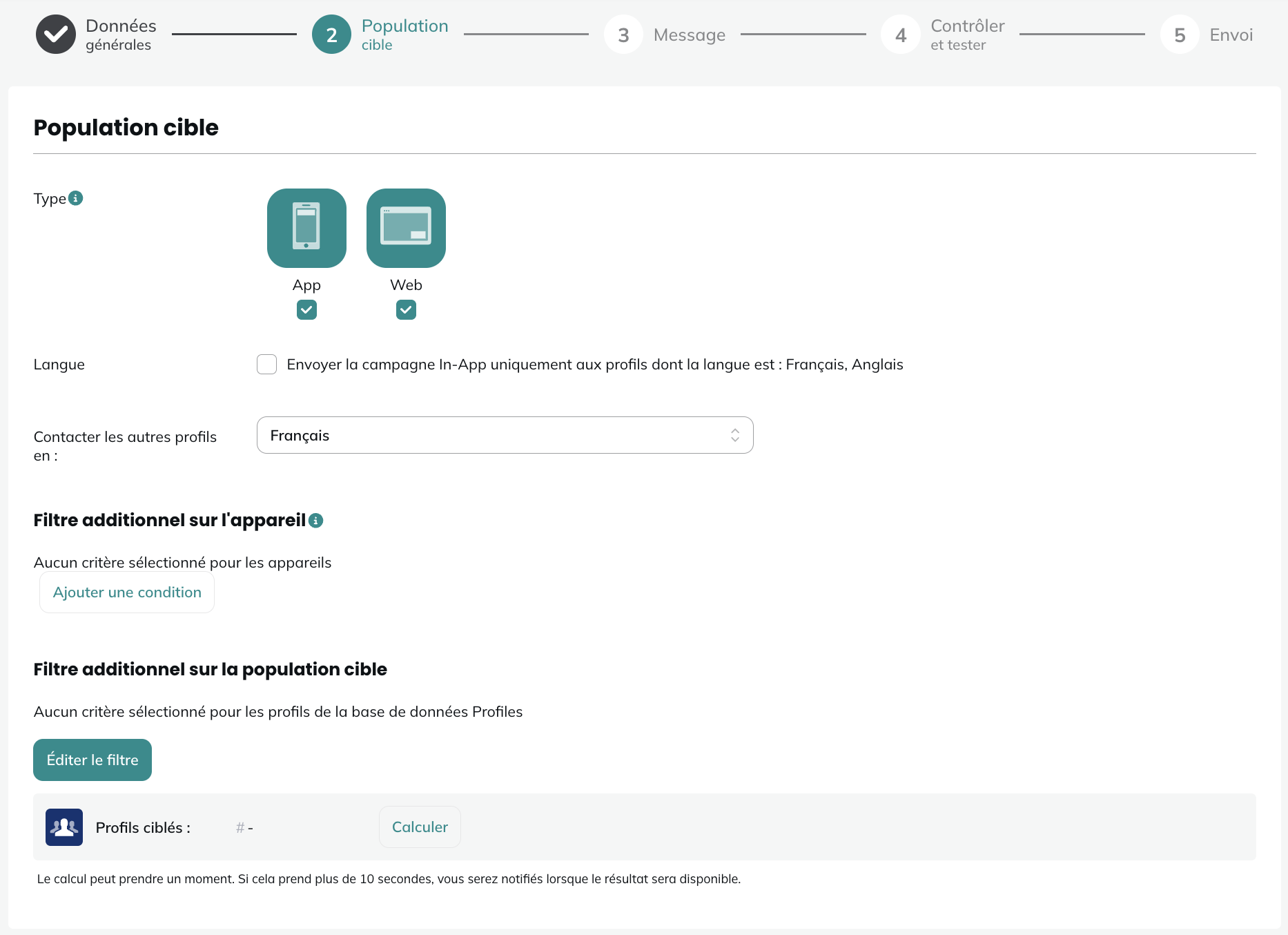
En el segundo paso, primero debe elegir el tipo de dispositivo al que enviará la campaña. Puede ser:
- Un mensaje in-app Web para activar la campaña hacia perfiles que tengan un dispositivo web registrado en Actito
- Un mensaje in-app App para activar la campaña hacia perfiles que tengan un dispositivo de aplicación nativa registrado en Actito
- Ambos: si desea segmentar perfiles independientemente de su dispositivo, puede seleccionar ambas opciones al mismo tiempo
Cuando selecciona tanto Web como App, esto se entiende como un operador O entre ellos: los perfiles que tengan al menos un tipo de dispositivo (Web o App) seguirán siendo segmentados en el dispositivo correspondiente. No necesitan tener ambos tipos para ser segmentados.
Los mensajes in-app se basan en el dispositivo utilizado, lo que significa que un mismo perfil puede poseer tanto un dispositivo de aplicación nativa como un dispositivo web. Si selecciona ambos tipos, los perfiles que dispongan de ambos tipos de dispositivos recibirán un mensaje in-app en ambos dispositivos al mismo tiempo.
Un perfil puede tener varios dispositivos para el mismo tipo (dos navegadores diferentes en el mismo ordenador, por ejemplo). En este caso, recibirá la notificación en cada dispositivo.
Idioma
A continuación, puede elegir segmentar solo los perfiles cuyo idioma nativo sea uno de los idiomas elegidos en el paso 1, o definir un idioma predeterminado para enviar la notificación a todos.
Filtro de dispositivo adicional
Luego puede aplicar filtros adicionales sobre el dispositivo. Este filtro está dedicado a los canales push e in-app y se basa en la información almacenada en las Tablas personalizadas de dispositivos. Este filtro especial se ha añadido porque el filtro de segmentación clásico selecciona perfiles, mientras que este nuevo filtro selecciona los dispositivos de los perfiles segmentados.
Los filtros de dispositivo son los siguientes:
- Versión de la app: la versión de la aplicación en el dispositivo del perfil
- Última actividad: el último momento en que el dispositivo estuvo activo
- Origen: la URL donde se registran los dispositivos push web
- Versión del SO: la versión del sistema operativo
- Plataforma: el tipo de plataforma (Web, Android, iOS)
- Región: la región recopilada para el dispositivo
- Versión del SDK: la versión del SDK
- Transporte: el servicio utilizado para entregar la notificación push y el mensaje in-app
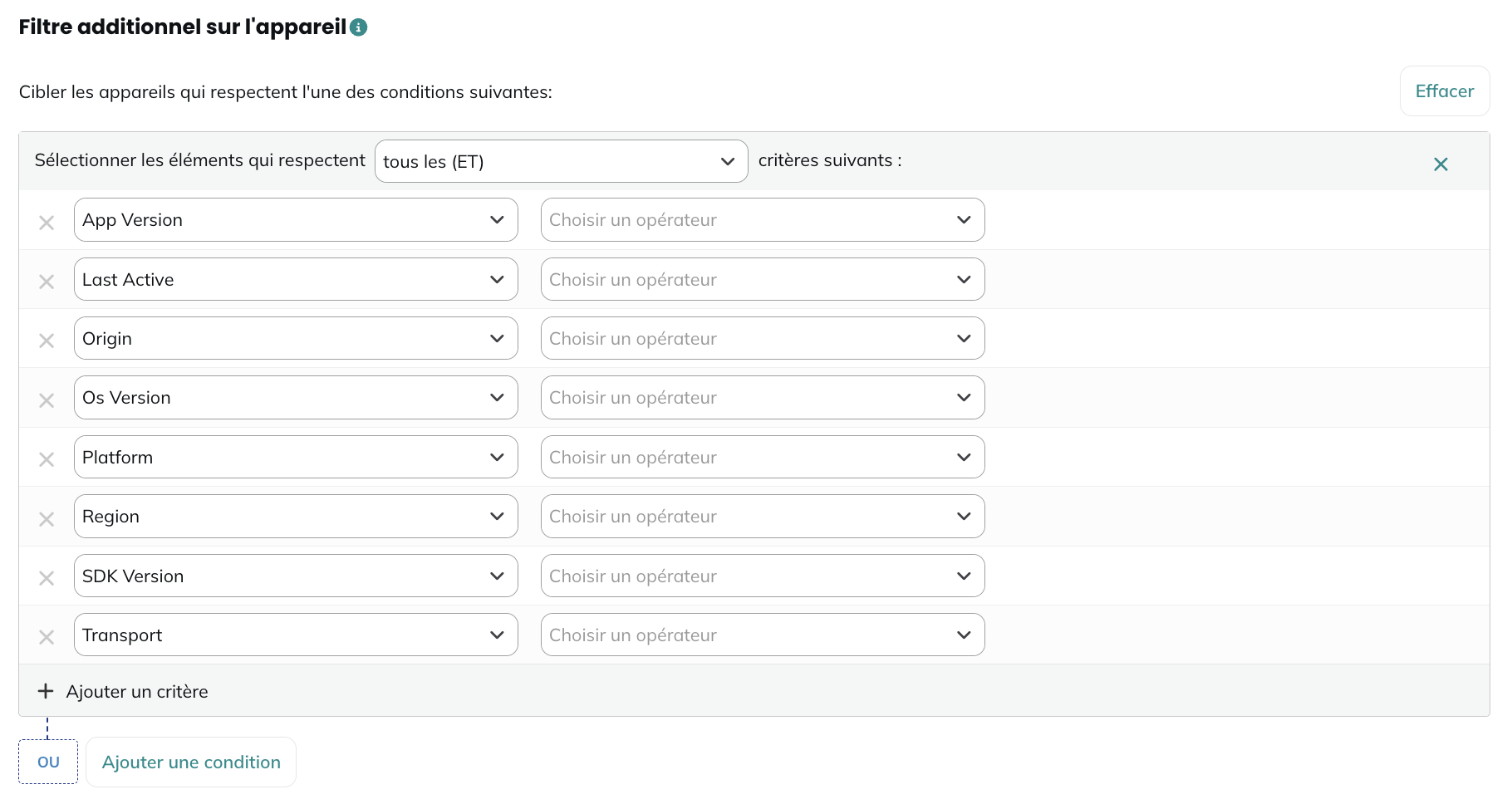
Por ejemplo, si utiliza únicamente el filtro de población objetivo clásico y desea segmentar perfiles que tengan un dispositivo iOS, utilizará la siguiente segmentación:
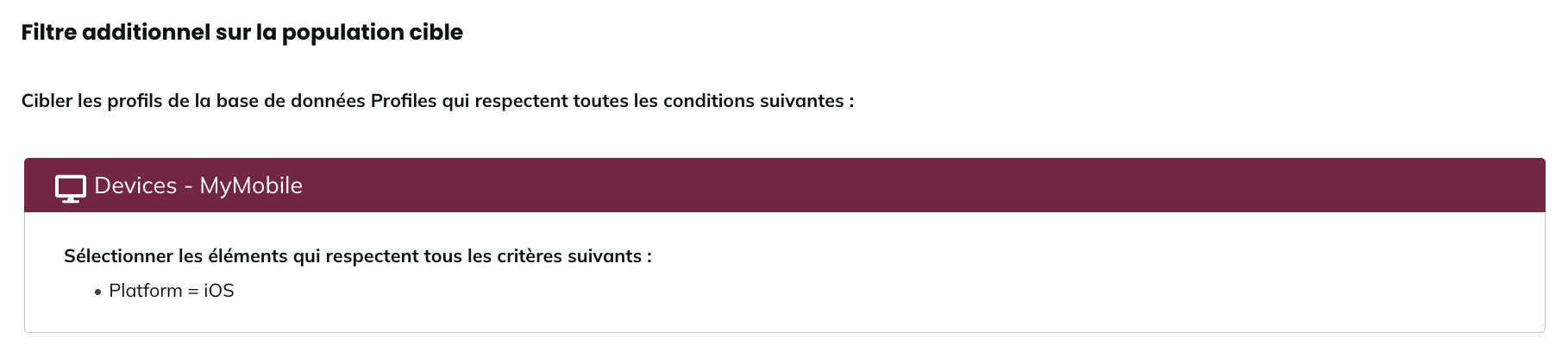
Con esta segmentación, segmentará todos los perfiles que tengan un dispositivo iOS y enviará la campaña in-app a todos sus dispositivos.
Ahora, si combina el filtro de población objetivo clásico con el filtro de dispositivo:
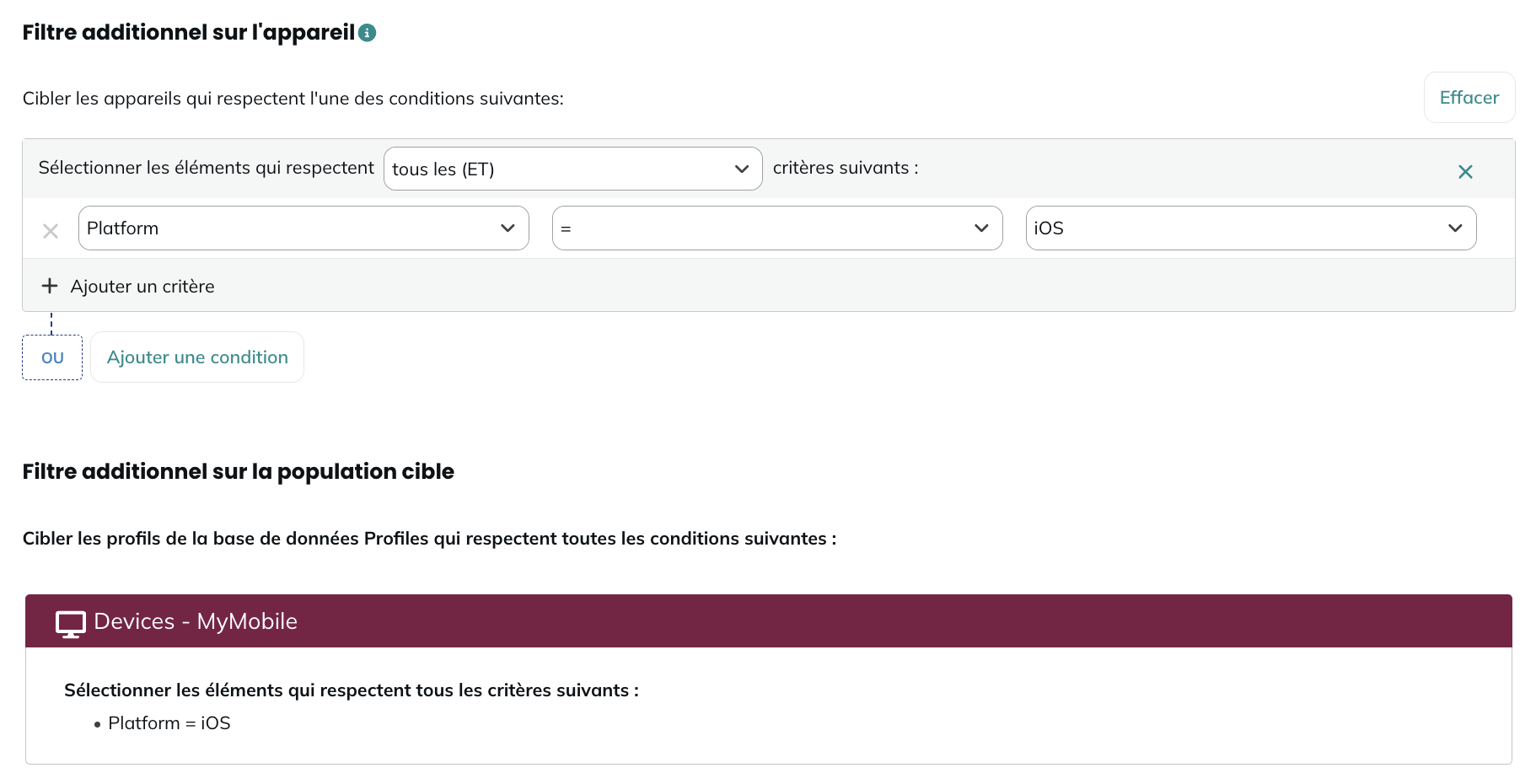
Segmentará perfiles que tengan un dispositivo iOS, en sus dispositivos iOS (y no en sus otros dispositivos).
Filtro de población objetivo adicional
Por último, puede aplicar filtros de segmentación adicionales, gracias al módulo Segmentación. Todos los perfiles que cumplan con los criterios recibirán la campaña.
El botón Calcular le ayuda a verificar el número de perfiles que cumplen con los criterios en el momento en que hace clic en este botón.
Para las campañas in-app, hay un pre-cálculo para los perfiles segmentados. Para obtener más información sobre este tema, lea aquí.
Paso 3 - Mensaje
En el tercer paso, podrá definir el contenido de su mensaje in-app.
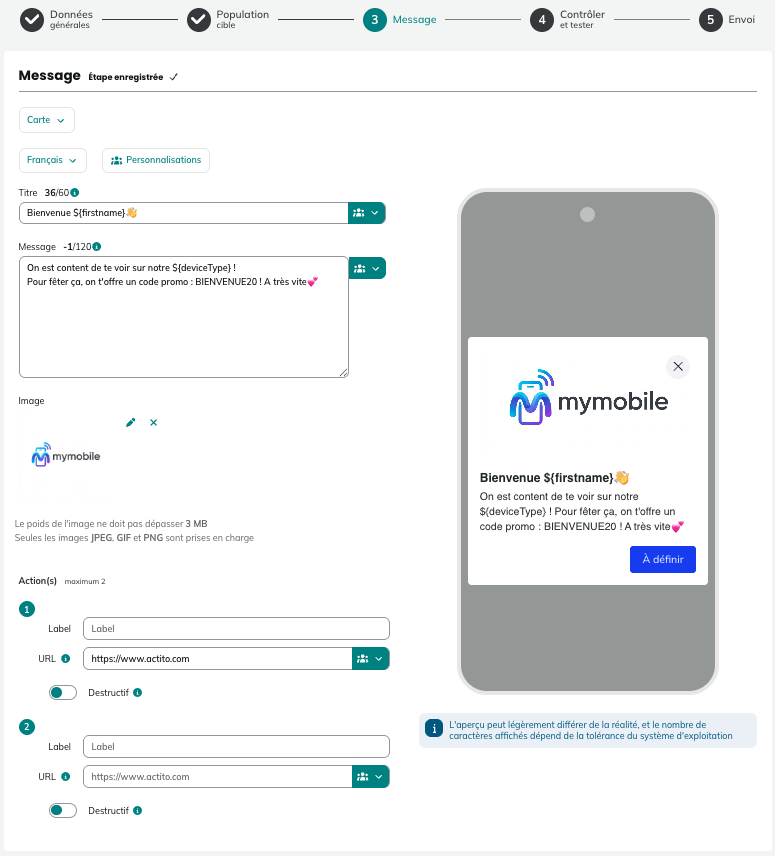
Tipo de mensaje in-app
Tiene la posibilidad de elegir entre tres tipos de mensajes in-app diferentes:
- Tarjeta: una tarjeta en el centro de la pantalla, que contiene hasta dos botones de acción
- Banner: un banner en la parte superior de la pantalla, que contiene hasta un botón de acción
- Pantalla completa: una imagen a pantalla completa, que contiene hasta un botón de acción
Idioma del mensaje
Si crea una campaña multilingüe, puede seleccionar el idioma de edición en el menú desplegable. Asegúrese de definir el contenido en todos los idiomas de la campaña.
Vista previa
El contenido será el mismo para los mensajes in-app Web y App (si ha seleccionado ambas opciones en el paso 2). Puede previsualizar su contenido en tiempo real en el lado derecho de la pantalla.
El número de caracteres mostrados en la notificación difiere según el navegador/SO del dispositivo receptor.
Contenido del mensaje
Un mensaje in-app se compone de diferentes partes:
Título
Este texto aparecerá en la parte superior del mensaje in-app, en negrita o en una fuente ligeramente más grande según el navegador. Su longitud recomendada es de 60 caracteres como máximo y puede contener personalizaciones, para dirigirse directamente a los perfiles utilizando los datos almacenados en su modelo de datos.
Mensaje
Es el texto principal del mensaje, mostrado en una fuente ligeramente más pequeña que el título. Su longitud recomendada es de 120 caracteres como máximo y puede contener personalizaciones.
El contador de caracteres para el título y el mensaje es una recomendación. El mensaje no se bloqueará si supera el límite, pero su visualización podría no estar optimizada.
Imagen
La imagen se mostrará en diferentes lugares según el tipo de mensaje in-app que haya elegido:
- Tarjeta: en la parte superior del título
- Banner: a la izquierda del título y del mensaje
- Pantalla completa: ocupa toda la pantalla
El peso de la imagen no debe superar los 3 MB, y solo se admiten archivos .jpeg, .gif y .png.
Acciones
Según el tipo de mensaje in-app que haya elegido, puede definir una o dos acciones.
Para las acciones en un mensaje in-app de tipo Tarjeta, puede definir hasta dos acciones con la siguiente información:
- Etiqueta: defina el texto en el botón
- URL: defina la URL a la que se redirigirá al perfil cuando haga clic en él. Se permiten URLs que comiencen por http://, https://, deep_link:// y mailto: (sitios web, enlaces internos de la aplicación o direcciones de correo electrónico)
- Destructiva: si la acción es destructiva, eliminará el elemento de la lista una vez que el perfil haya hecho clic en el botón
Para una acción en un mensaje Banner o Pantalla completa, puede definir una acción con la siguiente información:
- URL: defina la URL a la que se redirigirá al perfil al hacer clic en el mensaje. Se permiten URLs que comiencen por http://, https://, deep_link:// y mailto: (sitios web, enlaces internos de la aplicación o direcciones de correo electrónico)
Paso 4 - Verificación y prueba
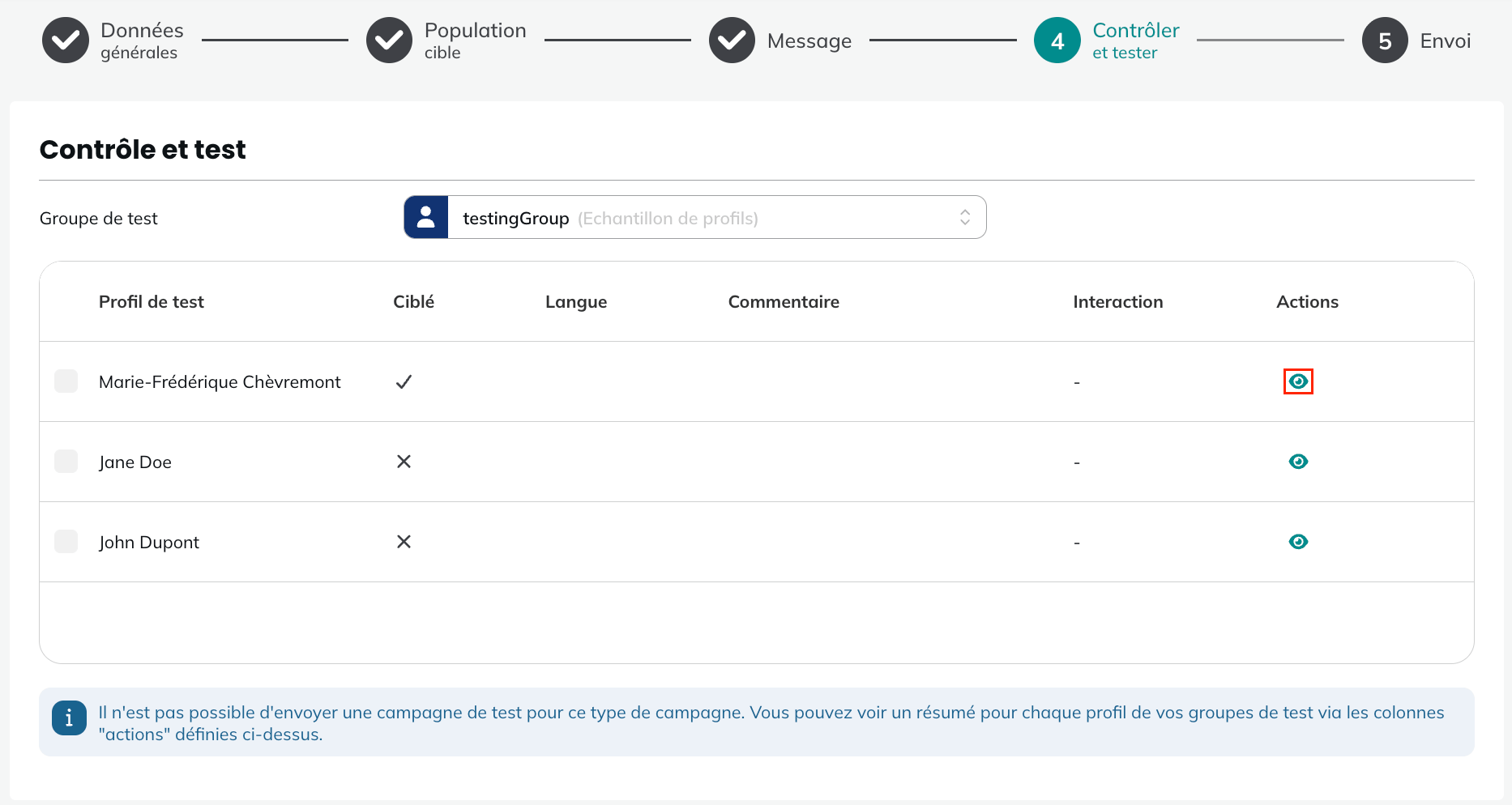
Una vez que su mensaje in-app esté listo, podrá probarlo.
A diferencia del correo electrónico o el SMS, no podrá recibir el mensaje in-app directamente. De hecho, por naturaleza, un mensaje in-app no está vinculado a una dirección de correo electrónico o a un número de teléfono, sino a un dispositivo.
Por lo tanto, su mensaje in-app puede verificarse generando la vista previa para sus perfiles de prueba: esto se hace haciendo clic en el ojo y generará el mensaje in-app tal como aparecería para este perfil, con el cálculo de todas las personalizaciones.
Paso 5 - Envío
Una vez que su campaña push haya sido probada, podrá consultar los detalles de los diferentes pasos. Si todo es satisfactorio, podrá activar su campaña.
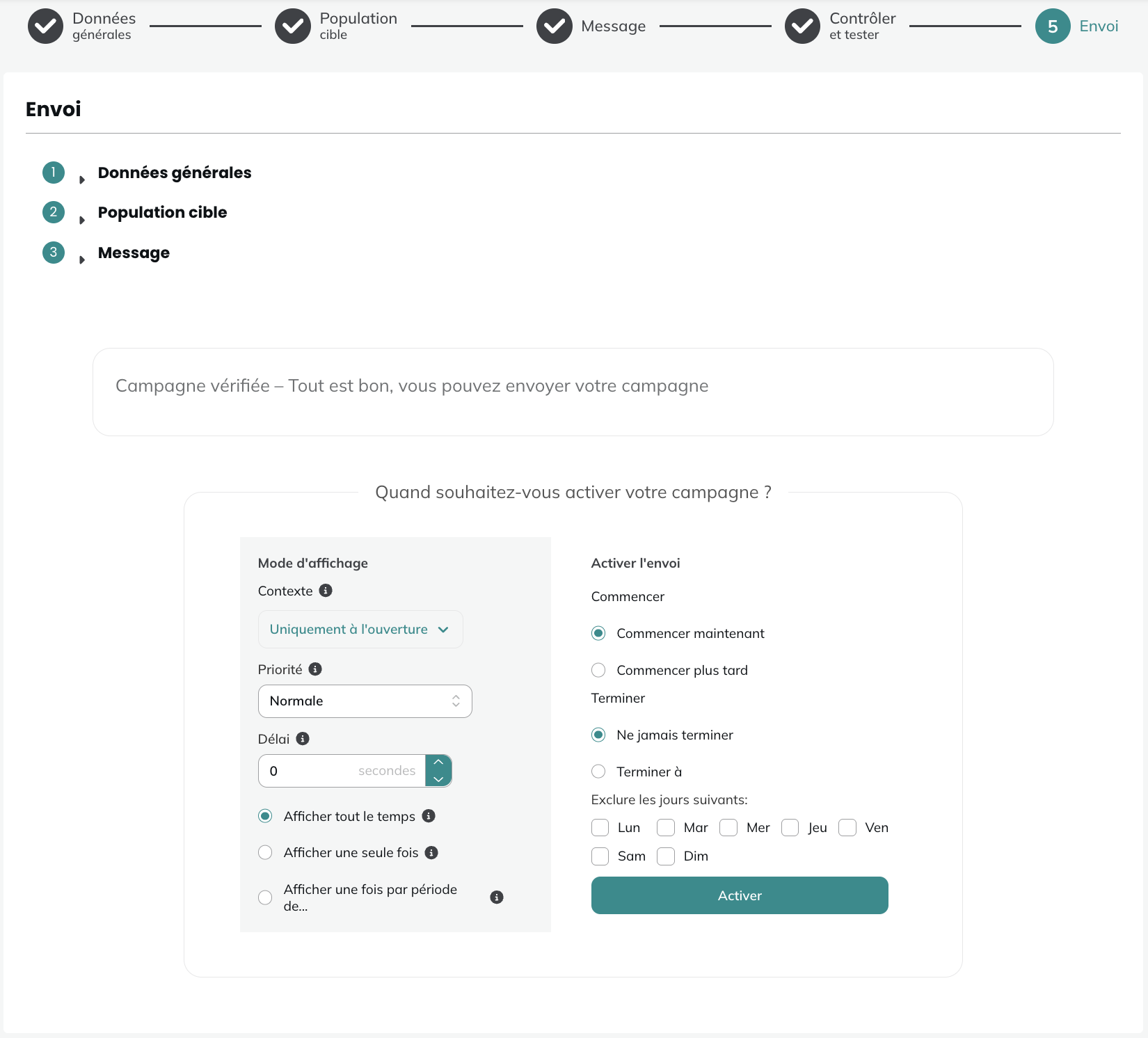
Modo de visualización
Antes del envío, deberá definir diferente información para el modo de visualización:
-
Contexto
- Solo al abrir: mostrar el mensaje in-app cuando se inicie el sitio web o la aplicación nativa
- Abrir y primer plano: mostrar el mensaje in-app cuando se inicie el sitio web o la aplicación nativa & cuando la app o el sitio web estaba en segundo plano (abierto, pero no en uso) y vuelve al primer plano (en uso)
notaPor ejemplo, cuando tiene la app o el sitio web abierto pero cambia a otra cosa en su dispositivo, la app pasa a segundo plano. Cuando vuelve a la app o al sitio web, sin haberla cerrado completamente, vuelve al primer plano.
-
Prioridad: define qué mensaje in-app se mostrará si los perfiles son elegibles para varios mensajes in-app. Se mostrará el mensaje con la prioridad más alta.
Si un perfil es elegible para dos campañas que tienen la misma prioridad, se enviará la campaña con el momento de actualización más reciente.
- Retardo: define el número de segundos después de los cuales se mostrará el mensaje in-app
- Mostrar todo el tiempo: mostrar el mensaje in-app mientras los perfiles estén incluidos en la segmentación
- Mostrar una sola vez: mostrar el mensaje in-app una sola vez a los perfiles incluidos en la segmentación
- Mostrar una vez por período de...: define la frecuencia con la que se muestra el mensaje in-app a los perfiles incluidos en la segmentación (en segundos, minutos, horas o días)
Activar el envío
También deberá definir los parámetros de activación del envío:
- Comenzar: comenzar ahora, o comenzar a partir de una fecha y hora especificadas
- Terminar: nunca terminar, o terminar en una fecha y hora especificadas
- Excluir los siguientes días: puede definir los días en que la campaña no se mostrará
Pre-cálculo
Una vez que haga clic en Activar, su campaña pasará a la pestaña En activación y permanecerá allí durante el pre-cálculo. Este es el proceso durante el cual se calcula el número de perfiles segmentados para su campaña.
A diferencia de otros canales, las campañas in-app no calculan el número de perfiles segmentados en tiempo real. En su lugar:
- Se realiza un cálculo inicial cuando activa la campaña
- Los cálculos posteriores se ejecutan automáticamente una vez al día a la 1:00 a.m. durante toda la duración de la campaña
Estado
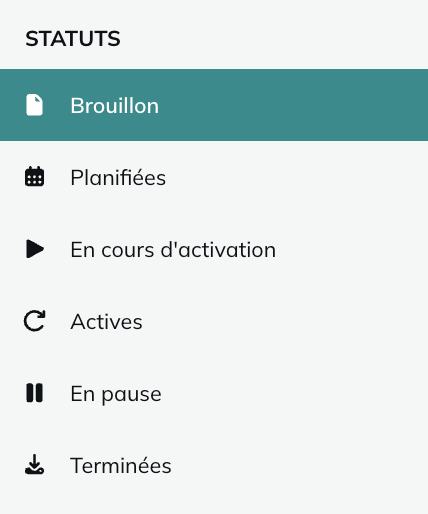
Una vez que el pre-cálculo haya finalizado, su campaña pasará a una de las dos pestañas siguientes:
- Pestaña Activas: La campaña se ejecuta inmediatamente y permanece aquí durante toda su duración.
- Pestaña Planificadas: La campaña espera aquí si no puede mostrarse el día de activación. Por ejemplo, si ha excluido los lunes de los días de visualización pero activa la campaña un lunes, permanecerá en Planificadas hasta el siguiente día elegible, luego pasará a Activa.
Su campaña pasará a la pestaña En pausa si la pausa (Más > Pausar).
Su campaña pasará a la pestaña Finalizadas si la detiene (Más > Finalizar o Detener), independientemente de su estado actual (Planificada, En pausa o Activa).
Si desea obtener más información sobre los informes de las campañas in-app, por favor lea este artículo.
Cuando se elimina una aplicación de Actito, el estado de las campañas asociadas se actualiza automáticamente según su estado actual:
- Las campañas en borrador y programadas se eliminan permanentemente. Como nunca fueron activadas, no se pierde ningún dato de interacción.
- Las campañas activas y en pausa pasan al estado Finalizada. Esto conserva todas las interacciones registradas, pero las campañas dejan de estar vinculadas a ninguna aplicación.
Corrección
Una vez que se ha lanzado una campaña in-app, ya no es necesario crear una nueva campaña para corregir una errata, ajustar un visual o modificar una configuración. La función Corregir permite editar directamente el contenido y la configuración de una campaña activa, sin interrumpir su envío.

Las correcciones están disponibles para campañas que tengan alguno de los siguientes estados: Programada, Activando, Activa o En pausa.
Casi todo en la campaña puede corregirse. Las dos únicas excepciones son el grupo objetivo y la fecha de inicio, que permanecen bloqueados una vez que la campaña está activa. Una matización, sin embargo: para las campañas programadas, la fecha de inicio sí puede modificarse, ya que la campaña aún no ha comenzado a enviarse.
Mientras una corrección está en curso, la campaña sigue funcionando con normalidad. No se pausa ni se interrumpe. En el manage, la campaña se señala como en corrección, y aparece un borrador correspondiente a esa misma campaña en la pestaña Borradores. Es ahí donde se realizan realmente los cambios.
Si la corrección modifica el parámetro Contexto (Solo al inicio / Primer plano e inicio), la campaña vuelve a la pestaña Activando, y regresa a las campañas Activas una vez que está lista de nuevo. Si el Contexto no se modifica, la campaña simplemente permanece en la pestaña Activa durante todo el proceso.
Si inicia una corrección y luego decide no conservar ninguno de los cambios, puede eliminar el borrador. La campaña activa no se ve afectada y continúa como si no se hubiera iniciado ninguna corrección.