Formularios de inscripción
Los formularios de inscripción son una forma de distribuir pases a los clientes que ya se encuentran en su base de datos de Actito. En lugar de emitir pases individualmente a través de una campaña, un formulario de inscripción genera un enlace público y un código QR que sus clientes pueden utilizar para identificarse y obtener su pase personalizado — en cualquier momento, desde cualquier canal.
Caso de uso típico: muestra el código QR en su tienda. Un cliente lo escanea, introduce su identificador (por ejemplo, su dirección de correo electrónico o su número de tarjeta de fidelidad) y es redirigido inmediatamente a una página desde la que puede añadir su pase a Apple Wallet o Google Wallet.
Para acceder a los formularios de inscripción, vaya a Hub > Wallet > Formularios de inscripción.

Crear un formulario de inscripción
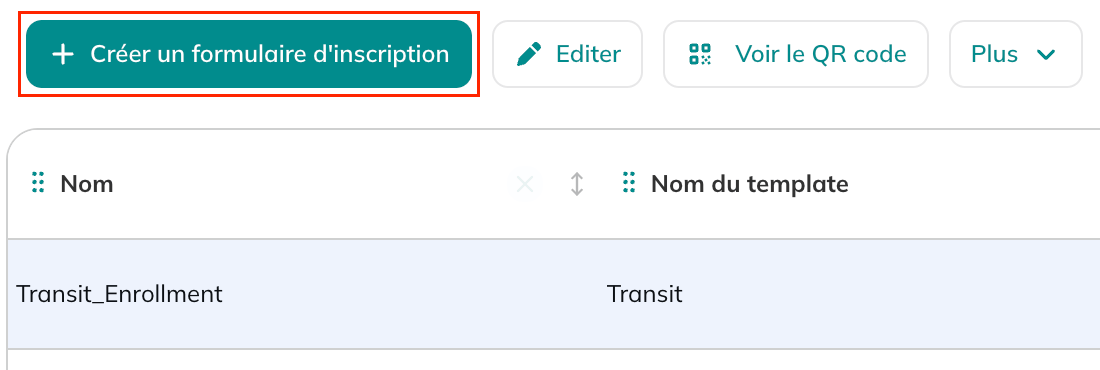
Haga clic en Crear un formulario de inscripción para abrir el formulario de creación.
Deberá rellenar varios campos.
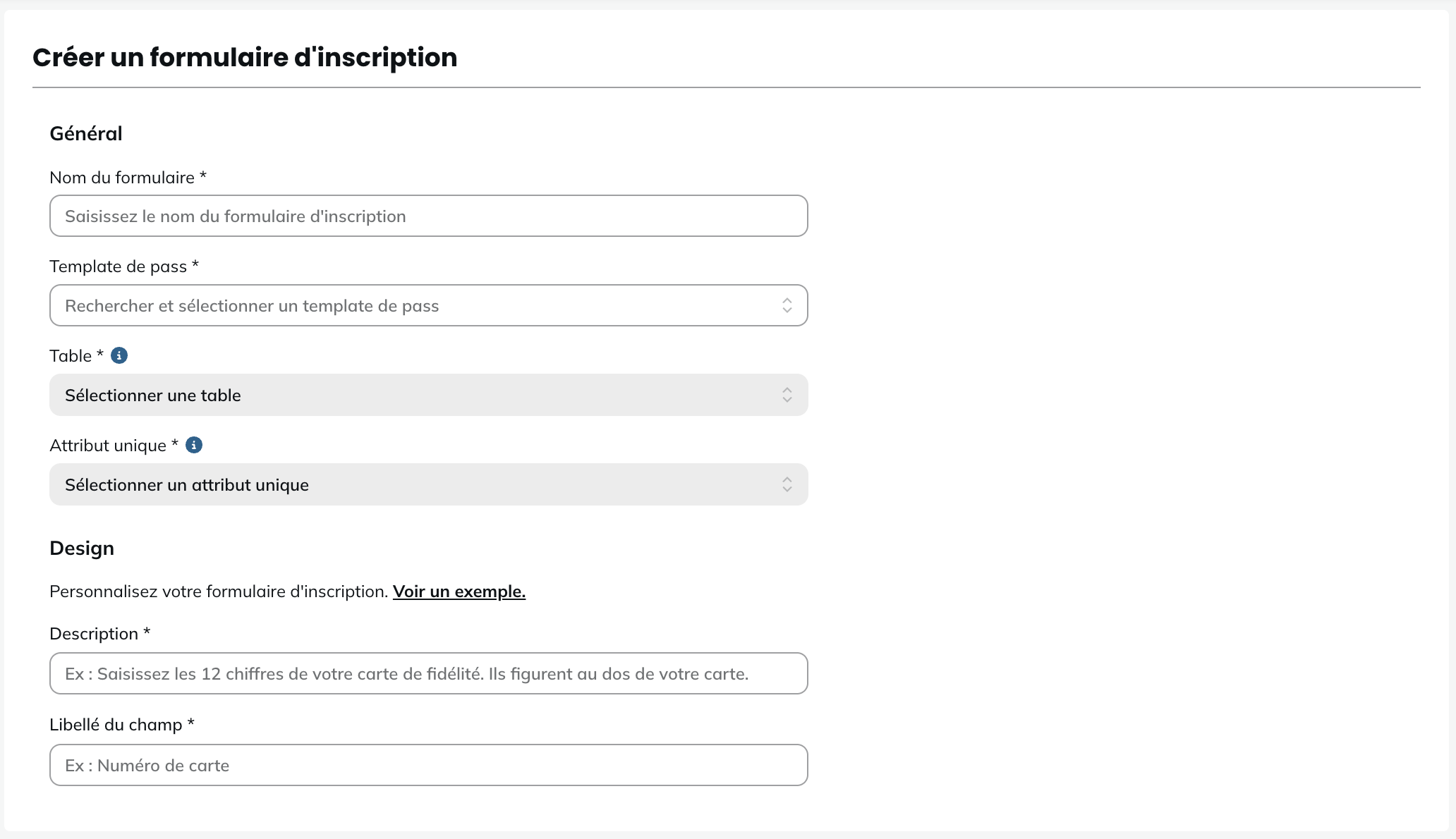
Campos generales
| Campo | Descripción |
|---|---|
| Nombre del formulario | El nombre interno de su formulario de inscripción. Solo visible para usted y su equipo en el panel de control. |
| Plantilla de pase | La plantilla de pase que se utilizará para generar el pase cuando un cliente complete el formulario. La plantilla debe haber sido creada y guardada previamente. |
| Tabla | La tabla en la que se buscará el identificador del cliente. Esta tabla puede ser cualquier tabla de su modelo de datos. |
| Atributo único | El atributo utilizado para identificar al cliente en la tabla seleccionada (por ejemplo emailAddress, cardNumber, fidelityNumber). Es el valor que el cliente deberá introducir en el formulario. |
Campos de diseño
Esta sección controla lo que el cliente ve cuando abre el formulario de inscripción.
| Campo | Descripción |
|---|---|
| Descripción | Una breve instrucción que aparece encima del campo de entrada, explicando lo que el cliente debe introducir (por ejemplo: Introduzca su número de tarjeta de fidelidad de 12 dígitos. Lo encontrará en el reverso de su tarjeta.). |
| Etiqueta del campo | La etiqueta que aparece encima del campo de entrada (por ejemplo: Número de tarjeta, Dirección de correo electrónico). |
Sea lo más preciso posible en su descripción, ya que esto impacta directamente en las tasas de cumplimentación del formulario. Indique a sus clientes exactamente dónde encontrar el valor que les solicita.
Código QR y enlace
Una vez guardado el formulario de inscripción, Actito genera automáticamente un código QR y un enlace único para ese formulario.
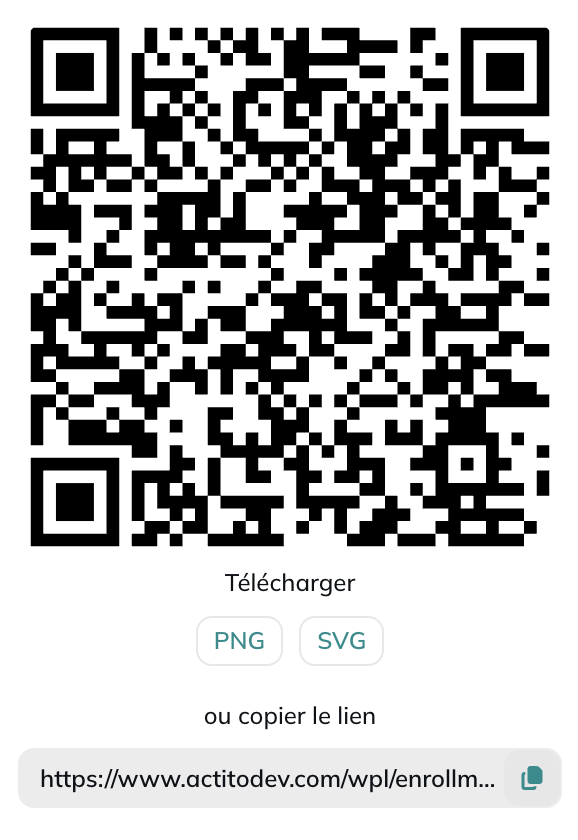
Puede:
- Descargar el código QR en formato PNG o SVG, para imprimirlo y mostrarlo en la tienda, en un evento o en cualquier soporte físico.
- Copiar el enlace, para integrarlo en sus comunicaciones, aplicación, sitio web o cualquier canal digital.
El código QR y el enlace apuntan al mismo formulario de inscripción y pueden utilizarse indistintamente.
Inscripción del cliente
Cuando un cliente escanea el código QR o hace clic en el enlace, es redirigido a una página de inscripción personalizada alojada por Actito.
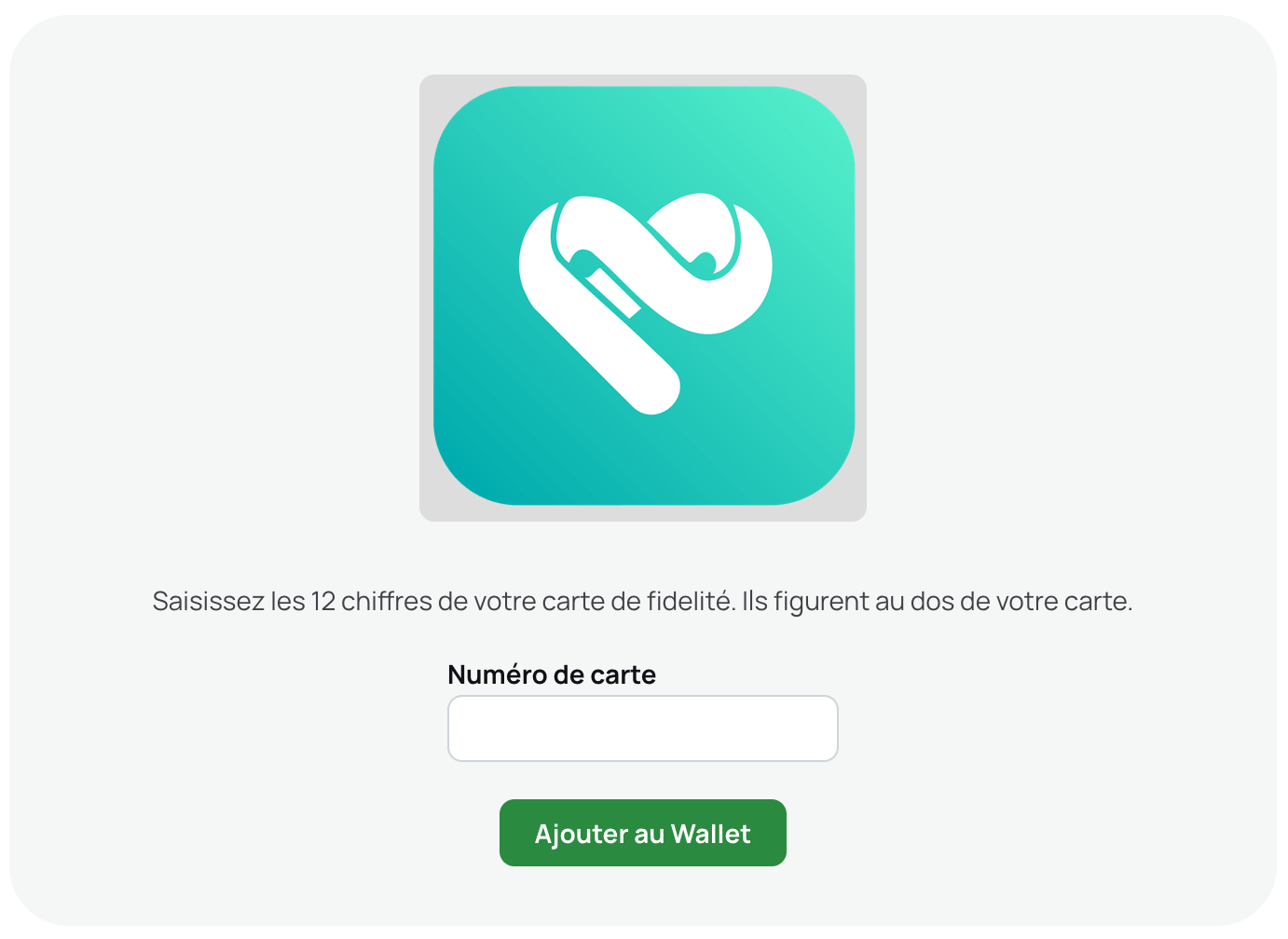
Se le pide que introduzca el valor correspondiente al atributo único que usted ha configurado (por ejemplo, su dirección de correo electrónico). Actito busca entonces el perfil correspondiente en la tabla seleccionada. El cliente ya debe existir en su base de datos. Si se encuentra una coincidencia, se genera un pase personalizado a partir de la plantilla asociada.
El cliente es redirigido a una página de confirmación que muestra dos códigos QR — uno para Apple Wallet y otro para Google Wallet — junto con los botones de descarga correspondientes.
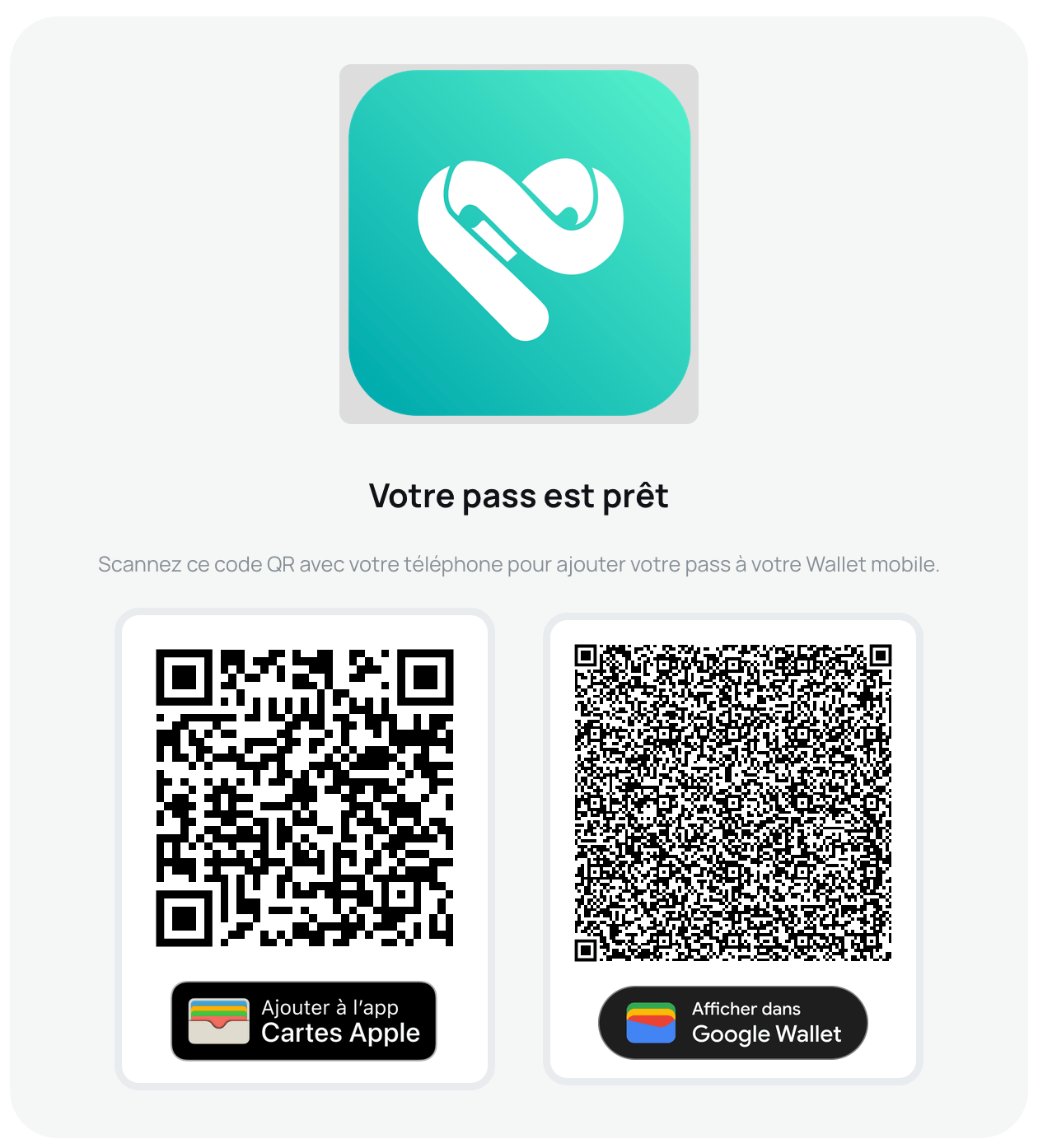
El cliente escanea el código QR correspondiente a su dispositivo, o pulsa directamente el botón, y el pase se añade inmediatamente a su wallet.
El formulario de inscripción detecta automáticamente el sistema operativo del cliente y presenta la opción de wallet adecuada. Ambas opciones se muestran siempre para que el cliente pueda elegir.
Gestionar los formularios de inscripción
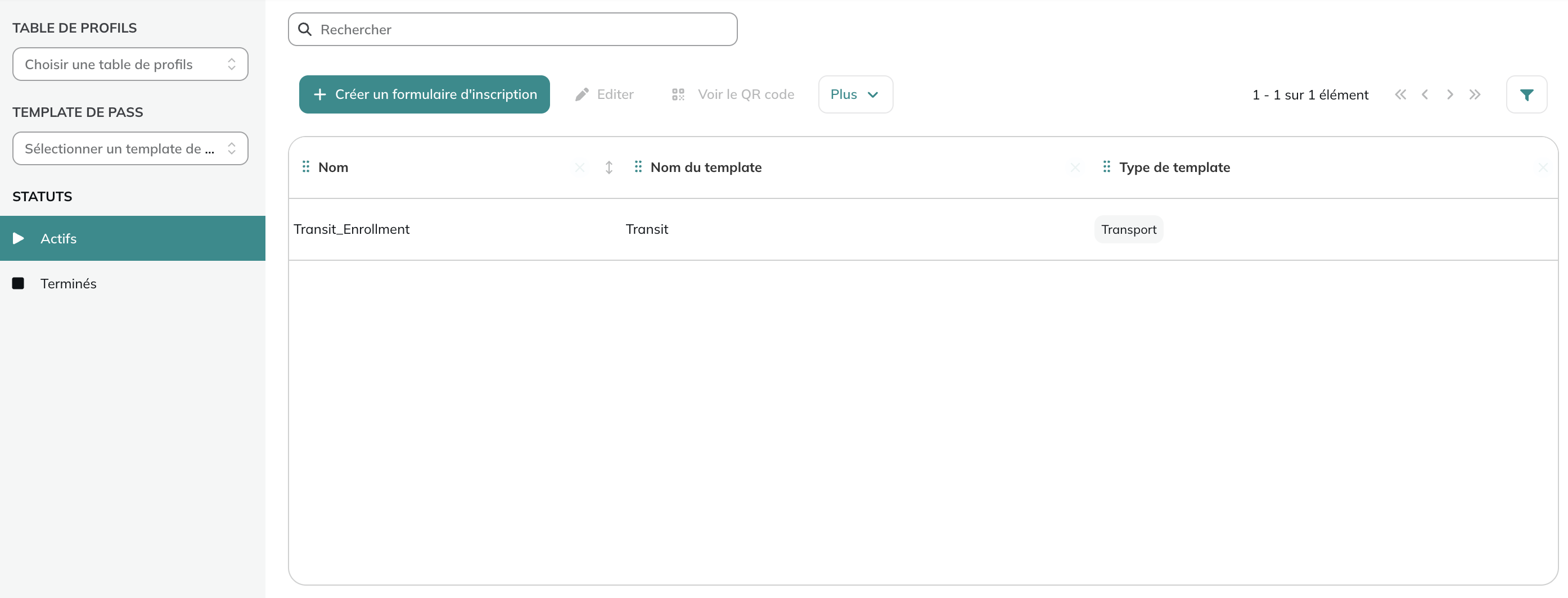
Desde el módulo Formularios de inscripción, dispone de una vista general de todos sus formularios de inscripción, con su nombre, la plantilla de pase asociada y el tipo de plantilla.
Filtros
En el lado izquierdo de la pantalla, puede filtrar la lista por:
- Tabla de perfiles: mostrar solo los formularios vinculados a una tabla específica
- Plantilla de pase: mostrar solo los formularios vinculados a una plantilla específica
- Estado: Activo (el formulario está en línea y acepta inscripciones) o Finalizado (el formulario ha sido cerrado)
Acciones
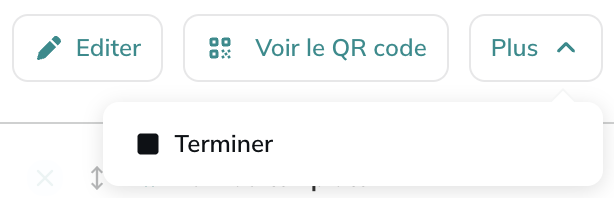
Seleccione un formulario de la lista para acceder a las siguientes acciones:
- Editar: abre el formulario de inscripción y le permite modificar su nombre, la descripción y la etiqueta del campo.
- Ver el código QR: abre una ventana modal que muestra el código QR y el enlace de inscripción para ese formulario. Desde esta ventana puede:
- Descargar el código QR en PNG o SVG
- Copiar el enlace de inscripción
- Más > Finalizar: cierra definitivamente el formulario de inscripción. El enlace y el código QR dejarán de funcionar inmediatamente. Asegúrese de que ya no necesita el formulario antes de utilizar esta acción. Por ejemplo, retire el código QR de todos los lugares físicos o digitales donde todavía esté visible.
Una vez finalizado el formulario, el enlace y el código QR quedan desactivados y los clientes que intenten acceder verán el siguiente mensaje:
