Fidelidad
El pase de fidelidad transforma sus tarjetas de socio y programas de recompensas en un pase dinámico, siempre actualizado en Apple Wallet y Google Wallet. Los saldos de puntos, los estados de nivel y la información de los socios se actualizan en tiempo real — sin que sus clientes tengan que abrir una aplicación.
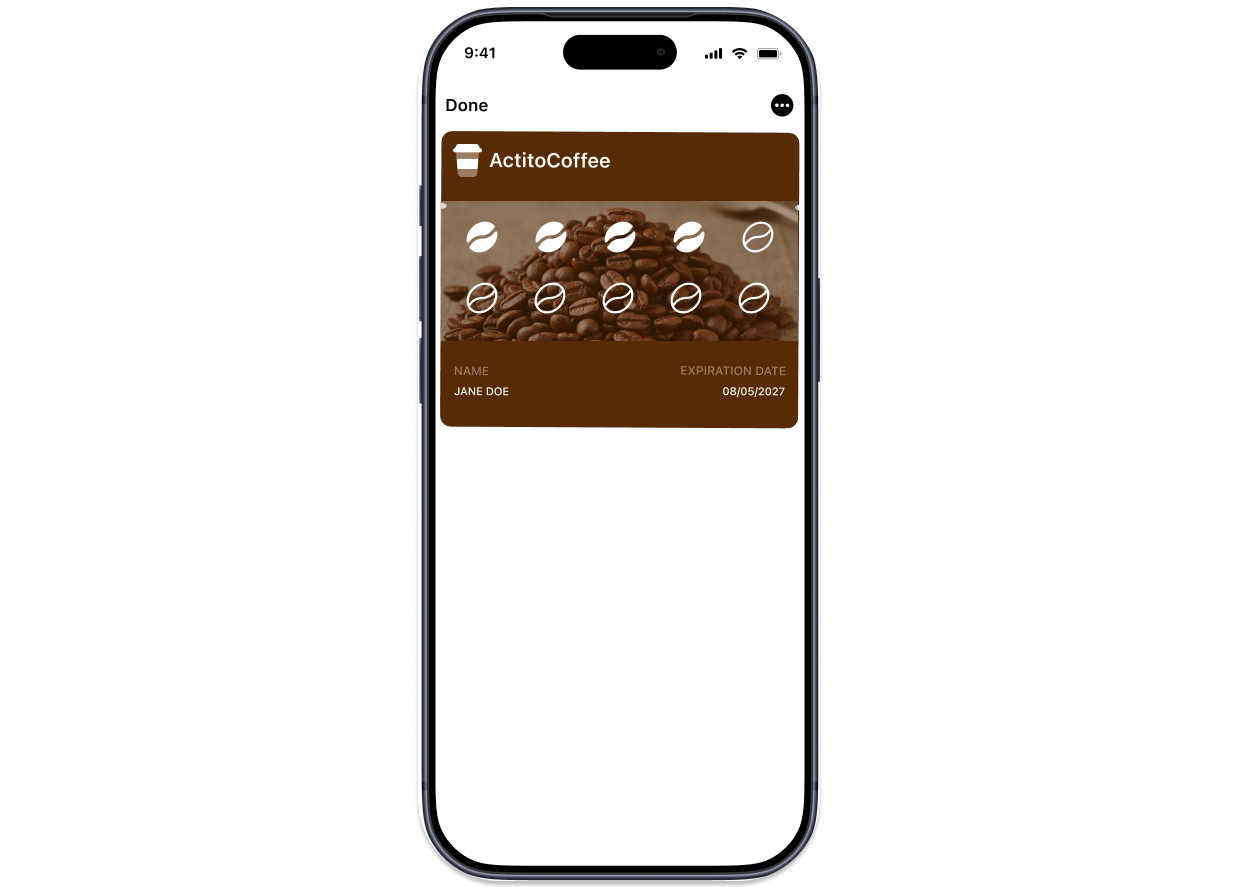
Para crear una nueva plantilla de pase de fidelidad, acceda al módulo «Plantillas de pases» (Hub > Wallet > Plantillas de pases).

Haga clic en el botón Crear una plantilla de pase.
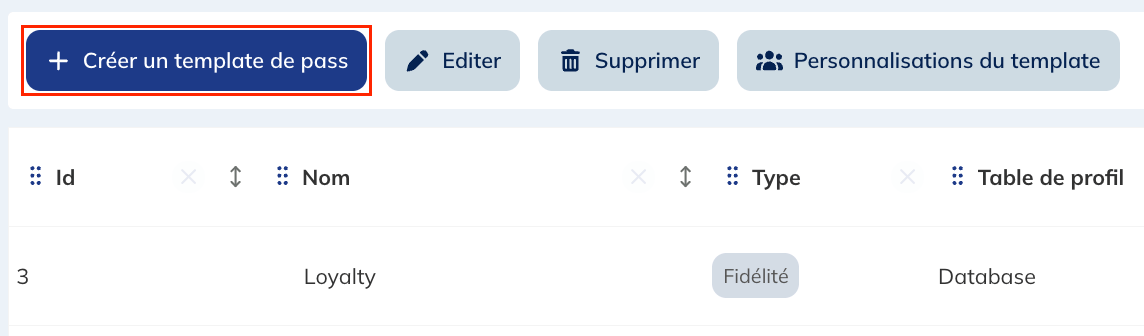
Una vez creada su plantilla, deberá definir las personalizaciones de la plantilla desde el módulo Plantillas de pases.
Debe crearse una plantilla por programa de fidelidad o tipo de membresía. Si opera varios programas, cree una plantilla por programa.
Paso 1 - Configuración
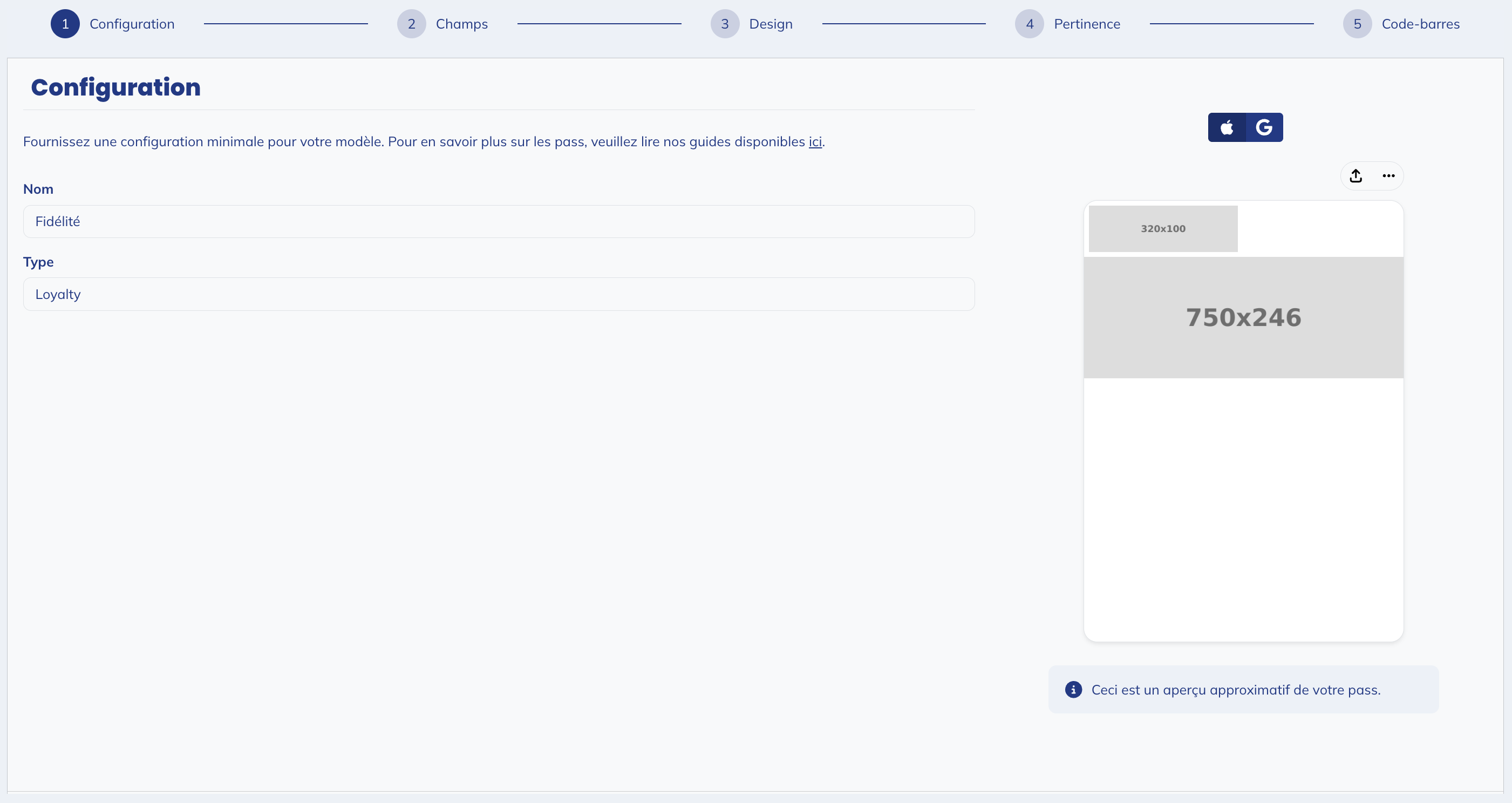
Este primer paso le permite definir la información básica de su plantilla:
- Nombre: el nombre interno de su plantilla. Solo es visible para usted y su equipo en su licencia. Recomendamos adoptar una convención de nomenclatura clara.
- Tipo: el tipo de su plantilla de pase. Determina el diseño visual y los campos disponibles para esta plantilla.
El nombre de su plantilla es el que aparece en su lista de pases y en los informes. Si prevé emitir pases para varios programas, incluya el nombre del programa desde el principio.
Paso 2 - Campos
Los campos son los datos que alimentan sus pases. Cada campo que desee mostrar o utilizar, ya sea fijo o personalizado, debe definirse aquí en primer lugar.
Existen dos tipos de campos:
- Campos comunes: el valor es fijo e idéntico para todos los pases generados a partir de esta plantilla. No puede modificarse al crear el pase. Utilícelos para los datos propios del programa, idénticos para cada socio: nombre del programa, nombre del emisor, color de fondo.
- Campos de pase: el valor puede sustituirse al crear el pase. El valor definido aquí es el valor predeterminado, utilizado si no se proporciona ningún otro valor. Utilícelos para los datos propios de cada socio: nombre de la cuenta, identificador de la cuenta, saldo de puntos.
Deberá añadir todos los campos que utilizará en su plantilla de pase. Estos campos podrán incluirse en sus pases y determinarán los datos mostrados a los usuarios. En el paso 3, definirá dónde se mostrarán estos campos en el pase.
Los campos que deban personalizarse según los atributos del perfil deberán configurarse en las personalizaciones de la plantilla.
Es posible que observe que algunos campos aparecen tanto en los campos comunes como en los campos de pase — por ejemplo backgroundColor. Esto es intencionado: Apple Wallet permite personalizar ciertas propiedades a nivel del pase individual, lo que significa que cada pase emitido puede tener su propio valor. Google Wallet, en cambio, no admite este nivel de personalización para estas mismas propiedades y requiere un valor único compartido por todos los pases. Si emite pases para ambas plataformas, definir el campo en ambas secciones garantiza la máxima flexibilidad.
Campos comunes
Los campos comunes definen los datos propios del programa, compartidos por todos los pases generados a partir de esta plantilla.
Los campos comunes son compartidos por todos los pases generados a partir de esta plantilla. Sus valores solo pueden modificarse actualizando la plantilla directamente. Tenga en cuenta que las modificaciones realizadas en los campos comunes solo se aplicarán a los pases recién creados. Los pases existentes solo pueden actualizarse mediante una campaña de actualización.
| Clave | Tipo | Descripción |
|---|---|---|
programName | String | El nombre del programa de fidelidad (ej.: Mi Programa de Fidelidad). Se muestra de forma destacada en el pase. |
programLogo | Image | El logotipo del programa o de la marca que se muestra en el pase. Tamaño recomendado: 256×256 px. Utilice un PNG con fondo transparente. |
issuerName | String | El nombre de la organización emisora del pase (ej.: Mi Empresa). Se muestra en el pase y es utilizado por los lectores de pantalla. |
hexBackgroundColor | Color | El color de fondo del pase en formato hexadecimal (ej.: #FFFFFF). |
Campos de pase
Los campos de pase controlan la apariencia visual del pase y los datos personalizados que se muestran para cada socio.
A diferencia de los campos comunes, estos campos están reservados para las propiedades que contienen los datos únicos de un pase específico emitido para un usuario específico. Estos campos pueden modificarse al crear o actualizar un pase.
| Clave | Tipo | Descripción |
|---|---|---|
backgroundColor | Color | El color de fondo del pase en formato hexadecimal (ej.: #FFFFFF). |
foregroundColor | Color | El color del texto principal del pase (ej.: #000000). Asegure un contraste suficiente con el color de fondo para garantizar la legibilidad. |
labelColor | Color | El color de las etiquetas de campo (ej.: #000000). Las etiquetas son los pequeños títulos que aparecen encima de cada valor. |
icon | Image | El icono de la aplicación que se muestra en las notificaciones del sistema y en la lista de pases. Tamaño: 29×29 pt (@2x: 58×58 px). PNG con fondo transparente. |
logo | Image | Su logotipo que se muestra en la esquina superior izquierda del pase. Tamaño: 160×50 pt (@2x: 320×100 px). Fondo transparente obligatorio. |
strip | Image | Una franja visual horizontal que se muestra bajo los campos principales. Tamaño: 375×123 pt (@2x: 750×246 px). Ideal para visuales promocionales o motivos de marca. |
heroImage | Image | Una gran imagen decorativa que se muestra en el pase. Tamaño: 1032×336 px. Para usarla con visuales de marca o de ambiente. |
accountName | String | El nombre completo del socio (ej.: Juan García). Personalizado por pase emitido. |
accountId | String | El identificador único de la cuenta del socio (ej.: ABC123456). Se muestra en el anverso del pase. |
pointsLabel | String | La etiqueta que se muestra encima del saldo de puntos (ej.: Puntos). |
points | String | El saldo de puntos actual del socio (ej.: 10). Es este campo el que actualizará para reflejar la actividad de fidelidad en tiempo real. |
accountName, accountId y points son los campos que generalmente inyectará de forma dinámica al emitir el pase. points es también el campo que actualizará mediante campañas de actualización para mantener el saldo al día en el wallet del socio.
Añadir y eliminar campos
Tiene la posibilidad de eliminar campos marcando la casilla a la izquierda del campo y haciendo clic en Eliminar campos.
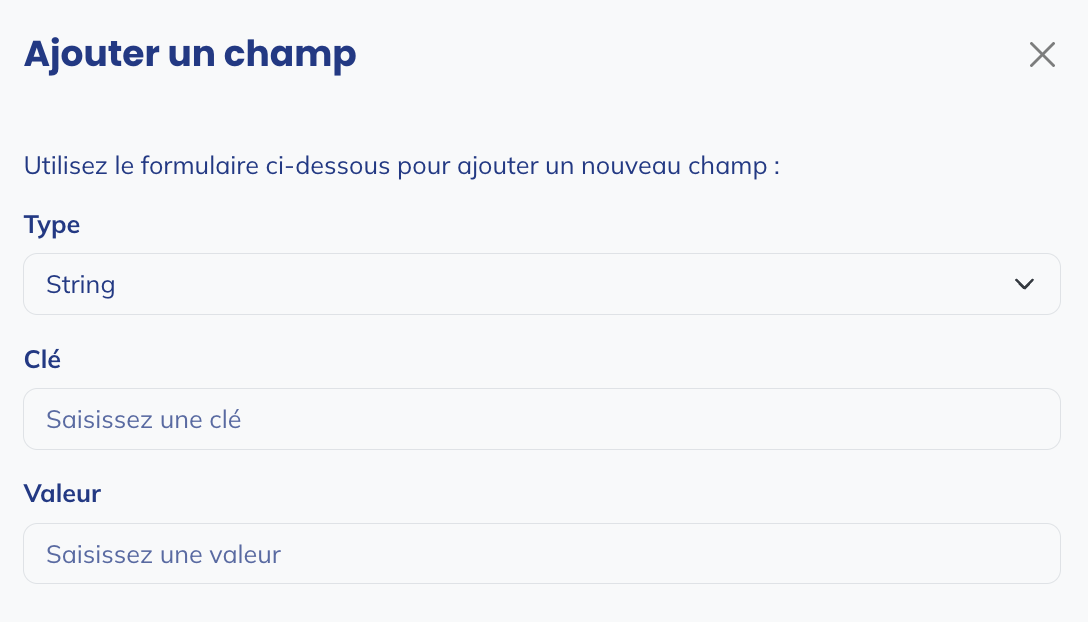
También tiene la posibilidad de añadir campos si faltan algunos. Haga clic en Añadir un campo.

Para el campo añadido, deberá elegir:
- el tipo: string, blob, date, number, money, color, image, JSON o boolean
- la clave: el nombre técnico del campo
- el valor: el valor predeterminado del campo
Paso 3 - Diseño
Una vez añadidos todos los campos que desea utilizar en su plantilla en el segundo paso, podrá definir cómo se renderizará su pase en cada plataforma. Este paso está dividido en dos pestañas, una para Apple Wallet y otra para Google Wallet.
- Apple Wallet
- Google Wallet
Apple Wallet
La pestaña Apple Wallet está dividida en cuatro subpestañas: General, Diseño, Datos y Semántica.
La plantilla de fidelidad se presenta de la siguiente manera:

General
En esta pestaña, puede personalizar la información básica de su pase. Para cada campo:
- Puede elegir campos comunes o campos de pase que haya definido en el paso anterior. Solo estarán disponibles los campos con el formato esperado.
- Puede añadir un nuevo campo: si olvidó añadir un campo en el paso anterior, puede añadirlo aquí y se añadirá automáticamente a la lista de campos del paso 2.
- Puede optar por usar otro valor, un valor estático que no prevé reutilizar en otros campos.
La siguiente tabla presenta los campos y su descripción.
| Campo | Descripción |
|---|---|
| Nombre de la organización | El nombre que se muestra bajo su logotipo en el anverso del pase. Generalmente el nombre de su marca o de su programa. |
| Descripción | Una breve descripción textual utilizada por las herramientas de accesibilidad y la búsqueda en el dispositivo. Ejemplo: Mi Programa de Fidelidad – Tarjeta de socio. |
| Identificadores de App Store | Vincula su pase a una aplicación en la App Store. Aparece un banner invitando al usuario a instalar su aplicación en el reverso del pase. |
| URL de lanzamiento de la aplicación | Una URL que abre directamente su aplicación cuando se selecciona desde el pase. Requiere un identificador de App Store. |
| Información de usuario | Un campo de metadatos para transmitir datos personalizados no mostrados con el pase. Útil para el seguimiento interno o la vinculación con el CRM. |
| Impedir el uso compartido de pases | Cuando está activado, impide que el socio transfiera el pase. Recomendado para los pases nominativos. |
Diseño
La subpestaña Diseño corresponde directamente a los campos de pase definidos en el segundo paso. Seleccione el campo correspondiente para cada elemento visual mediante el menú desplegable.
Para el pase de fidelidad, los elementos visuales disponibles son: Texto del logotipo, Icono (29×29 pt, @2x: 58×58 px), Logotipo (160×50 pt, @2x: 320×100 px), Franja (375×123 pt, @2x: 750×246 px), Color de fondo, Color de primer plano y Color de etiquetas.
En el lado derecho de su pantalla dispone de una vista previa de su plantilla de pase.
Datos
La subpestaña Datos le permite asignar sus campos a las zonas visuales del pase (Encabezado, Principales, Secundarios, Auxiliares y Reverso). Utilice las columnas Etiqueta, Clave y Valor para controlar lo que se muestra en cada zona y en qué orden.
Para cada zona del pase:
-
Puede añadir un campo, para el que deberá definir diferentes propiedades. Tenga en cuenta que aquí está definiendo el diseño del pase. Por lo tanto, definirá las etiquetas a mostrar y el valor a presentar. Estos dos elementos no provienen necesariamente del mismo campo definido en el paso 2.

- Clave: la clave única para la combinación etiqueta/valor
- Etiqueta: la etiqueta del campo, que es la parte que se muestra arriba
- Valor: el valor del campo, que es la parte que se muestra abajo
- Alineación: la alineación del campo
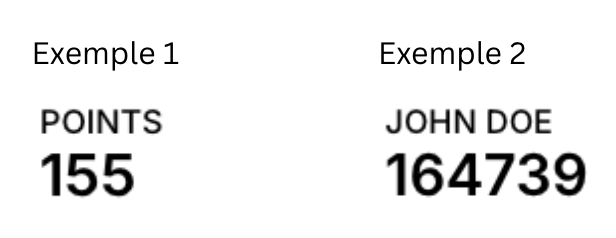
Como está definiendo el diseño de su plantilla de pase, puede jugar con los diferentes campos:
- Ejemplo 1: puede decidir poner «PUNTOS» como etiqueta y el saldo de puntos como valor.
- Ejemplo 2: puede decidir poner el nombre del socio como etiqueta y el identificador de la cuenta como valor.
- Puede eliminar un campo de esta zona del pase marcando la casilla a la izquierda del campo y haciendo clic en Eliminar campos.
- Puede modificar un campo haciendo clic en él.
El orden de los campos en cada zona determina su orden de visualización de izquierda a derecha en el pase. Utilice la vista previa en tiempo real a la derecha para verificar el diseño a medida que realiza la configuración.
Semántica
Las semánticas son metadatos legibles por máquinas que Apple utiliza para alimentar funciones del sistema como las sugerencias de Siri, la búsqueda Spotlight y la visualización proactiva en la pantalla de bloqueo. No son visibles en el pase en sí — funcionan silenciosamente en segundo plano para hacer su pase más inteligente.
Para los pases de fidelidad, las semánticas están organizadas en tres categorías:
- Saldo — el saldo monetario o en puntos actual de la tarjeta: código de divisa e importe.
- Tarificación — el valor o el coste asociado al programa: código de divisa e importe.
- Otros — datos contextuales adicionales, en particular el acceso Wi-Fi (redes a las que el pase puede dar acceso).
Rellenar las semánticas es opcional pero recomendable para los programas en los que la información de saldo es central en la experiencia del socio.
Para cada semántica:
- Puede elegir campos comunes o campos de pase que haya definido en el paso anterior. Solo estarán disponibles los campos con el formato esperado.
- Puede añadir un nuevo campo: si olvidó añadir un campo en el paso anterior, puede añadirlo aquí y se añadirá automáticamente a la lista de campos del paso 2.
- Puede optar por usar otro valor, un valor estático que no prevé reutilizar en otros campos.
Google Wallet
La pestaña Google Wallet está dividida en cuatro subpestañas: General, Diseño, Datos comunes y Datos del pase.
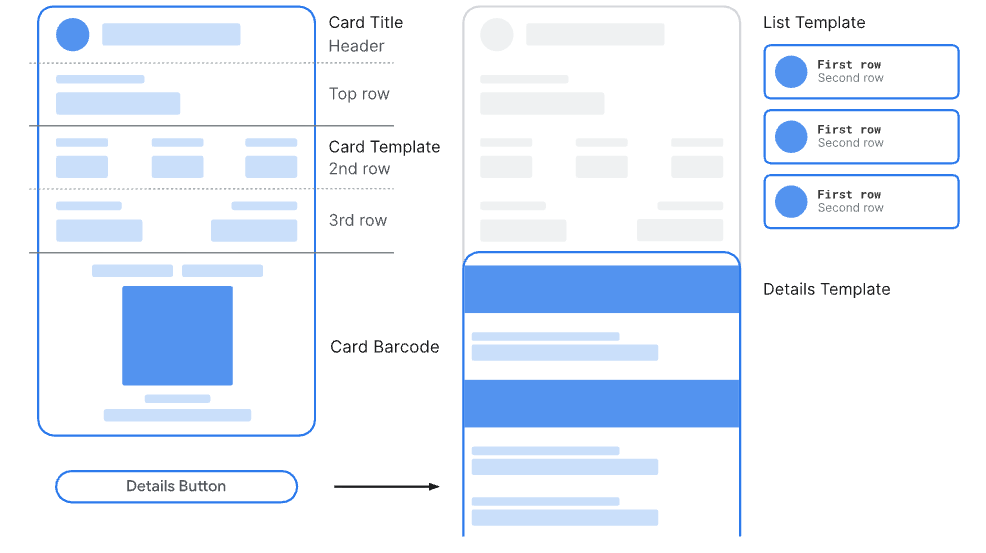
La plantilla de fidelidad se presenta de la siguiente manera:
General
En esta pestaña, puede personalizar la información básica de su pase. Para cada campo:
- Puede elegir campos comunes o campos de pase que haya definido en el paso anterior. Solo estarán disponibles los campos con el formato esperado.
- Puede añadir un nuevo campo: si olvidó añadir un campo en el paso anterior, puede añadirlo aquí y se añadirá automáticamente a la lista de campos del paso 2.
- Puede optar por usar otro valor, un valor estático que no prevé reutilizar en otros campos.
La siguiente tabla presenta los campos y su descripción.
| Campo | Descripción |
|---|---|
| Activar Smart Tap | Activa la validación sin contacto NFC para los terminales compatibles con Google Smart Tap. |
| Animación de seguridad | Un patrón de seguridad animado que se muestra en el pase para prevenir la falsificación. Las opciones varían según la implementación. |
| Requisito de desbloqueo | Define si el dispositivo debe estar desbloqueado para mostrar o validar el pase. |
| Múltiples dispositivos y titulares permitidos | Controla si el pase puede ser guardado por varios usuarios. Definir en Single User para los pases nominativos. |
| URL de la página de inicio | Una URL que se muestra en el pase y enlaza a su sitio web o portal de fidelidad. Corresponde a un valor de campo común. |
| Elegibilidad para capturas de pantalla | Controla si el pase puede capturarse en pantalla en el dispositivo. |
| Restricciones NFC | Define restricciones adicionales sobre el comportamiento de validación NFC. |
Diseño
La subpestaña Diseño corresponde directamente a los campos de pase definidos en el paso 2. Para Google Wallet, solo dos elementos visuales son configurables: la imagen principal (516×168 pt, subida en @2x: 1032×336 px) y el color de fondo. Seleccione el campo de pase correspondiente para cada uno mediante el menú desplegable.
Datos comunes
La subpestaña Datos comunes asocia sus campos comunes a la plantilla de datos estructurada de Google Wallet para la fidelidad, en la sección Datos genéricos. Seleccione el campo común correspondiente para cada ubicación mediante el menú desplegable.
Para cada campo:
- Puede elegir campos comunes que haya definido en el paso anterior. Solo estarán disponibles los campos con el formato esperado.
- Puede añadir un nuevo campo: si olvidó añadir un campo en el paso anterior, puede añadirlo aquí y se añadirá automáticamente a la lista de campos del paso 2.
- Puede optar por usar otro valor, un valor estático que no prevé reutilizar en otros campos.
Datos genéricos
| Campo | Descripción |
|---|---|
| Nombre del emisor | El nombre de la organización emisora del pase. Corresponde a issuerName. |
| Logotipo del programa | El logotipo del programa que se muestra en el pase. Corresponde a programLogo. Tamaño: 256×256 px. |
| Logotipo amplio del programa | Una versión ampliada opcional del logotipo del programa. |
| Nombre del programa | El nombre del programa de fidelidad. Corresponde a programName. |
| Nivel de recompensas | El nivel de recompensas actual del socio (ej.: Oro, Plata). |
| Nivel de recompensas secundario | Un nivel secundario opcional, para los programas con varias dimensiones de niveles. |
Etiquetas personalizadas
| Campo | Descripción |
|---|---|
| Etiqueta del identificador de cuenta | La etiqueta que se muestra encima del identificador de la cuenta en el pase. |
| Etiqueta del nombre de cuenta | La etiqueta que se muestra encima del nombre de la cuenta en el pase. |
| Etiqueta del nivel de recompensas | La etiqueta que se muestra encima del nivel de recompensas en el pase. |
| Etiqueta del nivel de recompensas secundario | La etiqueta que se muestra encima del nivel de recompensas secundario en el pase. |
Datos del pase
La subpestaña Datos del pase asocia sus campos de pase a los datos específicos de cada socio que se muestran en el pase de Google Wallet, organizados en tres secciones:
- Datos de tarjeta de fidelidad — identificadores a nivel de cuenta: identificador de la cuenta (
accountId) y nombre de la cuenta (accountName). - Puntos de fidelidad — el saldo de puntos principal: etiqueta (
pointsLabel), tipo de saldo y valor de los puntos (points). - Puntos de fidelidad secundarios — un saldo secundario opcional (ej.: una segunda divisa o puntos de nivel), con su propia etiqueta, tipo de saldo y valor.
Enlaces de aplicación le permite proporcionar información sobre una aplicación complementaria, dividida en tres subpestañas — Android, iOS y Web — cada una con los siguientes campos: imagen del logotipo de la aplicación, URL de la aplicación, título y descripción.
Otros le permite enriquecer el reverso del pase de Google Wallet con contenido adicional:
- Mensajes — mensajes contextuales que se muestran al titular del pase.
- Imágenes — imágenes adicionales que se muestran en el pase.
- Textos informativos — bloques de texto informativo (ej.: condiciones generales, detalles del programa).
- Enlaces — enlaces externos que se muestran en el pase (ej.: hacia su portal de fidelidad o su aplicación).
Para cada campo:
- Puede elegir campos de pase que haya definido en el paso anterior. Solo estarán disponibles los campos con el formato esperado.
- Puede añadir un nuevo campo: si olvidó añadir un campo en el paso anterior, puede añadirlo aquí y se añadirá automáticamente a la lista de campos del paso 2.
- Puede optar por usar otro valor, un valor estático que no prevé reutilizar en otros campos.
Previsualice siempre las versiones Apple Wallet y Google Wallet de su pase antes de publicarlo. La vista previa en tiempo real en el lado derecho de la pantalla se actualiza al instante a medida que realiza la configuración.
Paso 4 - Pertinencia
La pertinencia define cuándo y dónde su pase se muestra automáticamente en la pantalla de bloqueo del socio, sin necesidad de activar manualmente una notificación.
Para los pases de fidelidad, la pertinencia geolocalizada es especialmente potente — mostrar el pase automáticamente cuando un socio se encuentra cerca de su tienda crea una experiencia en tienda fluida y estimula la validación.
Localizaciones
Añada coordenadas GPS para activar la visualización del pase en la pantalla de bloqueo cuando el socio entre en un radio definido alrededor de un lugar. Para los pases de fidelidad, los casos de uso más relevantes son:
- Sus tiendas o puntos de venta
- Los lugares de eventos o lugares de socios donde la tarjeta puede utilizarse
Apple y Google Wallet permiten hasta 10 localizaciones por pase.
En Apple Wallet, los pases de Fidelidad utilizan un estilo de pase compacto, por lo que este activador suele funcionar dentro de un radio de unos 100 metros alrededor de la ubicación — véase Alcance de la pertinencia geolocalizada para más detalles.
Beacons (solo Apple Wallet)
Los beacons BTLE permiten una activación ultra-precisa en interiores, imposible de lograr con el GPS. Si sus tiendas han desplegado beacons Bluetooth en las entradas o en las cajas, puede configurar el pase para que se muestre automáticamente cuando el dispositivo del socio detecte un beacon específico.
Configure cada beacon con su UUID, y opcionalmente sus valores Major y Minor para una segmentación más precisa.
La pertinencia por beacon requiere un despliegue físico de hardware beacon in situ. Coordínese con su equipo de operaciones antes de configurar esta opción.
Paso 5 - Código de barras
El código de barras es el elemento escaneable que conecta su tarjeta de fidelidad digital con su infraestructura de validación en tienda o en línea. Véase Elegir un formato de código de barras para una comparación de formatos y cómo elegir el que coincida con su infraestructura de escaneo existente.
| Formato | Descripción | Recomendación |
|---|---|---|
| None | Ningún código de barras se muestra en el pase. | Solo si su validación se basa exclusivamente en NFC. |
| QR Code | Código de barras matricial 2D. Gran capacidad de datos, escaneo rápido, ampliamente compatible. | Recomendado para la mayoría de las implementaciones de fidelidad. |
| PDF417 | Código de barras apilado 2D. | Utilícelo si su sistema de validación requiere específicamente el PDF417. |
| 1D (Code 128) | Código de barras lineal. Baja capacidad de datos. | Adecuado para implementaciones simples con códigos cortos. |
| Aztec | Código de barras matricial 2D. Compacto y eficiente, nativo de Apple Wallet. | Adecuado si su infraestructura de escaneo lo admite. |
El QR Code es el formato más universalmente compatible para los pases de fidelidad. Si su infraestructura de fidelidad existente utiliza un formato de código de barras específico, utilícelo aquí para garantizar la compatibilidad con sus escáneres y sistemas de caja.