Plantillas de pass
Una plantilla de pase es la base estructural y visual de una familia de pases. Define el tipo de pase que crea, los campos que contiene, su apariencia y los datos que incluye. Una vez guardada su plantilla, puede emitir cientos de pases individuales en cuestión de segundos. Cada uno estará personalizado y será coherente con su marca.
Su plantilla es la primera impresión. Utilice los colores de su marca, su logotipo y una imagen de fondo impactante para que sus pases se integren de forma natural en su universo de marca.
Tipos de plantillas
Actito Wallet admite siete tipos de pases distintos, cada uno diseñado para corresponder a un esquema de interacción específico. Seleccione el tipo que mejor represente su caso de uso. El diseño, el estilo de Apple Wallet y la clase de Google Wallet se configurarán automáticamente.
Fidelidad
⭐ Recompense cada visita. Fidelice a cada cliente.
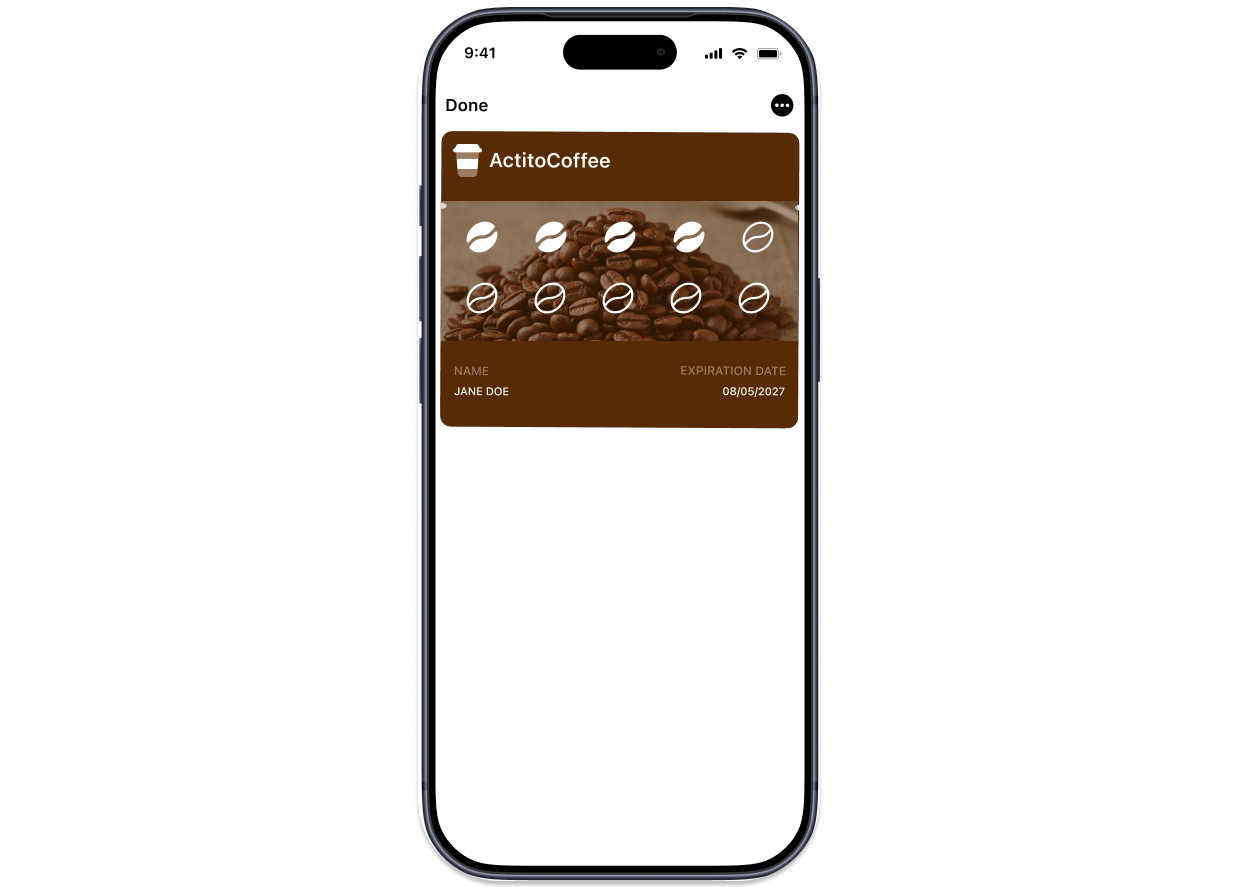
Los pases de fidelidad son la evolución digital de la tarjeta de socio. Se instalan de forma duradera en el wallet de su cliente, se actualizan en segundo plano a medida que se acumulan puntos, cambian de nivel y se desbloquean recompensas. Como el pase siempre está presente — en la pantalla de bloqueo, en la caja, en el autobús — los clientes se identifican con más frecuencia, acumulan de forma más regular y se comprometen más profundamente con su programa.
Casos de uso ideales:
- Programas de fidelidad y acumulación de puntos en retail.
- Tarjetas de fidelidad para cafeterías y establecimientos hoteleros.
- Programas de membresía por niveles (Plata, Oro, Platino).
- Sistemas de recompensas para suscripciones y compras recurrentes.
- Coaliciones de fidelidad con socios y programas multimarca.
Oferta
🏷️ El cupón reinventado. Dinámico, trazable e imposible de perder.
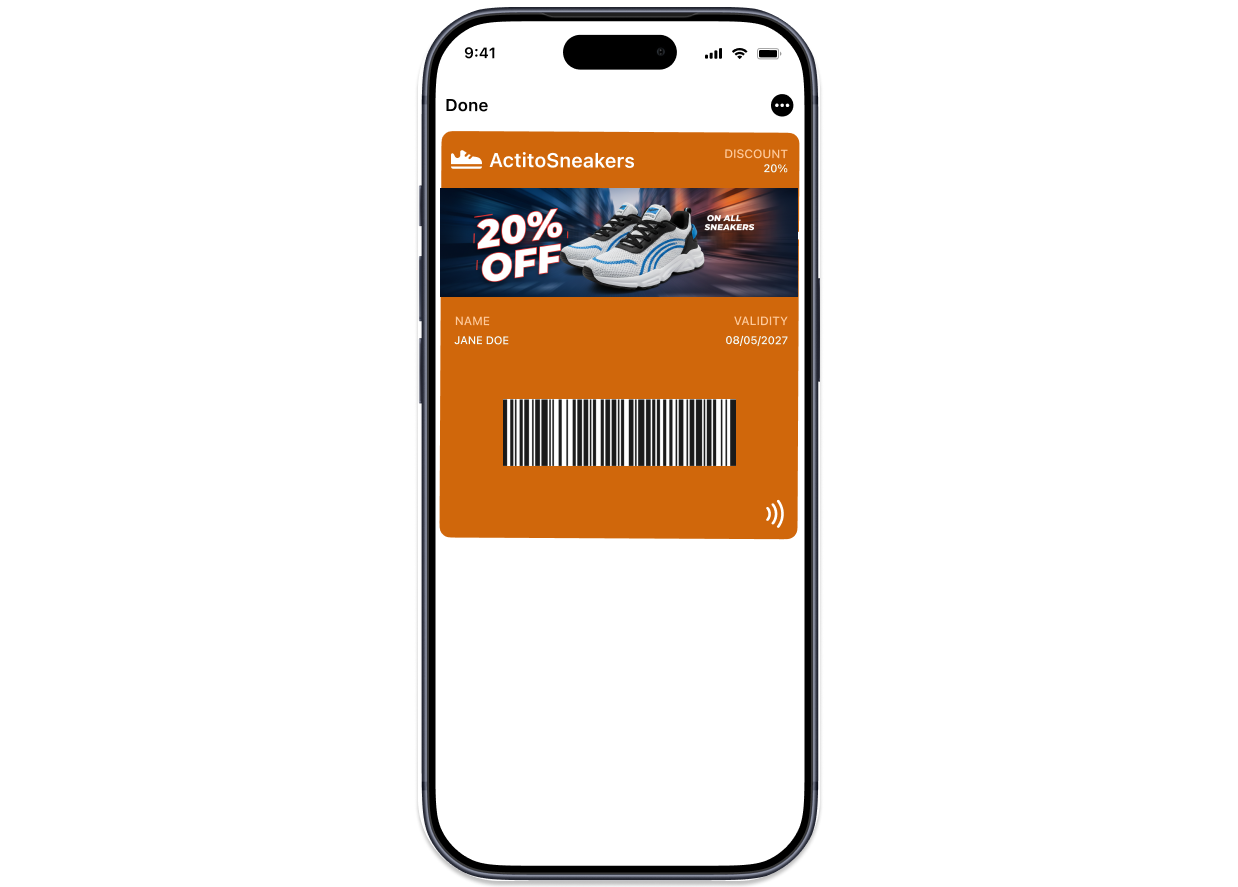
Los pases de oferta sustituyen los cupones en papel y los bonos de descuento estáticos por promociones digitales dinámicas. Defina fechas de vencimiento, límites de validación y activadores geolocalizados. Modifique el valor de la oferta, amplíe el plazo o reemplace completamente la oferta... sin reemitir el pase.
Casos de uso ideales:
- Cupones de descuento y promociones en porcentaje.
- Ventas flash y campañas de temporada de duración limitada.
- Ofertas de bienvenida e incentivos para la primera compra.
- Recompensas de referidos y co-promociones con socios.
- Ofertas en tienda activadas por geolocalización.
Tarjeta regalo
🎁 El regalo que va a todas partes: con marca, digital y siempre listo para usar.
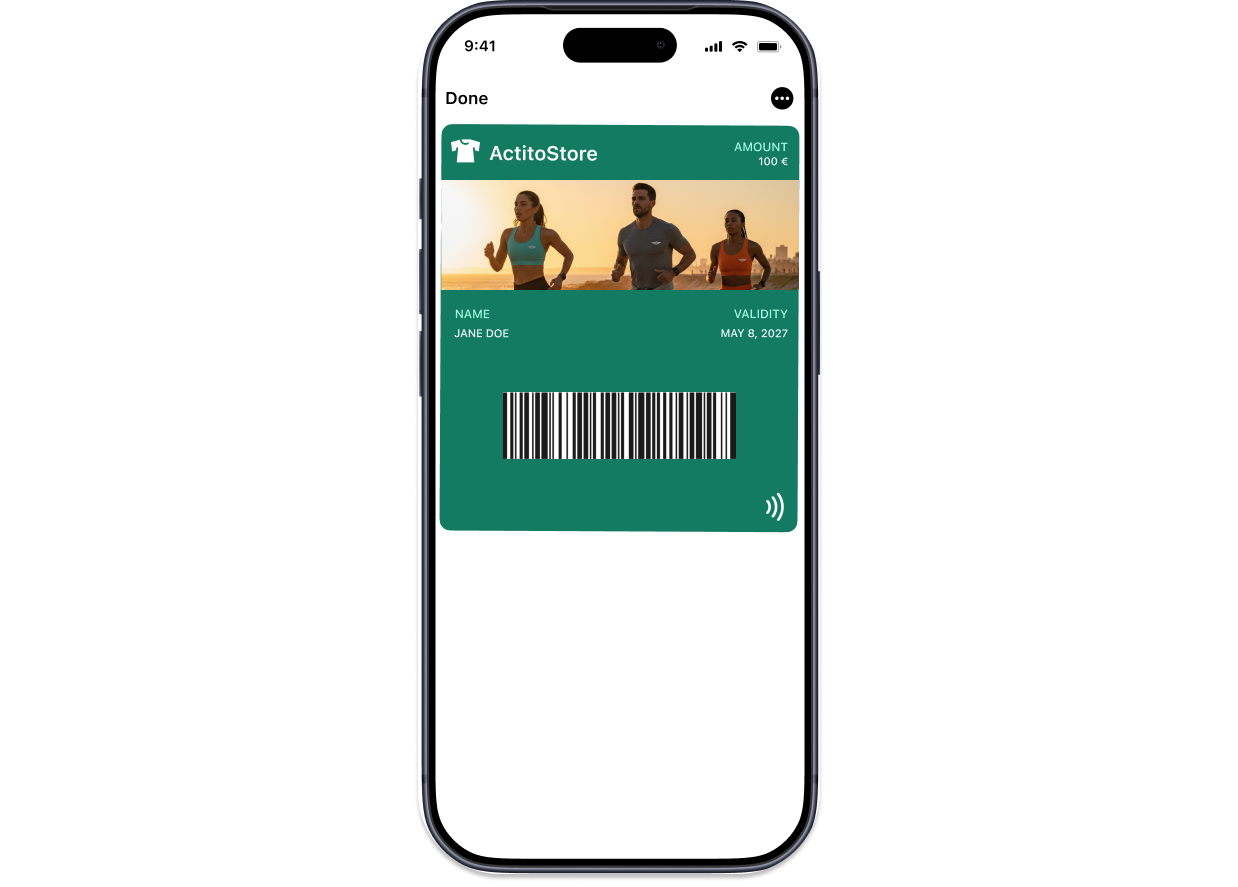
Los pases de tarjeta regalo le permiten emitir tarjetas de marca con un valor monetario, que se instalan en el wallet del destinatario en el momento del envío. Muestre el saldo disponible, actualícelo después de cada uso parcial y haga que la tarjeta aparezca automáticamente en el momento del pago. A diferencia de las tarjetas regalo físicas, los pases de tarjeta regalo digitales nunca se quedan olvidados en un cajón: siempre están accesibles con un toque.
Casos de uso ideales:
- Tarjetas regalo para retail y e-commerce.
- Créditos de comida prepagados para restauración y hostelería.
- Programas de regalos corporativos y recompensas para empleados.
- Créditos de suscripción y bonos de servicio.
- Recargas promocionales y devoluciones en cashback.
Entrada para evento
🎟️ Transforme el acceso en experiencia — antes, durante y después del evento.
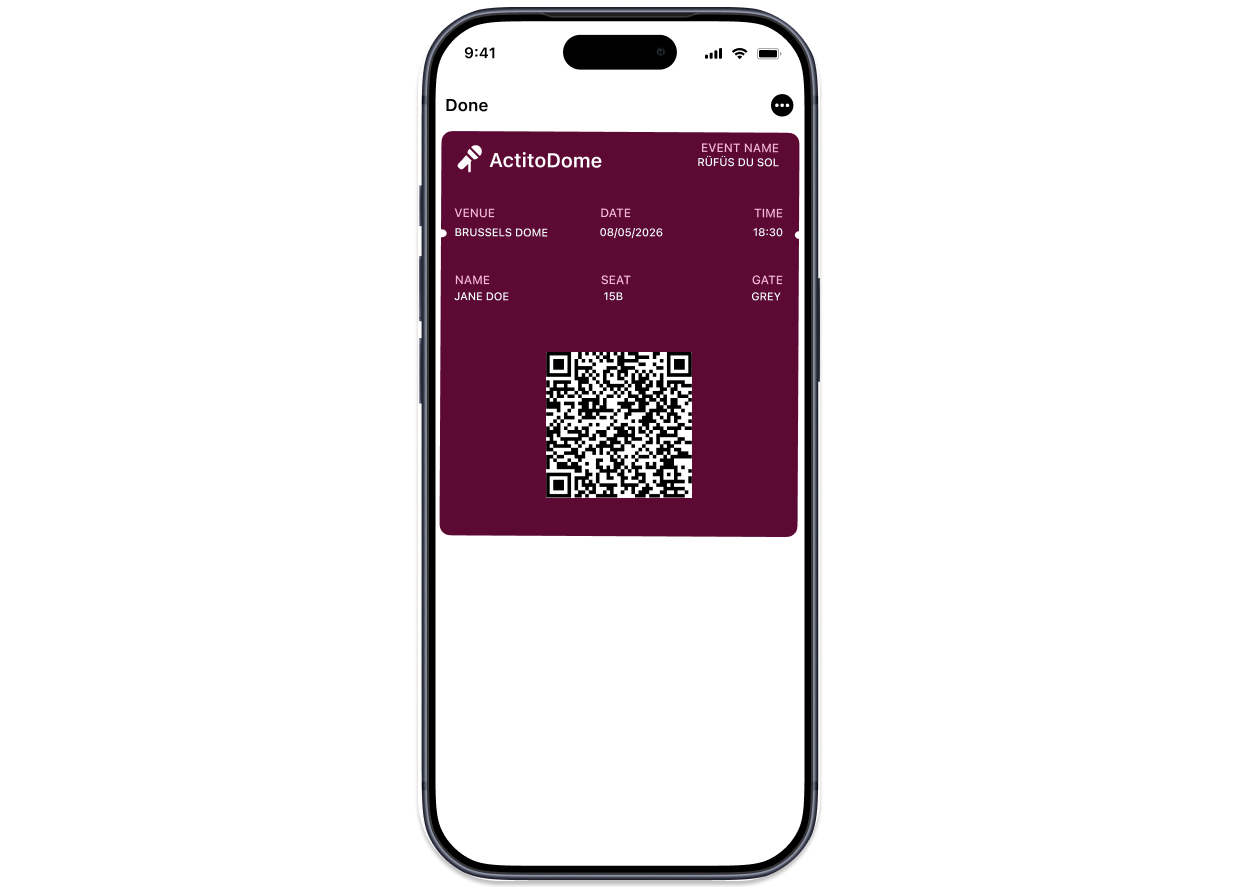
Los pases de entrada para evento están diseñados para los momentos que importan. Ya sea un concierto, una conferencia, un encuentro deportivo o una cena privada, este tipo de plantilla pone todo el poder del compromiso digital detrás de su entrada. Muestre los detalles del asiento, el plano del lugar, mensajes personalizados y códigos de barras, y luego utilice las notificaciones push para mantener a los participantes informados de los cambios de programa, actualizaciones de agenda u ofertas exclusivas en el lugar.
Casos de uso ideales:
- Venta de entradas para conciertos y festivales.
- Eventos deportivos y acceso al estadio.
- Conferencias, cumbres y ferias profesionales.
- Teatro, cine y eventos culturales.
- Eventos privados para socios y experiencias exclusivas.
Billete de avión
✈️ Del check-in al aterrizaje, una experiencia de embarque fluida en el bolsillo de sus clientes.
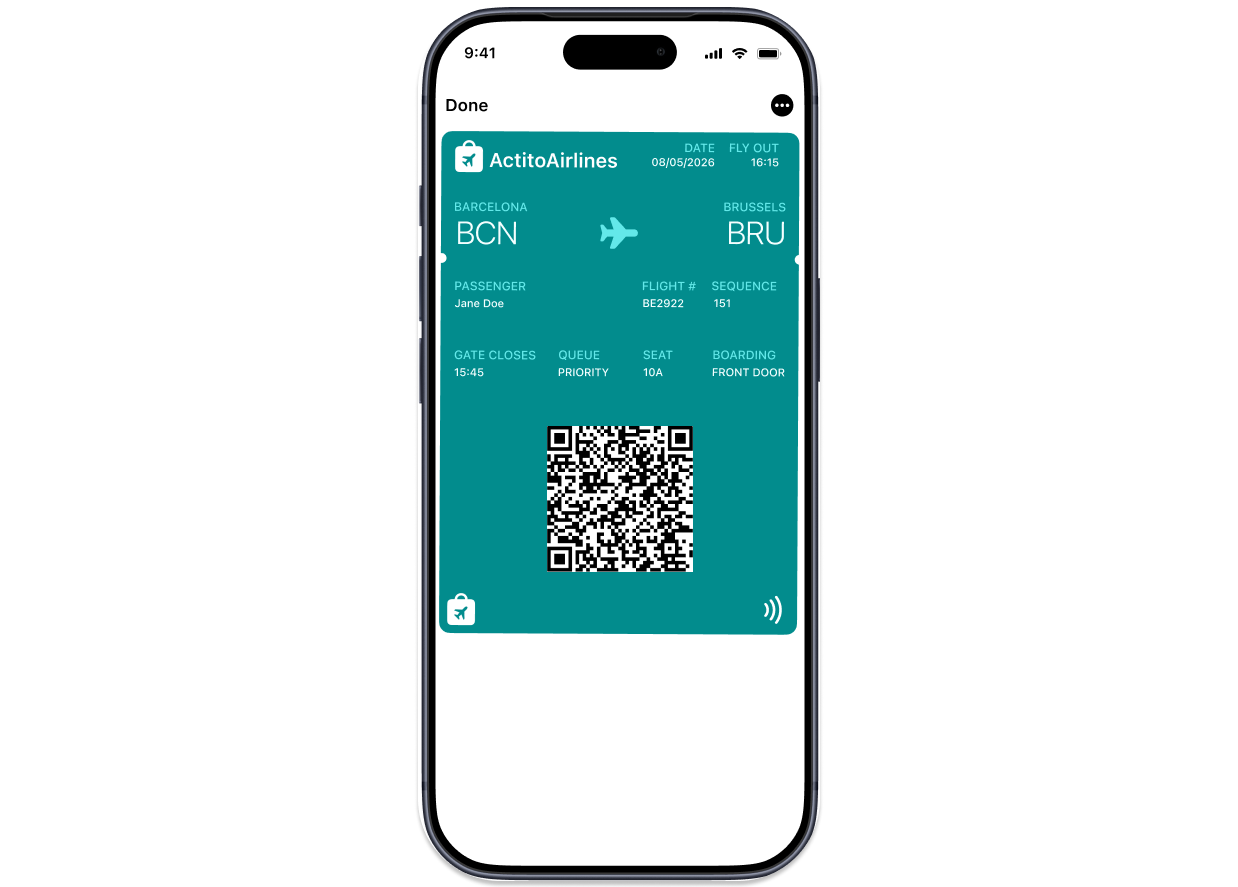
Los pases de billete de avión llevan la experiencia de embarque aéreo a la era digital. Estructurados en torno a los datos de salida y llegada, se muestran automáticamente al llegar al aeropuerto, se actualizan en tiempo real en caso de modificación del vuelo y muestran todo lo que un viajero necesita sin abrir ninguna aplicación. Número de asiento, horarios de embarque, información sobre la terminal y códigos de barras reunidos en una sola tarjeta escaneable.
Casos de uso ideales:
- Billetes de avión para vuelos regulares y chárter.
- Servicios de aviación privada y viajes de negocios.
- Tarjetas de acceso a salones y entrada rápida en aeropuerto.
- Visualización del nivel de fidelidad para grandes viajeros.
Transporte
🚆 Trayectos más rápidos, menos colas, pases de transporte digitales que van tan rápido como sus clientes.
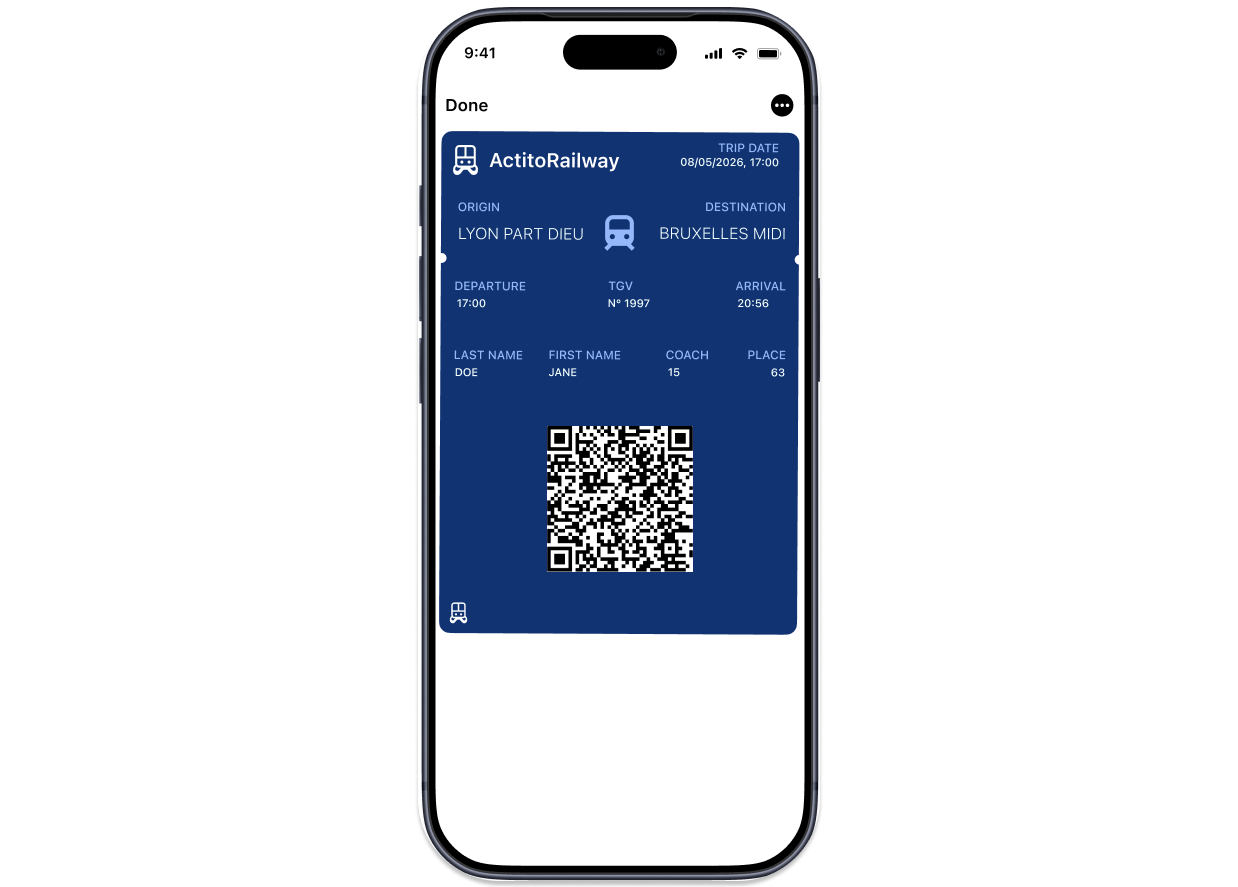
Los pases de transporte están especialmente diseñados para el transporte público y privado: autobús, tren, ferry, metro y servicios de movilidad compartida. Optimizados para un escaneo rápido en los puntos de acceso, pueden actualizarse de forma dinámica. Perfectos para títulos de viaje múltiple, abonos de temporada o créditos de viaje en tiempo real.
Casos de uso ideales:
- Abonos de autobús, tranvía y metro.
- Billetes de embarque de ferry y pases diarios.
- Billetes de tren interurbanos y tarjetas de transporte multimodal.
- Pases de acceso para bicicletas compartidas, patinetes y coches compartidos.
Genérico
📋 Cuando su caso de uso no encaja en ninguna categoría, construya exactamente lo que necesita.
La plantilla Genérica es su página en blanco. Ofrece un diseño flexible sin semántica de campo predefinida, dándole un control total sobre lo que aparece en el pase y cómo está estructurado. Ideal para los casos de uso que no corresponden de forma natural a una categoría específica — acreditaciones de socio, pases de control de acceso, tarjetas de estudiante, tarjetas sanitarias y mucho más.
Casos de uso ideales:
- Pases de identidad y acreditación de socios.
- Credenciales de acceso para empleados e identificadores profesionales.
- Tarjetas de biblioteca, tarjetas de estudiante y pases institucionales.
- Tarjetas de seguro y pases de acceso a servicios sanitarios.
- Pases de control de acceso y entrada a instalaciones.
Estructura de los pases
Independientemente del tipo de pase, todos comparten la misma arquitectura de campos. Comprender esta estructura es esencial para diseñar pases eficaces y legibles en todos los dispositivos.
Arquitectura de los campos
- Apple Wallet
- Google Wallet
Apple Wallet organiza el contenido de los pases en zonas de campos nombradas y posicionadas. Cada zona tiene un papel visual fijo y límites estrictos en cuanto al número de campos que puede contener.
| Zona de campo | Visibilidad | Papel y recomendaciones de uso |
|---|---|---|
| Campos de encabezado | Siempre visibles, incluso cuando los pases están apilados | La zona más alta del pase. Reservada para el identificador más crítico: número de socio, clase de servicio, estado de nivel. Máximo 3 campos. |
| Campos principales | Anverso del pase | La zona visualmente más destacada. Lo primero que ve su cliente: saldo de puntos, nombre del evento, ciudad de salida. 1 campo para la mayoría de los tipos de pase, 2 para los pases de billete de avión y transporte (origen + destino). |
| Campos secundarios | Anverso del pase | Información complementaria que se muestra bajo el campo principal. Fecha, hora, número de asiento, nombre del titular. Máximo 4 campos. |
| Campos auxiliares | Anverso del pase | Detalles útiles pero no esenciales: terminal, puerta, número de confirmación. Máximo 4 campos. Se muestran en una sola línea para los pases de oferta y fidelidad. |
| Campos en el reverso | Reverso del pase (pulsar el icono ⓘ) | Se muestran en el reverso del pase. Condiciones generales, preguntas frecuentes, datos de contacto, enlaces web. Sin límite en número ni en longitud del texto. |
| Código de barras | Anverso del pase | El elemento escaneable. QR Code, PDF417, Aztec o Code128. Se muestra en la parte inferior o central del pase según el tipo. |
Google Wallet no utiliza zonas de campos posicionadas. El contenido de los pases está estructurado según dos mecanismos complementarios: las propiedades de clase semánticas propias de cada tipo de pase, y los módulos de contenido genéricos compartidos por todos los tipos. El renderizado visual es gestionado automáticamente por Google en función de la clase del pase y los datos proporcionados.
Propiedades de clase semánticas
Cada clase de pase de Google Wallet expone propiedades estructuradas y tipadas, específicas de su caso de uso. No se trata de campos libres — son propiedades nombradas con tipos de datos definidos, cuya posición visual es determinada por Google.
| Tipo de pase | Clase de Google Wallet | Propiedades semánticas clave |
|---|---|---|
| Billete de avión | FlightObject / FlightClass | flightHeader.departureAirport.airportIataCode, flightHeader.arrivalAirport.airportIataCode, flightHeader.flightNumber, boardingAndSeatingInfo.seatNumber, boardingAndSeatingInfo.boardingTime, localScheduledDepartureDateTime |
| Transporte | TransitObject / TransitClass | ticketHolder.name, tripType, ticketLeg.originName, ticketLeg.destinationName, ticketLeg.departureDateTime, ticketLeg.transitOperatorName |
| Entrada para evento | EventTicketObject / EventTicketClass | eventTicketClass.eventName, seatInfo.seat, seatInfo.row, seatInfo.section, reservationInfo.confirmationCode |
| Fidelidad | LoyaltyObject / LoyaltyClass | loyaltyPoints.balance, loyaltyPoints.label, secondaryLoyaltyPoints, accountName, accountId |
| Tarjeta regalo | GiftCardObject / GiftCardClass | balance.micros, balance.currencyCode, cardNumber, pin, eventNumber |
| Oferta | OfferObject / OfferClass | offerClass.title, offerClass.provider, offerClass.redemptionChannel, offerClass.localizedDetails |
| Genérico | GenericObject / GenericClass | cardTitle, subheader, header, textModulesData, barcode |
Módulos de contenido genéricos
Todos los tipos de pases de Google Wallet admiten un conjunto de módulos de contenido genéricos para la información complementaria.
| Módulo | Objetivo | Recomendaciones de uso |
|---|---|---|
textModulesData | Uno o varios pares etiqueta/valor que se muestran en el cuerpo del pase. | Úselo para cualquier información estructurada no cubierta por las propiedades semánticas: números de confirmación, detalles de membresía, reglas del programa. Cada entrada tiene un header (etiqueta) y un body (valor). |
linksModuleData | Enlaces clicables que se muestran en la vista de detalle del pase. | Úselo para URLs, números de teléfono y direcciones de correo electrónico. Admite uri, description y kind (URL, PHONE, EMAIL). |
imageModulesData | Una o varias imágenes que se muestran en el cuerpo del pase. | Úselo para visuales complementarios más allá de la imagen principal o el logotipo. Cada entrada hace referencia a una URL de imagen HTTPS accesible públicamente. |
messages | Un mensaje de banner en el pase, opcionalmente limitado en el tiempo. | Úselo para comunicaciones temporales: una promoción, un recordatorio, un aviso urgente. Admite header, body y un displayInterval opcional. |
infoModuleData | Pares etiqueta/valor heredados (versiones antiguas de la API). | Sustituido por textModulesData en las implementaciones actuales. Evítelo para los nuevos pases. |
textModulesData es su módulo de referencia para todo lo que no corresponda a una propiedad semántica. Considérelo como un bloque de notas estructurado y flexible en el pase — úselo para cualquier par etiqueta/valor que desee mostrar en el cuerpo del pase.
Imágenes
- Apple Wallet
- Google Wallet
Las dimensiones se expresan en puntos. Multiplique por 2 para el @2x Retina y por 3 para el @3x — suba siempre a la resolución más alta requerida.
| Imagen | Dimensiones (puntos) | Uso y recomendaciones |
|---|---|---|
| Icono | 29 × 29 pt | Icono de aplicación visible en las notificaciones del sistema y las listas de pases. Se recomienda encarecidamente un PNG con fondo transparente. |
| Logotipo | 160 × 50 pt | Su logotipo que se muestra en la esquina superior izquierda de cada pase. Fondo transparente obligatorio para adaptarse a cualquier color de fondo. |
| Franja | 375 × 123 pt | Franja visual horizontal que se muestra bajo los campos principales. Utilizada para los pases de oferta, fidelidad y tarjeta regalo. (375 × 98 pt para los pases de entrada para evento.) |
| Fondo | 180 × 220 pt | Imagen de fondo que cubre la totalidad del pase. Disponible para los pases de entrada para evento y genérico. Opte por imágenes oscuras para garantizar la legibilidad del texto. Incompatible con la franja. |
| Miniatura | 90 × 90 pt | Pequeña imagen cuadrada a la derecha de los campos principales. Ideal para un visual de producto, una foto de artista o un logotipo de evento. |
| Pie de página | 286 × 15 pt | Fina franja en la parte inferior de los pases de transporte y billete de avión, encima del código de barras. Frecuentemente utilizada para logotipos de socios o menciones reglamentarias. |
Suba siempre las imágenes a la resolución más alta requerida (preferiblemente @3x), manteniendo cada archivo por debajo de 1 MB. Las imágenes demasiado pesadas degradan el tiempo de descarga del pase y la experiencia del cliente.
Las imágenes de Google Wallet no están integradas en el archivo del pase — se referencian mediante URLs HTTPS accesibles públicamente, definidas en la clase o el objeto del pase. Las dimensiones están en píxeles.
| Imagen | Propiedad | Dimensiones (píxeles) | Uso y recomendaciones |
|---|---|---|---|
| Logotipo del emisor | logo (nivel clase) | 660 × 660 px | Se muestra en la esquina superior izquierda del pase. Formato cuadrado. Se recomienda un PNG con fondo transparente. Identifica la marca emisora de un vistazo. |
| Imagen principal | heroImage (nivel clase) | 1032 × 336 px | Amplio banner horizontal que se muestra de forma destacada en el pase. La zona de impacto visual principal — úsela para su visual de marca o de evento más potente. Disponible para todos los tipos de pases. |
| Logotipo amplio | wideLogo (nivel clase) | 1032 × 336 px | Disponible para los pases de billete de avión y transporte. Sustituye a la imagen principal para mostrar el logotipo del operador o de la compañía aérea en formato amplio. Incompatible con la imagen principal en estos tipos de pase. |
| Logotipo del programa | programLogo (clase Fidelidad) | 660 × 660 px | Específico de los pases de fidelidad. Representa el programa de fidelidad más que la marca emisora. |
| Miniatura | thumbnail (nivel objeto) | 246 × 246 px | Pequeña imagen que se muestra junto al título del pase en ciertos tipos de pase. |
Las imágenes deben estar alojadas en una URL HTTPS accesible públicamente — se recuperan al cargar el pase. Optimice los archivos para una carga rápida y manténgalos por debajo de 500 KB en la medida de lo posible.
Pertinencia
La pertinencia es una de las funcionalidades más potentes de los pases digitales. Permite que un pase aparezca automáticamente en la pantalla de bloqueo de un cliente en el lugar y momento correctos, sin ninguna acción de su parte.
- Apple Wallet
- Google Wallet
| Tipo de pertinencia | Comportamiento | Configuración |
|---|---|---|
| Geolocalización | El pase aparece en la pantalla de bloqueo cuando el cliente entra en un radio alrededor de una coordenada GPS. Ese radio no es un parámetro que usted configure — véase Alcance de la pertinencia geolocalizada más abajo. | Coordenadas GPS (array locations: latitude, longitude, relevantText opcional que se muestra en la pantalla de bloqueo). |
| Beacons BTLE | Activación ultra-precisa basada en beacons Bluetooth de corto alcance desplegados in situ. | Hasta 10 beacons por pase (array beacons: proximityUUID obligatorio, major y minor opcionales). Requiere hardware beacon físico. |
Combine la pertinencia geolocalizada con una notificación push para crear el momento de marca ideal: cuando su cliente pasa por delante de su tienda, su pase de fidelidad se muestra en su pantalla de bloqueo — y si acaba de añadir puntos, una notificación le anuncia la buena noticia en ese mismo instante.
Alcance de la pertinencia geolocalizada
Apple determina el radio de activación a partir del estilo del pase — no es un valor que usted defina. Los estilos compactos, utilizados por los pases de Fidelidad, Oferta y Tarjeta regalo, se activan con un radio reducido, del orden de 100 metros, adecuado para un uso en una sola tienda. Los estilos más amplios, utilizados por los pases de Billete de avión, Entrada para evento y Transporte, se activan con un radio amplio, del orden de 1000 metros, adecuado para aeropuertos, estadios o núcleos de transporte. Apple presenta estas cifras como un detalle de implementación que puede cambiar, no como un valor garantizado.
En todos los casos, el pase debe estar ya instalado en el wallet del cliente para que un activador de ubicación o beacon funcione — la pertinencia nunca provoca la instalación inicial de un pase.
Google Wallet muestra los pases mediante sugerencias de notificaciones gestionadas por la capa de Google Pay en Android.
| Tipo de pertinencia | Comportamiento | Configuración |
|---|---|---|
| Geolocalización | El pase se muestra como sugerencia de notificación cuando el dispositivo del cliente detecta proximidad con un lugar definido. | Array locations a nivel de clase (latitude, longitude, label opcional). Activado por los servicios de localización de Google — no se requiere hardware beacon. |
Google Wallet no admite la pertinencia por beacon Bluetooth y, a diferencia de Apple, tampoco publica un radio de activación — la detección de proximidad la gestionan por completo los servicios de localización de Google. Igual que en Apple Wallet, el pase debe estar ya instalado para que el activador funcione.
Elegir un formato de código de barras
Los pases Wallet suelen codificar un código de referencia o token corto en lugar de grandes volúmenes de datos, por lo que la capacidad de almacenamiento bruta rara vez es el factor decisivo. En la práctica, la elección depende sobre todo de si el formato ya es compatible con los escáneres, terminales de punto de venta o sistemas de emisión de billetes utilizados para validar el pase.
| Formato | Tipo | Compatibilidad | Más adecuado para |
|---|---|---|---|
| Código QR | Matriz 2D | Leído de forma nativa por prácticamente cualquier cámara de smartphone y escáner moderno — el formato más universalmente compatible. | Opción por defecto para la mayoría de los pases: fidelidad, ofertas, tarjetas regalo, validación general. |
| PDF417 | Código de barras 2D apilado | Ampliamente compatible con hardware de emisión de billetes y escaneo de identidad; el formato exigido por el estándar BCBP (Bar Coded Boarding Pass) del sector aéreo. | Billetes de avión, títulos de transporte, o cualquier sistema de validación que ya escanee PDF417. |
| 1D (Code 128) | Lineal | Compatible con prácticamente todos los escáneres de código de barras de retail y logística, incluido el hardware antiguo o de gama baja. Menor capacidad de datos que los formatos 2D. | Casos de uso sencillos con códigos cortos, o entornos que aún utilizan infraestructura de escaneo 1D heredada. |
| Aztec | Matriz 2D | Nativo de Apple Wallet y habitual en billetes de transporte, pero menos compatible de forma universal fuera de hardware de escaneo dedicado. | Escaneo de alta densidad y resistente a daños en entornos controlados (p. ej. torniquetes de transporte) donde se ha confirmado que la infraestructura de escaneo es compatible. |
Si ya existe una infraestructura de escaneo de códigos de barras — terminales de punto de venta, torniquetes de acceso, escáneres portátiles — haga coincidir el formato de código de barras del pase con lo que esa infraestructura ya lee. Este criterio importa mucho más que las ventajas teóricas de cualquier formato.
Personalizaciones de la plantilla
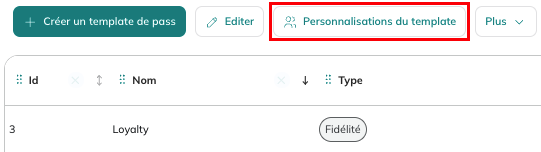
Una vez lista su plantilla, puede personalizar sus campos a partir de los atributos de Actito. Para ello, seleccione su plantilla y haga clic en Personalizaciones de la plantilla:
En el panel de personalización, encontrará todos los campos de pase de la plantilla que puede personalizar utilizando todas las personalizaciones disponibles en Actito:
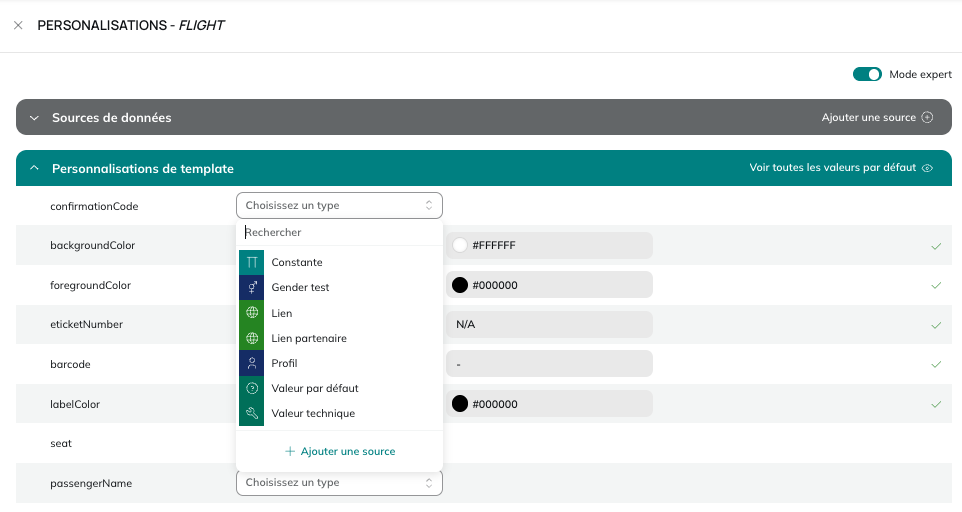
Cuando un campo del template de pass corresponde a un atributo de una tabla, se rellena automáticamente.
Al emitir un pase, este se personalizará automáticamente con los datos del perfil del destinatario.
Gestionar las plantillas
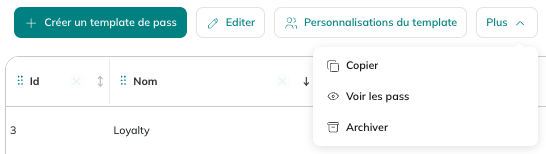
Una vez creada una plantilla, puede gestionarla directamente desde la lista de plantillas de pass. Las siguientes acciones están disponibles en cada plantilla:
- Copiar: duplica la plantilla con todos sus campos, su diseño, su configuración y sus personalizaciones, lo que le proporciona un punto de partida listo para usar para una nueva plantilla.
- Ver los pass: abre el módulo Passes con el filtro ya aplicado a la plantilla seleccionada, de modo que ve todos los pass generados a partir de ella.
- Archivar: mueve la plantilla a la pestaña "Archivados", lo que permite mantener su lista activa centrada en las plantillas que se utilizan actualmente.
Distribuir los pases
Una vez creado su modelo de pase y configuradas sus personalizaciones de plantilla, puede distribuir pases directamente a través de una campaña de correo electrónico o un formulario de inscripción.
A través de una campaña de correo electrónico
Añadir el bloque Wallet a su correo electrónico
En el editor de correo electrónico, abra la biblioteca de bloques y vaya a App/Wallet. Encontrará los módulos Wallet en diferentes idiomas, que puede arrastrar y soltar en el diseño de su correo electrónico.
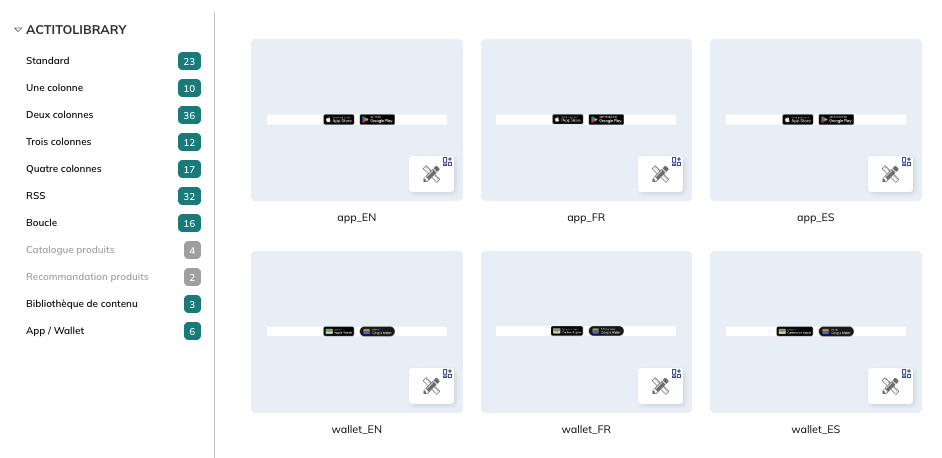
El módulo Wallet muestra dos botones nativos — Añadir a Apple Wallet y Ver en Google Wallet — que sus destinatarios utilizarán para instalar el pase directamente desde su correo electrónico.

Vincular el bloque a su plantilla de pase
Detrás de cada botón, puede añadir una URL. Esta URL debe definirse como una personalización, para que cada destinatario reciba un enlace a su pase individual.
Para ello:
- Pase el cursor sobre el botón y elija «Añadir un nuevo enlace»
- Añada una personalización en el campo «Enlace» que haga referencia al enlace del pase.
- Asegúrese de que la personalización correspondiente esté configurada en sus personalizaciones de plantilla, para que la URL del pase correcta se inyecte para cada destinatario en el momento del envío.

El enlace del pase debe generarse a partir de una plantilla lista para usar. Asegúrese de que su plantilla esté completamente configurada — incluyendo la personalización, los campos, el diseño, la relevancia y el código de barras — antes de utilizarla en una campaña de correo electrónico.
A través de un formulario de inscripción
También tiene la opción de distribuir sus pases directamente utilizando un formulario de inscripción.
Notificaciones Wallet
Sus pass siguen siendo útiles mucho después de su instalación. Cada vez que actualiza un pass, puede avisar al titular directamente en su teléfono. Para configurar el campo que gestiona las notificaciones y aprender a enviarlas, consulte Notificaciones Wallet.