Engage con tablas dedicadas
Con este método de integración, los datos recopilados de las campañas de Qualifio se sincronizan automáticamente en Actito. Los datos relacionados con las interacciones de las campañas se almacenan en una tabla personalizada específica, mientras que la información sobre los participantes se enriquece directamente en una tabla de perfiles (ya existente o específica).
Esta configuración permite una integración orientada a los datos y más automatizada, lo que simplifica la activación de los datos a través de los diferentes canales de Actito.
Comprender las tablas
Cada tabla tiene su propia función y le permite almacenar los diferentes datos que provienen de Qualifio.
La tabla personalizada "Campaign interaction"
En su licencia de Actito se implementa una tabla personalizada, denominada "Campaign Interaction", que se utilizará para recopilar y almacenar los datos procedentes de las interacciones de las campañas de Qualifio.
Contiene los siguientes campos estándar:
| Nombre del atributo | Datos almacenados |
|---|---|
| Dispositivo de campaña | El dispositivo en el que el perfil participó en la campaña Qualifio |
| Nombre de la campaña | Nombre de la campaña Qualifio |
| Temas de la campaña | Tema definido para la campaña Qualifio (opcional) |
| Tipo de campaña | Tipo de campaña Qualifio (encuesta, premio instantáneo, etc.) |
| campaignSourceId | ID del sitio web Qualifio en el que se aloja la campaña |
| campaignSourceName | Nombre del sitio web Qualifio en el que se aloja la campaña |
| Dirección de correo electrónico | Dirección de correo electrónico del participante |
| Fecha de participación | Fecha de participación en la campaña Qualifio |
| Perfil de personalidad | Perfil de personalidad (resultado obtenido por el participante en campañas del tipo "Test de personalidad") |
| Código del premio | Código proporcionado al participante que aparece en la pantalla de salida de la campaña Qualifio (en este caso, no hay nombre de premio) |
| Nombre del premio | Premio otorgado al participante indicado en la pantalla de salida de la campaña Qualifio (en este caso, hay un nombre y un código) |
El enriquecimiento de estos campos con los datos recopilados por Qualifio no requiere un mapeo manual si conservan sus nombres técnicos estándar.
Por cada nueva interacción de una campaña Qualifio vinculada, se creará una nueva línea en la tabla. Y cada una de estas líneas se asociará a un perfil de su tabla de perfiles "Clientes" o de la tabla "Prospectos" gracias a la dirección de correo electrónico del perfil.
¿Desea recopilar información adicional, además de la que figura en los campos estándar? Póngase en contacto con su administrador de cuenta para añadir estos atributos.
La tabla de perfiles "Prospectos"
En función de la estructura de su modelo de datos y de sus necesidades, nuestros equipos también pueden implementar una tabla de perfiles "Prospectos" además de la tabla personalizada para almacenar los datos recopilados sobre sus perfiles.
Si la clave de la tabla de perfiles que desea enriquecer con los datos de Qualifio es la dirección de correo electrónico, no es necesario implementar una tabla de perfiles adicional. El enriquecimiento se puede realizar directamente en esta tabla
Pero si la clave no es la dirección de correo electrónico, se implementará automáticamente la tabla "Prospectos". A continuación, podrá transferir los datos de su tabla "Prospectos" a su tabla de perfiles principal a través de los flujos de datos estándar de Actito.
La tabla "Prospectos" contiene los siguientes campos estándar:
| Nombre del atributo | Datos almacenados |
|---|---|
| First name | Nombre del participante |
| Last name | Apellido del participante |
| Email address | Dirección de correo electrónico del participante (obligatorio) |
| Gender | Género del participante (valores: M/F) |
| Birth date | Fecha de nacimiento del participante |
| Language | Idioma preferido del participante |
| Phone number | Número de teléfono del participante |
| Mobile number | Número de teléfono móvil del participante |
| Street | Calle del participante |
| House number | Número de la calle del participante |
| Box | Número de buzón del participante (o cualquier otro complemento de la dirección) |
| Localidad | Localidad del participante |
| Código postal | Código postal del participante |
| País | País del participante |
Si su tabla de perfiles contiene una o varias suscripciones, deberá crear las opciones de suscripción correspondientes en Qualifio.
Durante el enriquecimiento, si Qualifio devuelve valores vacíos, Actito los ignorará. Por lo tanto, no hay riesgo de borrar los datos recopilados anteriormente de su tabla de perfiles.
El enriquecimiento de estos campos con los datos recopilados por Qualifio no requiere un mapeo manual si conservan sus nombres técnicos estándar.
Gestionar la sincronización del consentimiento para el seguimiento y las suscripciones
El conector entre Actito y Qualifio te permite sincronizar tanto las suscripciones de marketing estándar como el consentimiento para el seguimiento (trackingConsent).
Esta funcionalidad ofrece dos opciones de implementación, en función de tu marco jurídico y de las recomendaciones de tu responsable de protección de datos (DPO):
- Casillas de selección independientes para la suscripción y el seguimiento
- Casilla de selección única "2 en 1" (finalidad combinada)
Requisitos previos en Actito
Antes de configurar Qualifio, asegúrate de que los siguientes parámetros estén correctamente definidos en Actito:
- Comprueba que el atributo
trackingConsentesté presente en tu tabla de perfiles de Actito, contrackingConsentcomo nombre técnico. - Establezca "No" como valor por defecto del atributo
trackingConsenten Actito.
Qualifio no envía datos cuando no se marca una casilla (para evitar borrar los datos de perfil existentes). Dado que Actito trata por defecto los valores vacíos como "Sí" (TRUE) para el consentimiento de seguimiento, los nuevos perfiles creados mediante la sincronización deben tener el valor por defecto "No" (FALSE) si no se marcan al crearlos.
1. Casillas de selección independientes para la suscripción y el seguimiento
Utiliza esta configuración cuando tu formulario de consentimiento muestre dos casillas de selección independientes: una para las comunicaciones de marketing (suscripción a los correos electrónicos) y otra para el consentimiento para el seguimiento.
- Crea una variable de mapeo en Qualifio: crea una variable con el nombre técnico
optin_tracking. - Crea el Optin: crea un nuevo optin con el texto legal validado por tu delegado de protección de datos (DPD) y, a continuación, asócialo a la variable de mapeo
optin_tracking. - ** Activar en las campañas:** Active tanto su opt-in de correo electrónico estándar como el nuevo opt-in de seguimiento en sus campañas de Qualifio.
- Al marcar el opt-in de correo electrónico se actualiza la suscripción de Actito.
- Al marcar el opt-in de seguimiento se actualiza el campo
trackingConsentde Actito.
2. Casilla de selección única "2 en 1"
De acuerdo con las directrices normativas (como las recomendaciones de la CNIL), se permite agrupar el consentimiento para el seguimiento y la suscripción en una única casilla de selección cuando sus finalidades estén directamente relacionadas (por ejemplo, la suscripción a un boletín personalizado en función del comportamiento de apertura o de la frecuencia de envío).
- Crear una variable de mapeo en Qualifio: crea una variable con el nombre técnico:
OPTIN_{subscription}+OPTIN_tracking(Sustituye{subscription}por el nombre técnico exacto de tu suscripción a Actito. Nota: ¡el nombre distingue entre mayúsculas y minúsculas!) - Crea el optin combinado: crea un nuevo optin que solicite un consentimiento combinado (validado por tu responsable de protección de datos) y asócialo a la variable de mapeo creada anteriormente.
- Actívalo en las campañas: Activa este formulario de suscripción 2 en 1 único en tus campañas de Qualifio. Cuando un usuario lo marque, actualizará al mismo tiempo tanto la suscripción a Actito como el atributo
trackingConsent.
Sincronizar campos personalizados
Por defecto, este método ya sincroniza muchos datos, en particular información relacionada con la campaña (en la tabla personalizada), así como información personal relacionada con el participante (en la tabla de perfiles).
Sin embargo, según las necesidades de su empresa, es posible que desee recopilar más información, como los pasatiempos de los participantes, si tienen coche o cualquier otro elemento relacionado con el ámbito de actividad de su marca.
Por eso, tiene la posibilidad de crear campos adicionales que se sincronizarán entre la campaña Qualifio y las tablas Actito, con el fin de ayudarle a activar el perfil gracias a los datos útiles para su actividad.
- Para la tabla de perfiles, puede realizar este paso de forma autónoma siguiendo la guía que se indica a continuación.
- Para la tabla personalizada, la configuración debe ser gestionada por nuestros equipos. En cualquier caso, no dude en ponerse en contacto con su administrador de cuenta para comentar sus necesidades y realizar la mejor configuración de la integración.
Paso 1: crear los campos en la tabla de perfiles
En la plataforma Actito, vaya al módulo Estructura de tablas y seleccione la tabla de perfiles adecuada.
- Haga clic en "Actualizar".
- Elija el método "Sin código" o "Desde un JSON".
- Añada su atributo y defina sus parámetros:
- Nombre técnico: asigne un nombre técnico a su atributo (sin espacios) y anótelo.
- Nombre: será el nombre visible en la tabla.
- Obligatorio: opcional u obligatorio.
- Multivalor: valor simple o multivalor.
- Unicidad: no único o único.
- Comentario: añada un comentario si lo desea.
- Repase todos los pasos y guarde.
Ahora tiene un nuevo atributo en su tabla de perfiles.
Paso 2: definir la variable de mapeo en el portal Qualifio
Acceda al portal Qualifio.
Para ello, puede utilizar el SSO.
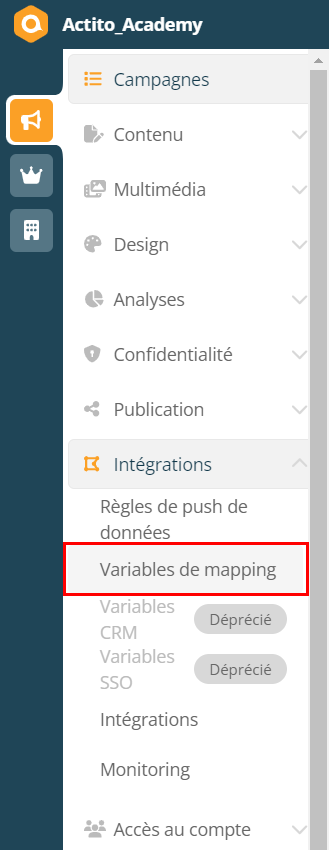
Acceda a la sección "Integraciones" y seleccione "Variables de mapeo".
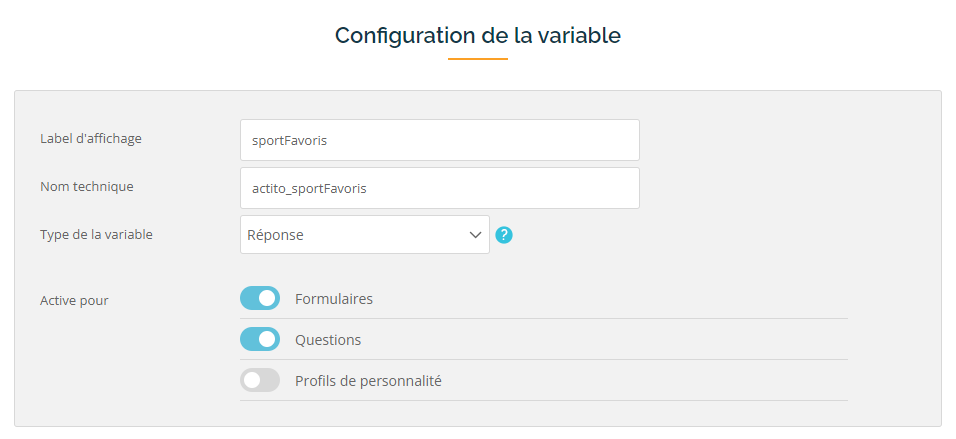
- Defina un nombre de visualización con el nombre técnico definido en su tabla de perfiles.
- Defina un nombre técnico con el nombre técnico de su tabla de perfiles y el prefijo "actito_". Por ejemplo, el campo "myCustomField" pasa a ser "actito_myCustomField".
- Mantenga el tipo de variable "Respuesta".
- Asigne esta variable de mapeo a los cuestionarios y/o formularios (consulte el paso 3 para ver aplicaciones prácticas).
Paso 3: utilizar la variable de personalización en su campaña
Según los parámetros elegidos en el paso 2, puede utilizar su variable personalizada:
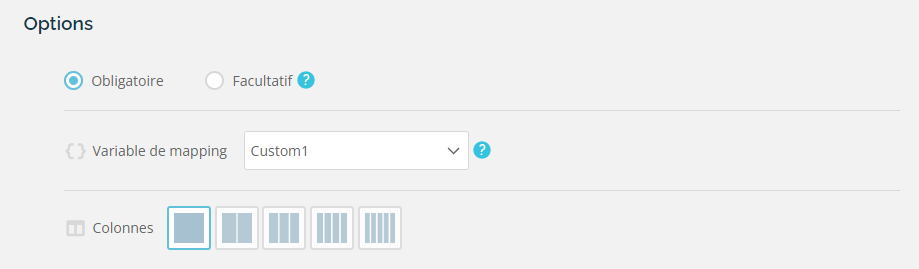
- En la etapa de "preguntas" de su campaña Qualifio. Aquí es donde se define el cuestionario propiamente dicho, es decir, la parte interactiva de la campaña. Simplemente elija la variable de mapeo adecuada en las opciones.
El uso de una variable personalizada en un cuestionario permite recopilar información adicional de su perfil al tiempo que se incluye en el "juego".
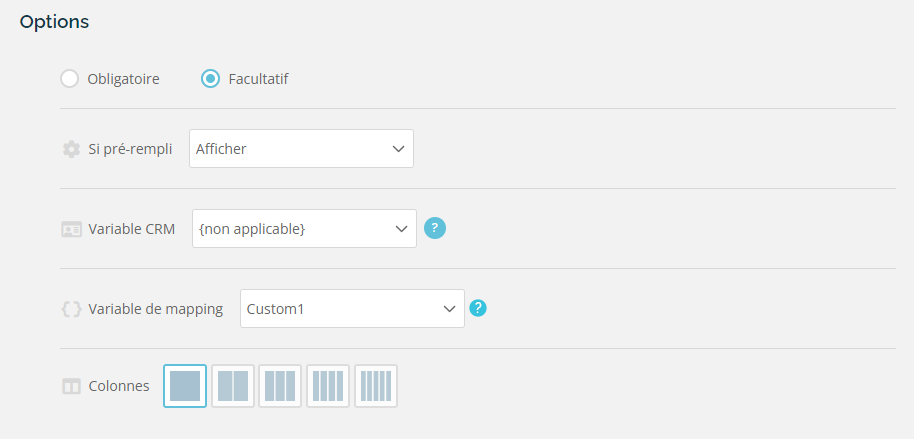
- En la etapa "Formularios" de su campaña, donde recopila la información personal de su participante, como las preguntas de identificación. Pero también puede escribir sus propias preguntas y luego asignarlas a una variable personalizada para enviar la respuesta a Actito.
Utilizar formatos de preguntas adecuados
Asegúrate de que el tipo de formato de las preguntas sea compatible tanto con Actito como con Qualifio. Ten en cuenta la tabla de comparación al configurar campos personalizados.
| Tipo de dato | Tipo de respuesta en Actito | Tipo de pregunta en Qualifio | Valor de las preguntas en Qualifio | Tipo de dato para enriquecer en la tabla de perfiles de Actito |
|---|---|---|---|---|
| Texto | campo abierto - texto | Respuesta única - Botones de respuesta - Botones de radio - Imágenes clicables - Lista desplegable - Listas desplegables vinculadas Respuestas múltiples - Campo alfanumérico con verificación instantánea Preguntas abiertas - Área de texto | Texto: ten en cuenta el límite de caracteres si utilizas reglas de enriquecimiento | Atributo de texto |
| Número entero | campo abierto - número entero | Respuesta única - Botones de respuesta - Botones de radio - Imágenes clicables - Lista desplegable - Listas desplegables vinculadas Preguntas abiertas - Campo numérico | Con un número entero como valor | Atributo de número entero |
| Fecha | campo abierto - fecha | Preguntas abiertas - Campo de fecha | Atributo de fecha | |
| Booleano | Botones de radio - sí/no | Respuesta única - Botones de respuesta - Botones de radio - Imágenes clicables - Lista desplegable - Listas desplegables vinculadas | Con un valor: verdadero/falso | Atributo booleano |
| Texto de múltiples valores | Casillas de verificación - texto | Respuestas múltiples - Casilla de verificación única Clasificación | Atención: todas las respuestas definidas en Qualifio también deben estar definidas en las respuestas de Actito | Atributo de texto con múltiples valores |