Formulaires d'inscription
Les formulaires d'inscription sont un moyen de distribuer des pass aux clients qui se trouvent déjà dans votre base de données Actito. Au lieu d'émettre des pass individuellement via une campagne, un formulaire d'inscription génère un lien public et un QR code que vos clients peuvent utiliser pour s'identifier eux-mêmes et récupérer leur pass personnalisé — à tout moment, depuis n'importe quel canal.
Cas d'usage typique : vous affichez le QR code dans votre magasin. Un client le scanne, saisit son identifiant (par exemple son adresse e-mail ou son numéro de carte de fidélité), puis est immédiatement redirigé vers une page depuis laquelle il peut ajouter son pass à Apple Wallet ou Google Wallet.
Pour accéder aux formulaires d'inscription, rendez-vous dans Hub > Wallet > Formulaires d'inscription.

Créer un formulaire d'inscription
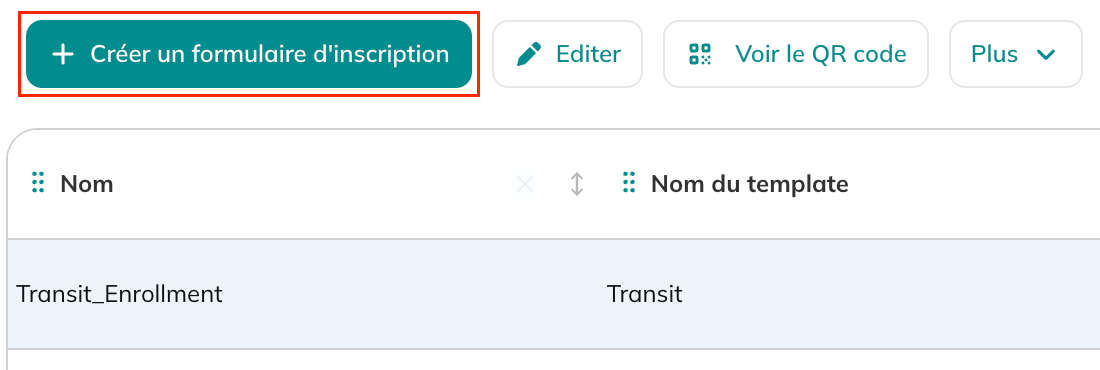
Cliquez sur Créer un formulaire d'inscription pour ouvrir le formulaire de création.
Vous devrez renseigner plusieurs champs.
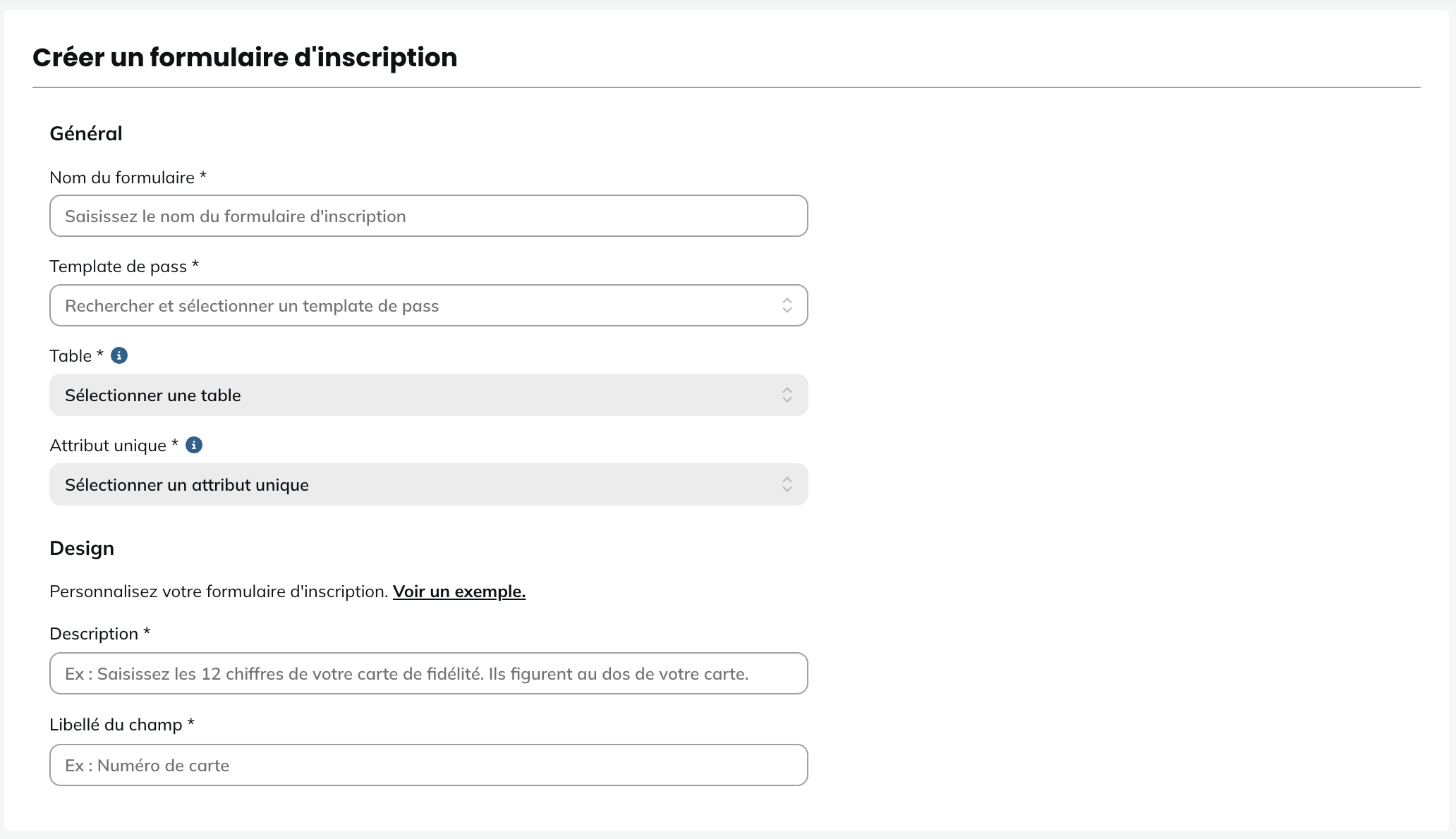
Champs généraux
| Champ | Description |
|---|---|
| Nom du formulaire | Le nom interne de votre formulaire d'inscription. Visible uniquement par vous et votre équipe dans le tableau de bord. |
| Template de pass | Le template de pass qui sera utilisé pour générer le pass lorsqu'un client complète le formulaire. Le template doit avoir été créé et enregistré au préalable. |
| Table | La table dans laquelle l'identifiant du client sera recherché. Cette table peut être n'importe quelle table de votre modèle de données. |
| Attribut unique | L'attribut utilisé pour identifier le profil dans la table sélectionnée (par exemple emailAddress, cardNumber, fidelityNumber). C'est la valeur que le profil devra saisir dans le formulaire. |
Champs de design
Cette section contrôle ce que le client voit lorsqu'il ouvre le formulaire d'inscription.
| Champ | Description |
|---|---|
| Description | Une courte instruction affichée au-dessus du champ de saisie, expliquant ce que le client doit entrer (par exemple : Saisissez votre numéro de carte de fidélité à 12 chiffres. Vous le trouverez au dos de votre carte.). |
| Libellé du champ | Le libellé affiché au-dessus du champ de saisie (par exemple : Numéro de carte, Adresse e-mail). |
Soyez aussi précis que possible dans votre description, car cela impacte directement les taux de complétion du formulaire. Indiquez à vos clients exactement où trouver la valeur que vous leur demandez.
QR code et lien
Une fois le formulaire d'inscription enregistré, Actito génère automatiquement un QR code et un lien unique pour ce formulaire.
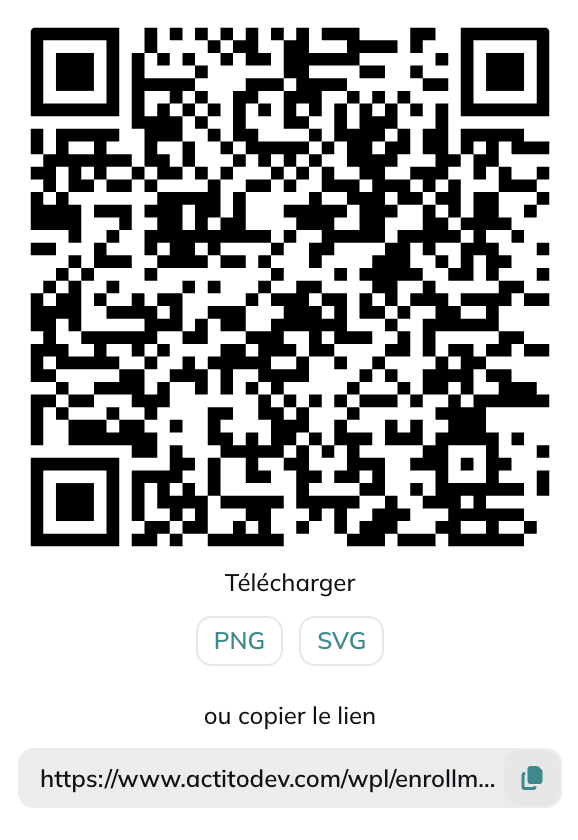
Vous pouvez :
- Télécharger le QR code au format PNG ou SVG, pour l'imprimer et l'afficher en magasin, lors d'un événement ou sur tout support physique.
- Copier le lien, pour l'intégrer dans vos communications, votre application, votre site web ou tout canal numérique.
Le QR code et le lien pointent vers le même formulaire d'inscription et peuvent être utilisés de manière interchangeable.
Inscription du client
Lorsqu'un client scanne le QR code ou clique sur le lien, il est redirigé vers une page d'inscription personnalisée hébergée par Actito.
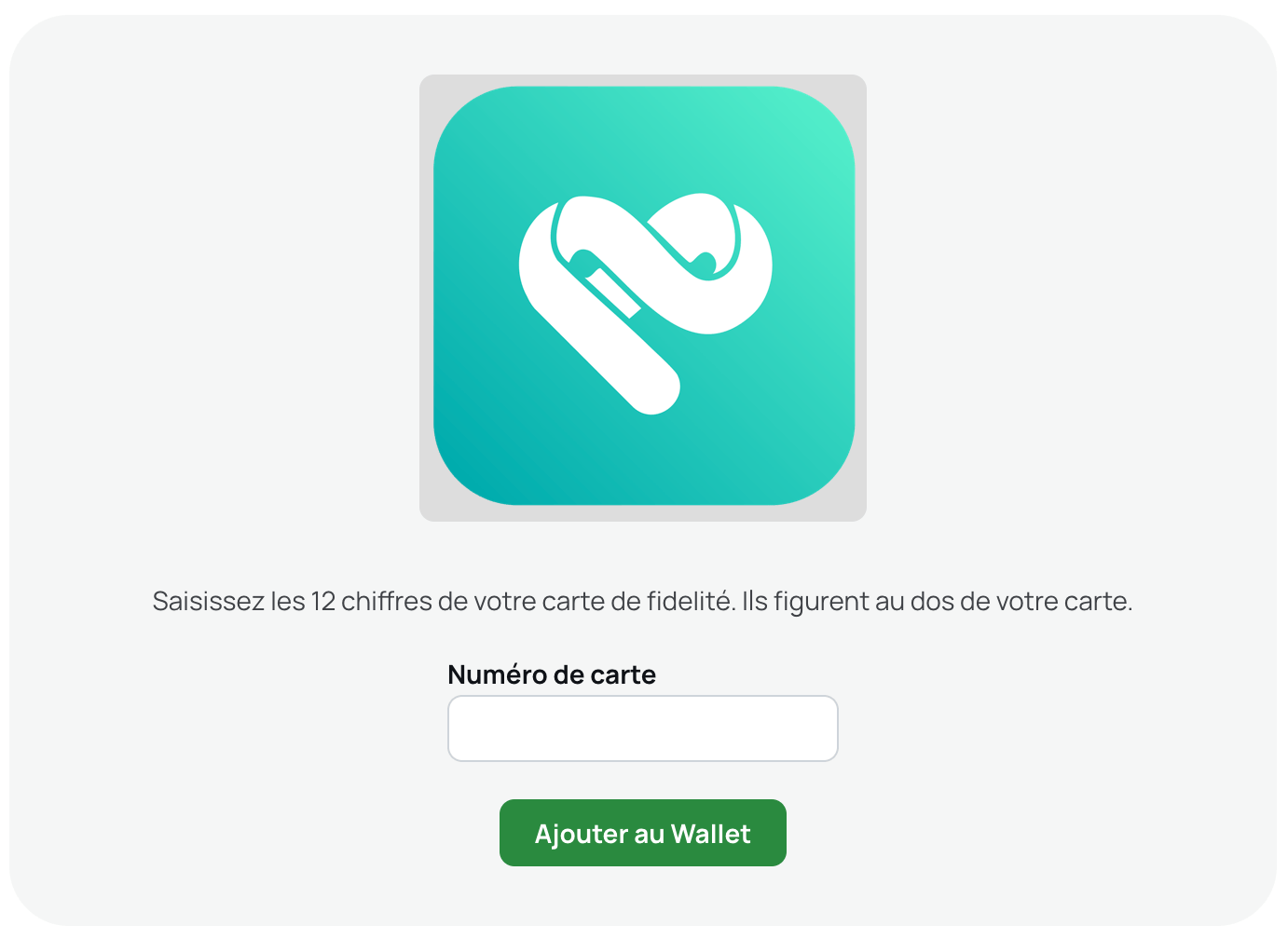
Il est invité à saisir la valeur correspondant à l'attribut unique que vous avez configuré (par exemple son adresse e-mail). Actito recherche ensuite le profil correspondant dans la table sélectionnée. Le client doit déjà exister dans votre base de données. Si une correspondance est trouvée, un pass personnalisé est généré à partir du template associé.
Pour les clients que vous connaissez déjà, vous pouvez pré-remplir l'identifiant en l'ajoutant au lien d'inscription via le paramètre identifier. La page s'ouvre alors avec le champ déjà rempli : le client n'a plus qu'à confirmer et récupérer son pass, sans rien saisir.
C'est particulièrement utile lorsque le client est déjà identifié, par exemple connecté sur votre site : construisez le lien avec sa valeur connue pour qu'il passe directement à la récupération de son pass, par exemple https://<votre-lien-d-inscription>?identifier=123456.
Le client est ensuite redirigé vers une page de confirmation affichant deux QR codes — un pour Apple Wallet et un pour Google Wallet — ainsi que les boutons de téléchargement correspondants.
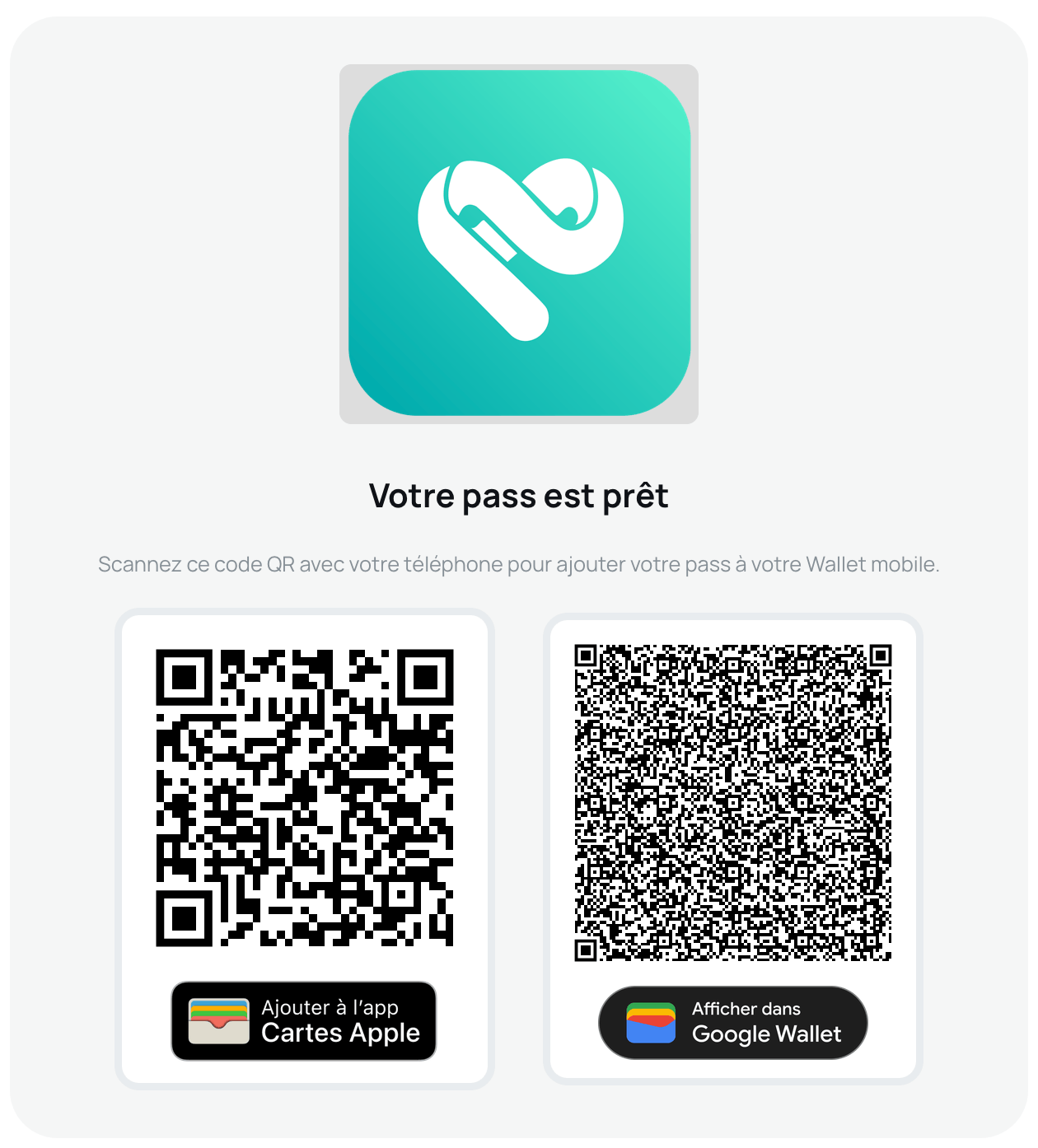
Le client scanne le QR code correspondant à son appareil, ou appuie directement sur le bouton, et le pass est immédiatement ajouté à son wallet.
Le formulaire d'inscription détecte automatiquement le système d'exploitation du client et présente l'option de wallet appropriée. Les deux options sont toujours affichées afin que le client puisse choisir.
Gérer les formulaires d'inscription
Depuis le module Formulaires d'inscription, vous disposez d'une vue d'ensemble de tous vos formulaires d'inscription, avec leur nom, le template de pass associé et le type de template.
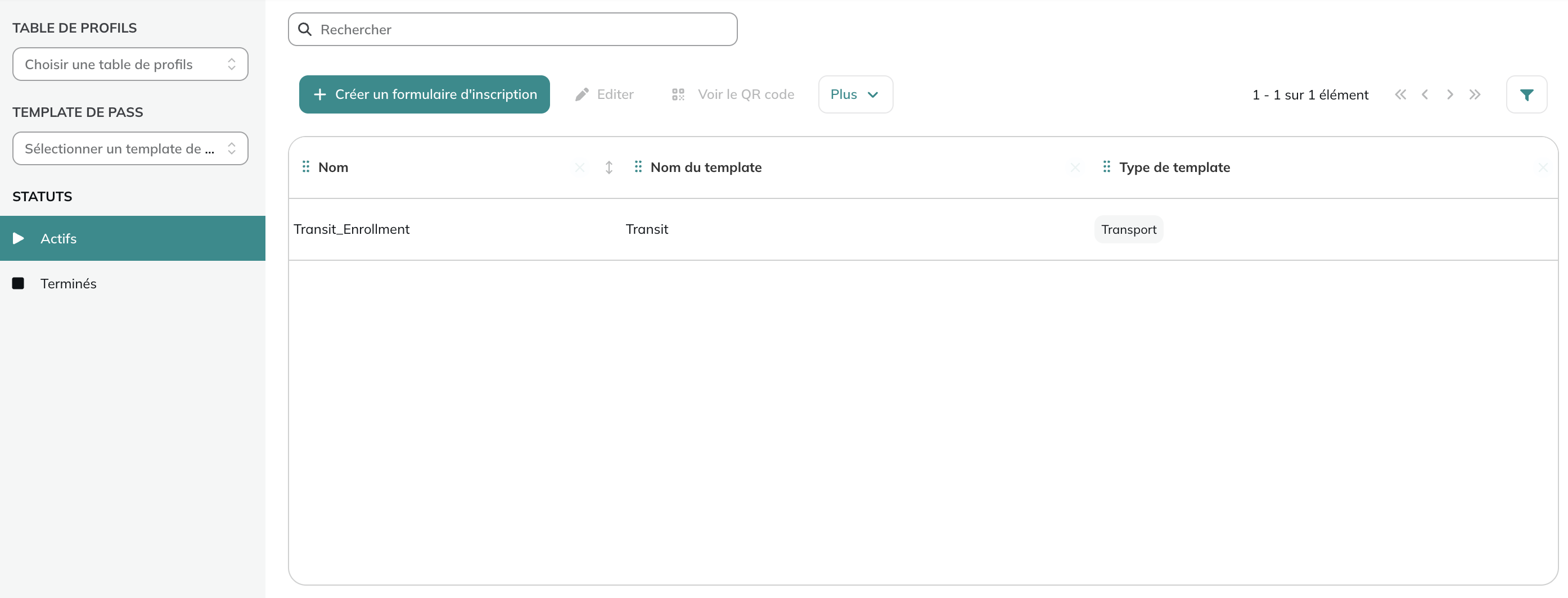
Filtres
Sur le côté gauche de l'écran, vous pouvez filtrer la liste par :
- Table de profils : afficher uniquement les formulaires liés à une table spécifique
- Template de pass : afficher uniquement les formulaires liés à un template spécifique
- Statut : Actif (le formulaire est en ligne et accepte les inscriptions) ou Terminé (le formulaire a été clôturé)
Actions
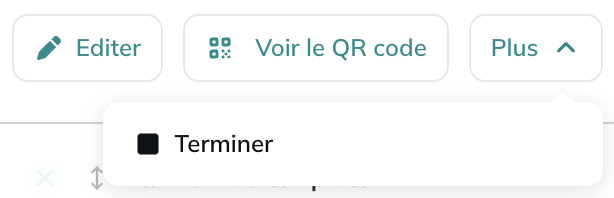
Sélectionnez un formulaire dans la liste pour accéder aux actions suivantes :
- Modifier : ouvre le formulaire d'inscription et vous permet de modifier son nom, la description et le libellé du champ.
- Voir le QR code : ouvre une fenêtre modale affichant le QR code et le lien d'inscription pour ce formulaire. Depuis cette fenêtre, vous pouvez :
- Télécharger le QR code en PNG ou SVG
- Copier le lien d'inscription
- Plus > Terminer : clôture définitivement le formulaire d'inscription. Le lien et le QR code cesseront de fonctionner immédiatement. Assurez-vous de ne plus avoir besoin du formulaire avant d'utiliser cette action. Par exemple, retirez le QR code de tous les emplacements physiques ou numériques où il est encore affiché.
Une fois le formulaire terminé, le lien et le QR code sont désactivés et les clients qui tentent d'y accéder verront le message suivant :
