Pass
Le module Pass vous offre une vue centralisée de tous les pass émis pour l'ensemble de vos templates de pass. Pour y accéder, rendez-vous dans Hub > Wallet > Pass.
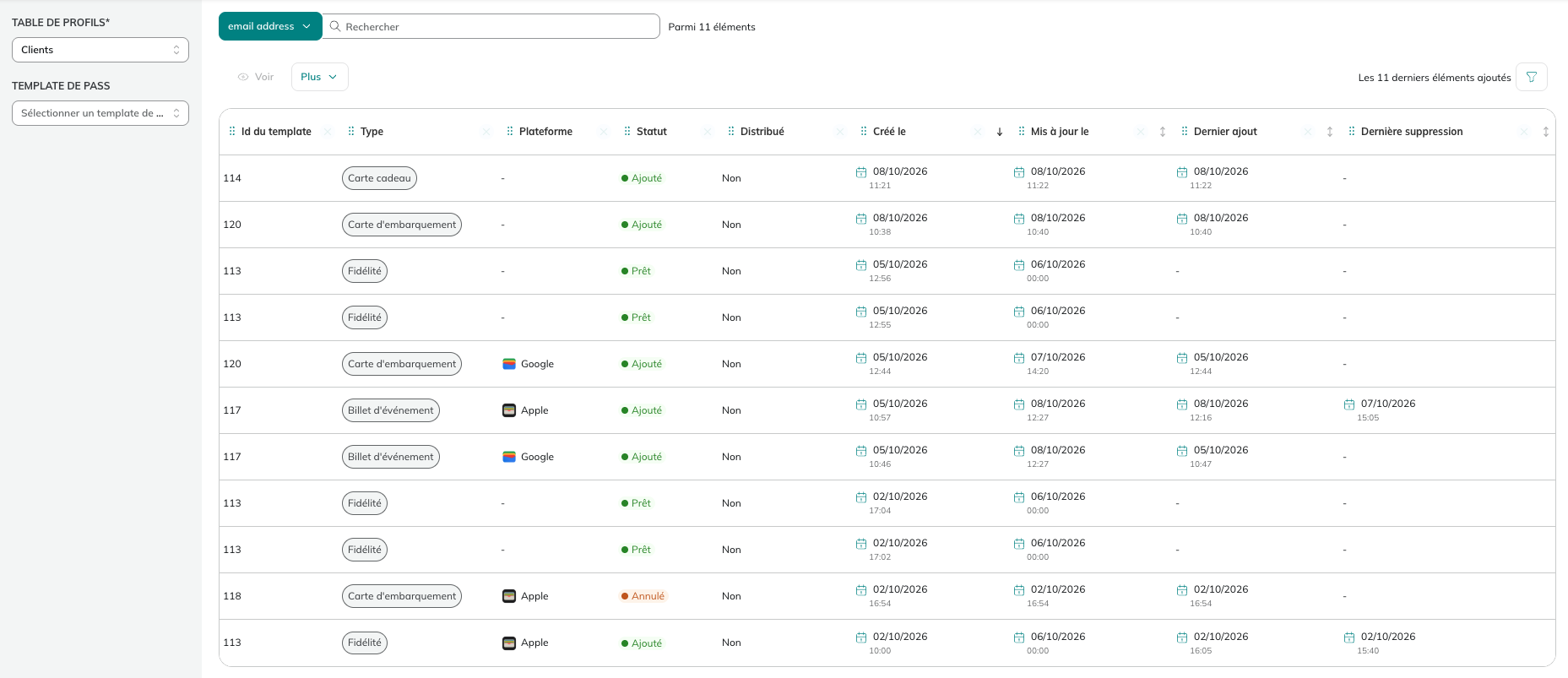
Recherche
Utilisez la barre de recherche pour trouver un pass précis. Vous pouvez effectuer une recherche par :
- Numéro de série : le numéro de série du pass, tel qu'il apparaît dans le panneau Informations du pass de la vue détaillée du pass.
- Attribut unique du profil : tout attribut unique de la table de profils à laquelle le pass est associé (par ex. l'adresse e-mail), pour retrouver les pass liés à un profil donné.
Filtres
Vous pouvez affiner la liste des pass affichés grâce aux filtres disponibles sur le côté gauche de l'écran :
- Table de profils : filtre les pass selon la table de profils à laquelle ils sont associés
- Type de template de pass : filtre les pass selon le type de template (ex. : Vol, Transit, Fidélité, Générique, etc.). Par défaut : Tous les types.
Colonnes
Le tableau affiche les informations suivantes pour chaque pass émis. Vous pouvez afficher ou masquer des colonnes à l'aide du sélecteur de colonnes en haut à droite du tableau, et les réorganiser par glisser-déposer selon l'ordre qui vous convient le mieux.
| Colonne | Description |
|---|---|
| Id de pass | L'identifiant du template de pass utilisé pour générer ce pass. |
| Type | Le type du template de pass (ex. : Vol, Transit, Carte cadeau). |
| Nom du template | Le nom du template de pass. |
| Plateforme | La plateforme pour laquelle le pass a été émis — Apple Wallet ou Google Wallet. |
| Statut | Le statut actuel du pass. Les valeurs possibles sont Créé, Prêt, Ajouté et Supprimé. |
| Distribué | Indique si le pass a été distribué à son destinataire. |
| Profil | Le profil associé à ce pass. |
| Créé le | La date et l'heure de création du pass. |
| Mis à jour le | La date et l'heure de la dernière mise à jour du pass. |
| Id | L'identifiant unique du pass. |
| Dernier ajout le | La date et l'heure du dernier ajout du pass à un wallet. |
| Dernière suppression | La date et l'heure de la dernière suppression du pass d'un wallet. |
| Dernière rédemption | La date et l'heure de la dernière utilisation du pass. |
| Dernière distribution | La date et l'heure de la dernière distribution du pass à son destinataire. |
| Prêt le | La date et l'heure à laquelle le pass a atteint le statut Prêt. |
| Annulé le | La date et l'heure à laquelle le pass a été annulé. |
| Remis | Indique si le pass a été remis. |
Utilisez le sélecteur de colonnes pour n'afficher que les colonnes pertinentes pour votre cas d'usage. Par exemple, si vous suivez les utilisations, concentrez-vous sur Dernière rédemption et Remis.
Voir un pass
Pour ouvrir la vue détaillée d'un pass, sélectionnez-le dans la liste et cliquez sur Voir. Cette vue vous permet de prévisualiser le pass sur les deux plateformes et d'accéder au profil ainsi qu'au modèle de pass auxquels il est associé.
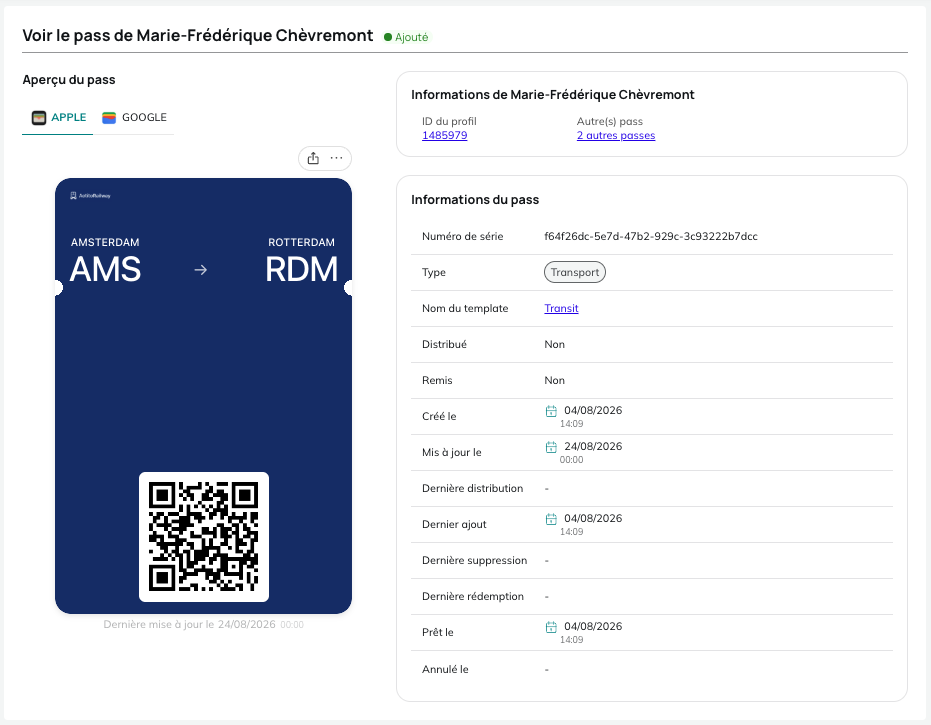
Aperçu du pass
L'aperçu du pass affiche le pass tel que son destinataire le voit. Par défaut, il s'ouvre sur l'onglet correspondant à l'OS du client (Apple ou Google). Basculez entre les onglets Apple et Google pour vérifier le rendu sur chaque plateforme.
Pour afficher le verso du pass, cliquez sur le bouton "..." de l'aperçu, comme vous le feriez pour retourner un pass sur votre téléphone.
Informations sur le profil et le pass
Deux panneaux situés à côté de l'aperçu vous donnent le contexte complet du pass :
- Le panneau du profil affiche l'ID du profil et le nombre d'autres pass rattachés au même profil. Cliquez sur l'ID du profil pour ouvrir le profil associé, ou sur autres pass pour ouvrir l'onglet "Actifs numériques" du profil.
- Le panneau Informations du pass répertorie les détails du pass, tels que son numéro de série, son type, son statut et les dates clés. Cliquez sur le Nom du modèle pour ouvrir le modèle de pass correspondant dans l'éditeur.
Supprimer un pass
Pour supprimer un pass, sélectionnez-le dans la liste, cliquez sur Plus, puis sur Supprimer.
La suppression d'un pass le retire d'Actito : il n'apparaît plus dans le module Passes. Il ne peut cependant pas être retiré du wallet du client. Le pass est alors invalidé : il reste dans le wallet, mais est marqué comme n'étant plus valide et ne peut donc plus être utilisé ni mis à jour.