Creación de una campaña de WhatsApp
Una vez configurada la integración de WhatsApp en su licencia, puede comenzar a crear una campaña de WhatsApp.
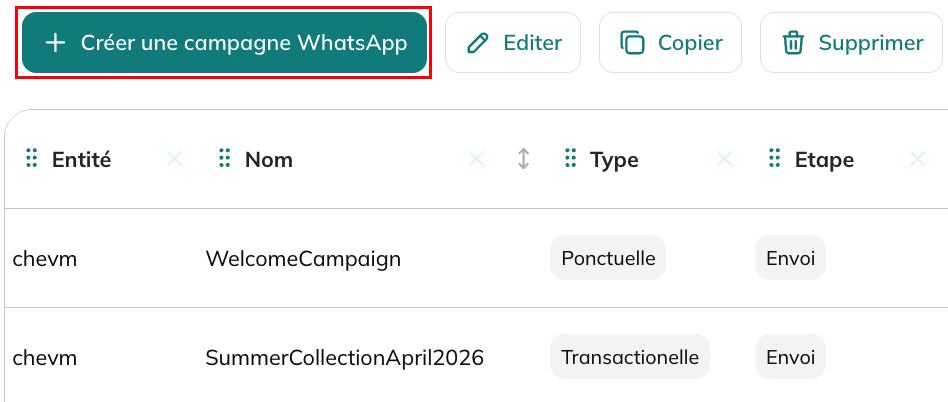
Desde el Hub, seleccione "Campañas de WhatsApp".

Luego, haga clic en Crear una campaña de WhatsApp.
Elegir la integración y el tipo
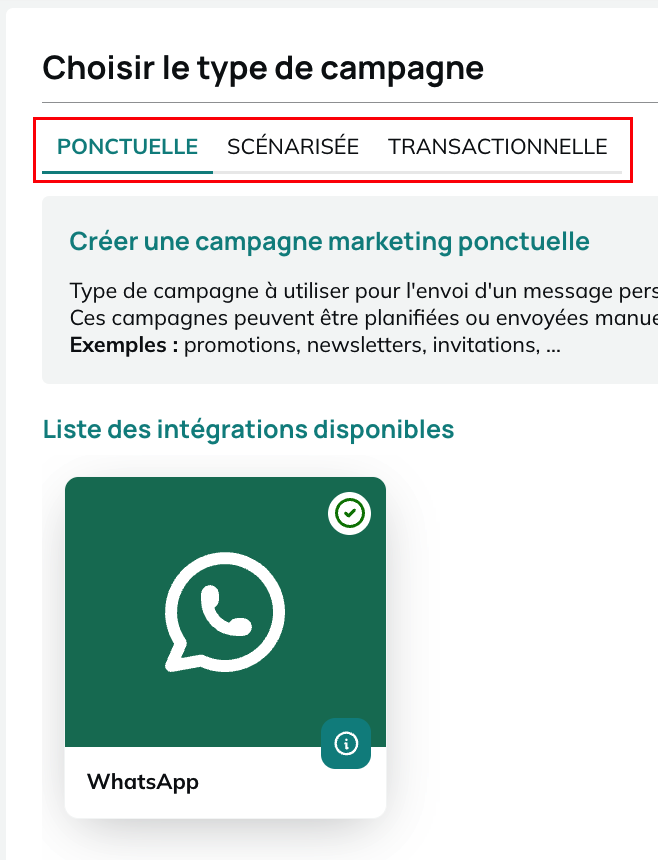
En primer lugar, debe seleccionar la integración, que es el enlace a la cuenta CM desde donde se enviarán los mensajes de WhatsApp.
Cada integración está vinculada a una entidad, que determinará directamente la entidad en la que se almacenará la campaña creada.
Sin embargo, si tiene varios remitentes porque gestiona varias marcas, también es gracias a la integración que consigue diferenciarlos.
No es posible cambiar la integración después de elegirla.
También tiene la posibilidad de elegir entre tres tipos de campañas:
- Puntual: este tipo de campaña se envía en un momento dado a un gran número de perfiles al mismo tiempo.
- Escenarizada: este tipo de campaña puede activarse automáticamente a través de los Escenarios o mediante API.
- Transaccional: este tipo de campaña puede activarse automáticamente a través de los Escenarios o mediante API.
Paso 1: Datos generales
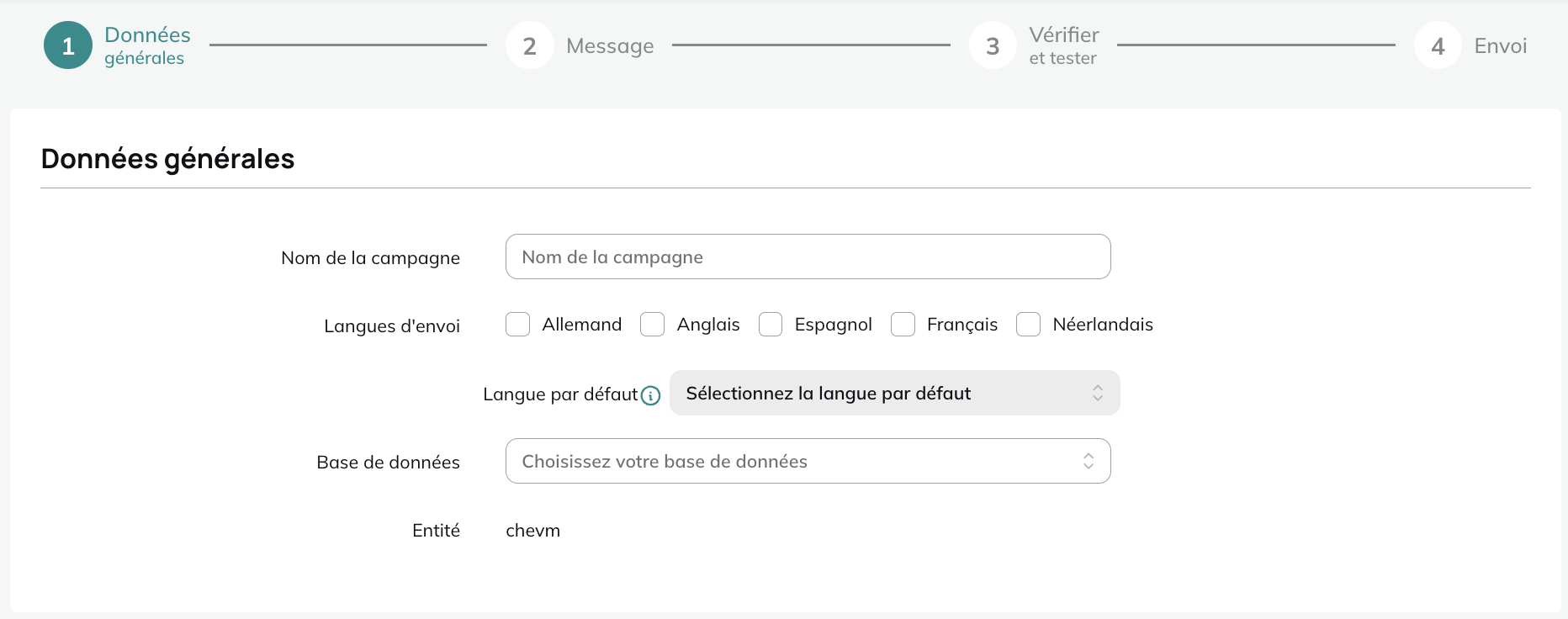
Asigne un nombre a su campaña y elija el o los idiomas en los que se creará la campaña.
Si está creando una campaña transaccional multilingüe, deberá definir el idioma predeterminado en el que debe enviarse la campaña cuando no haya ningún idioma definido para el perfil.
Seleccione la base de datos de los perfiles a los que se dirigirá.
La base de datos puede estar en una entidad diferente a la de la campaña, siempre que tenga acceso a ambas, pero debe contener el atributo estándar gsmNumber, ya que este es el identificador utilizado por WhatsApp.
La entidad de la campaña está vinculada a la integración y no se puede modificar.
Paso 2: Grupo objetivo
La segunda etapa solo es visible para las campañas puntuales y escenarizadas, ya que las campañas transaccionales se activan mediante una acción del perfil en lugar de dirigirse a una audiencia predefinida.
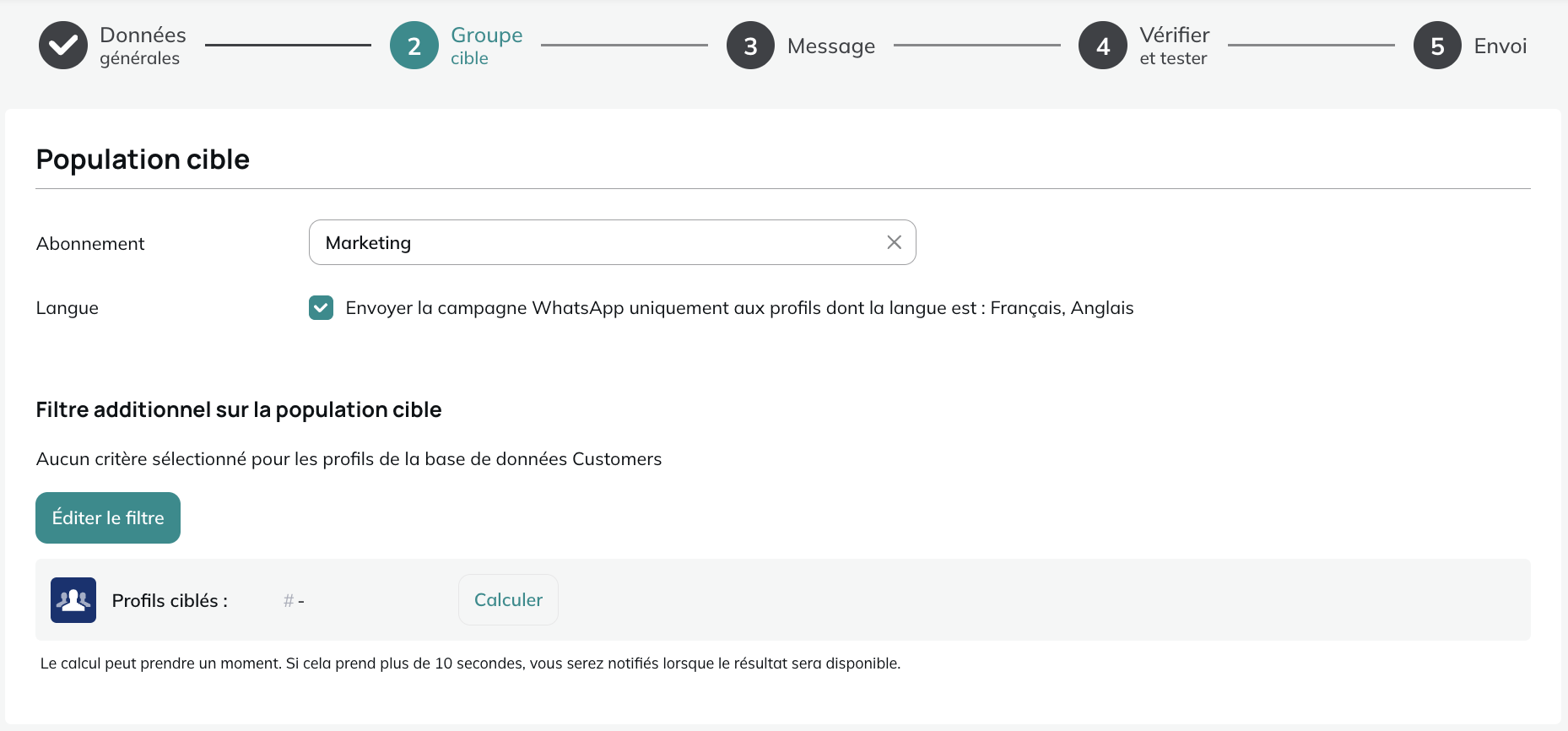
Debe elegir una suscripción que representa el consentimiento dado por los perfiles para ser contactados a través de WhatsApp.
Aunque técnicamente puede elegir cualquier suscripción de su tabla de perfiles, le recomendamos encarecidamente que cree una nueva suscripción dedicada a las campañas de WhatsApp y recoja un consentimiento específico para este canal. De hecho, esta recogida de consentimiento también le ayuda a determinar qué perfiles son usuarios de WhatsApp, ya que no puede contactar con un perfil que no haya instalado la aplicación en su dispositivo móvil.
Luego, puede seleccionar un idioma predeterminado, para dirigirse a perfiles que hablan idiomas distintos a los principales de la campaña.
Finalmente, puede refinar sus perfiles de destino aplicando filtros de targeting, como para cualquier canal de Actito.
Paso 3: Mensaje
En la tercera etapa, puede definir el tipo y el contenido de su campaña. Una campaña de WhatsApp puede contener un mensaje, una imagen, un vídeo, un carrusel y acciones.
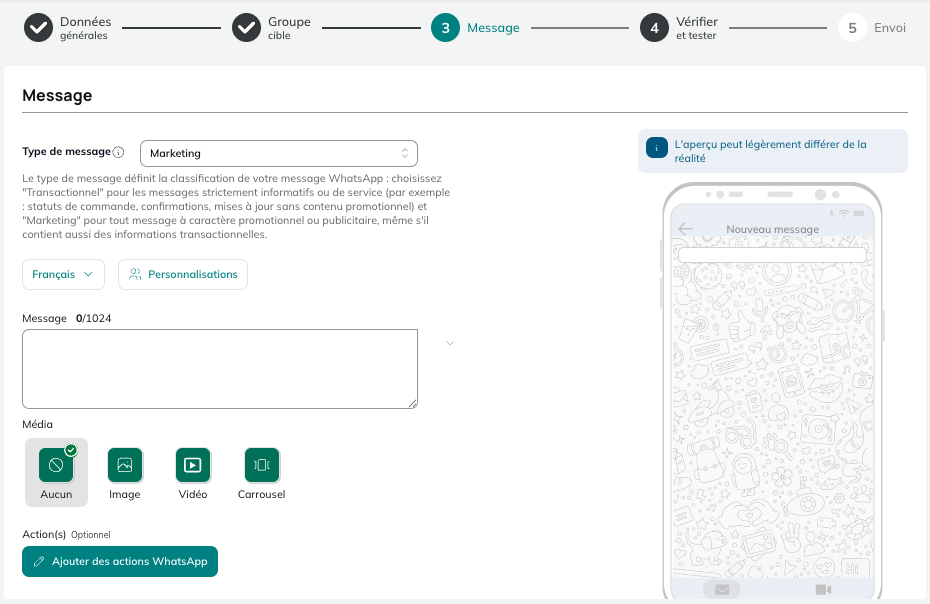
Tipo de mensaje
Meta distingue dos grandes categorías de mensajes en su modelo de precios:
- Los mensajes transaccionales cubren las comunicaciones relacionadas con una acción iniciada por el cliente: confirmaciones de pedido, actualizaciones de entrega, recordatorios de citas, alertas de cuenta. Estos mensajes son activados por un evento y esperados por el destinatario, por lo que se benefician de una tarifa preferencial.
- Los mensajes de marketing cubren todas las comunicaciones promocionales o de engagement, como ofertas, newsletters, recomendaciones personalizadas y campañas de reactivación. Estos mensajes son iniciativa de la marca y tienen un precio más elevado.
Los mensajes transaccionales no requieren opt-in de marketing por parte de Meta. Asegurarse de que sus plantillas estén correctamente categorizadas le permite contactar a sus clientes sin consentimiento de marketing explícito.
El tipo de mensaje predeterminado se rellena automáticamente en función de su tipo de campaña: marketing para las campañas puntuales y escenarizadas, transaccional para las campañas transaccionales.
Antes del envío, Meta verifica si su mensaje cumple con la definición de mensaje transaccional. Si no es así, será reclasificado como marketing y se aplicará la tarifa correspondiente. Esta reclasificación solo va en un sentido: los mensajes transaccionales pueden ser degradados a marketing, pero nunca al contrario.
¿Qué ocurre si su mensaje es reclasificado?
Cuando Meta reclasifica un mensaje transaccional como marketing, Actito no interrumpe el envío. Dado que las campañas transaccionales son urgentes por naturaleza, dejamos que la campaña continúe y le dejamos tomar la decisión. Recibirá una notificación de la reclasificación de tres maneras:
- un aviso en el informe de email recibido tras el envío
- una notificación en el centro de notificaciones
- un aviso directamente en el módulo de WhatsApp
En ese momento, puede elegir aceptar el coste adicional y continuar el envío, o detener la campaña, actualizar la plantilla y lanzar una nueva.
Las plantillas de marketing suelen validarse rápidamente, pero las plantillas transaccionales pueden necesitar hasta 24 h de validación por parte de Meta. Téngalo en cuenta al configurar sus campañas transaccionales.
Mensaje
Tiene aquí la posibilidad de definir el mensaje de su campaña. Las campañas de WhatsApp tienen un límite de caracteres mucho mayor que los SMS, con un máximo de 1024 caracteres.
Puede aprovechar todas las personalizaciones para insertar directamente los datos almacenados en su modelo de datos y crear un mensaje altamente personalizado. Sin embargo, debido a las reglas de Meta, existen restricciones sobre la ubicación de las personalizaciones: no pueden aparecer dos personalizaciones seguidas, ni pueden colocarse al principio o al final de la campaña.
De hecho, Meta aplica un conjunto de directrices sobre el contenido y el formato de los mensajes enviados a través de WhatsApp. Cada campaña debe ser validada antes de enviarse al público objetivo.
Antes de redactar su primer mensaje, le invitamos a consultar este artículo sobre las directrices de Meta y a seguir estrictamente las instrucciones.
Asegúrese de redactar el mensaje en todos los idiomas de la campaña, de lo contrario no podrá pasar a la siguiente etapa.
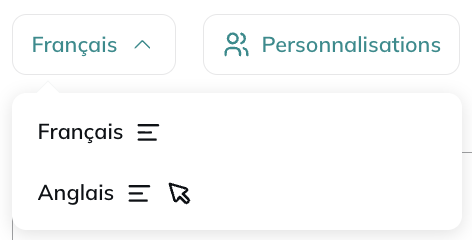
Imagen
Puede añadir una imagen a su mensaje. Esta debe estar en formato .jpeg o .png y no debe superar los 5 MB.

Vídeo
También puede añadir un vídeo a su mensaje. Este debe cumplir ciertas reglas y recomendaciones:
- La relación de aspecto recomendada para una resolución óptima es 1.91:1. Por ejemplo, 955 píxeles x 500 píxeles o 1910 píxeles x 1000 píxeles.
- El tamaño del archivo no debe superar los 16 MB
- Solo se admite el formato MP4, y se requiere una pista de audio

Carrusel
El medio carrusel permite enviar un conjunto de tarjetas desplazables horizontalmente, cada una de las cuales combina un encabezado multimedia con sus propios botones de acción. A diferencia de los otros tipos de medio, un carrusel no utiliza las acciones descritas a continuación: los botones se definen directamente en las tarjetas.
En primer lugar, defina la estructura común del carrusel, que se aplica a todas las tarjetas:
- "Tipo de medio": elija si todas las tarjetas mostrarán un encabezado de tipo imagen o vídeo. El mismo tipo de medio se aplica a cada tarjeta del carrusel.
- "Botones": defina los botones que aparecerán en cada tarjeta. Puede añadir hasta dos botones, y al menos uno es obligatorio. Como en el caso de las acciones autónomas, cada botón es una URL o una respuesta rápida.
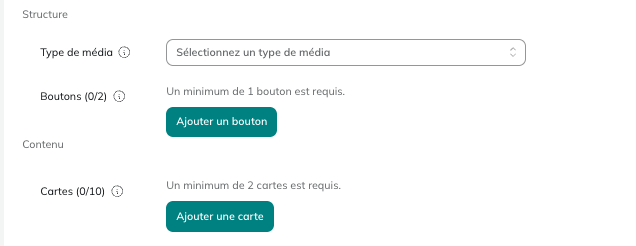
A continuación, en la parte "Contenido", añada las tarjetas propiamente dichas haciendo clic en Add card. Un carrusel debe contener al menos dos tarjetas y puede incluir hasta diez.
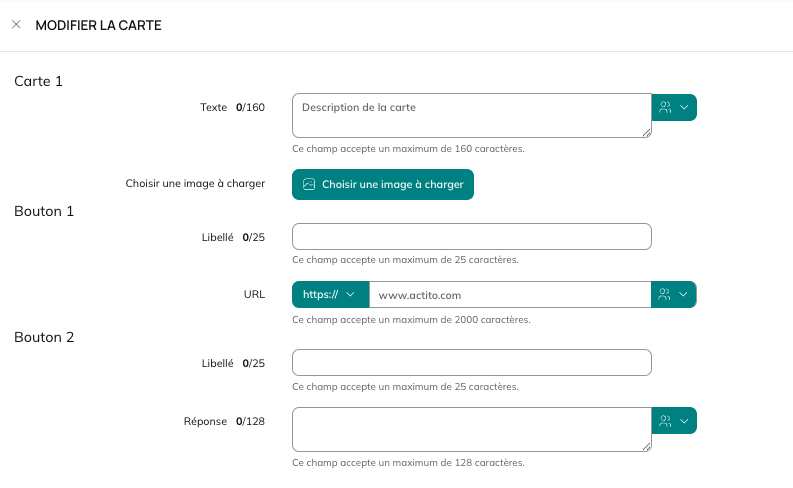
Cada tarjeta se configura mediante el panel "Editar la tarjeta", donde define:
- el "Texto", que es la descripción mostrada en la tarjeta, con un máximo de 160 caracteres
- el encabezado imagen o vídeo, cargado a través de Cargar imagen, según el tipo de medio elegido en la estructura
Para cada botón definido en la estructura, complete después su contenido en la tarjeta:
- para un botón URL: una "Etiqueta" (hasta 25 caracteres) y la "URL" hacia la que se redirige al perfil (hasta 2 000 caracteres)
- para un botón respuesta rápida: una "Etiqueta" (hasta 25 caracteres) y la "Respuesta" enviada de su lado después de que el perfil pulse el botón (hasta 128 caracteres)
Acciones
Además, puede añadir acciones a su campaña si elige Ninguno, Imagen o Vídeo en los medios. Tendrá la posibilidad de elegir entre dos tipos de acciones:
- URLs: al pulsar este botón, el perfil será redirigido al sitio web especificado en el navegador predeterminado de su dispositivo.
- Respuestas rápidas: estos botones personalizados, solo de texto, permiten a sus perfiles responder rápidamente con un mensaje de texto personalizado y predefinido. Al pulsar este botón, el perfil envía la respuesta a la empresa como parte de la conversación.
Puede añadir hasta diez acciones en total, con un máximo de diez respuestas rápidas y dos URL.
En cuanto una plantilla contiene más de tres botones, WhatsApp muestra un botón Ver todas las opciones en el lado del destinatario, agrupando los botones adicionales detrás de él para cumplir con las restricciones de visualización de WhatsApp. Esto se gestiona automáticamente y no requiere ninguna configuración de su parte.
Una buena práctica consiste en gestionar las bajas mediante botones de acción. Para más información, consulte este artículo.
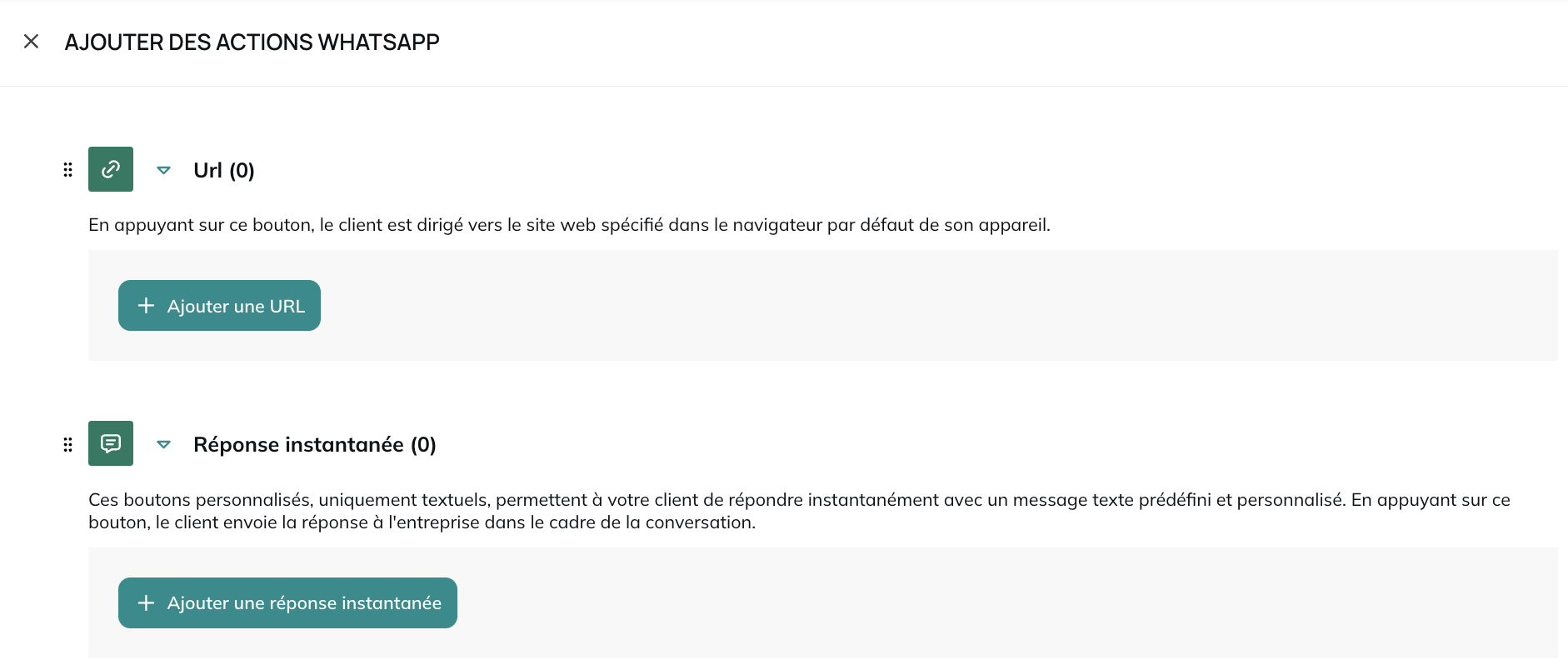
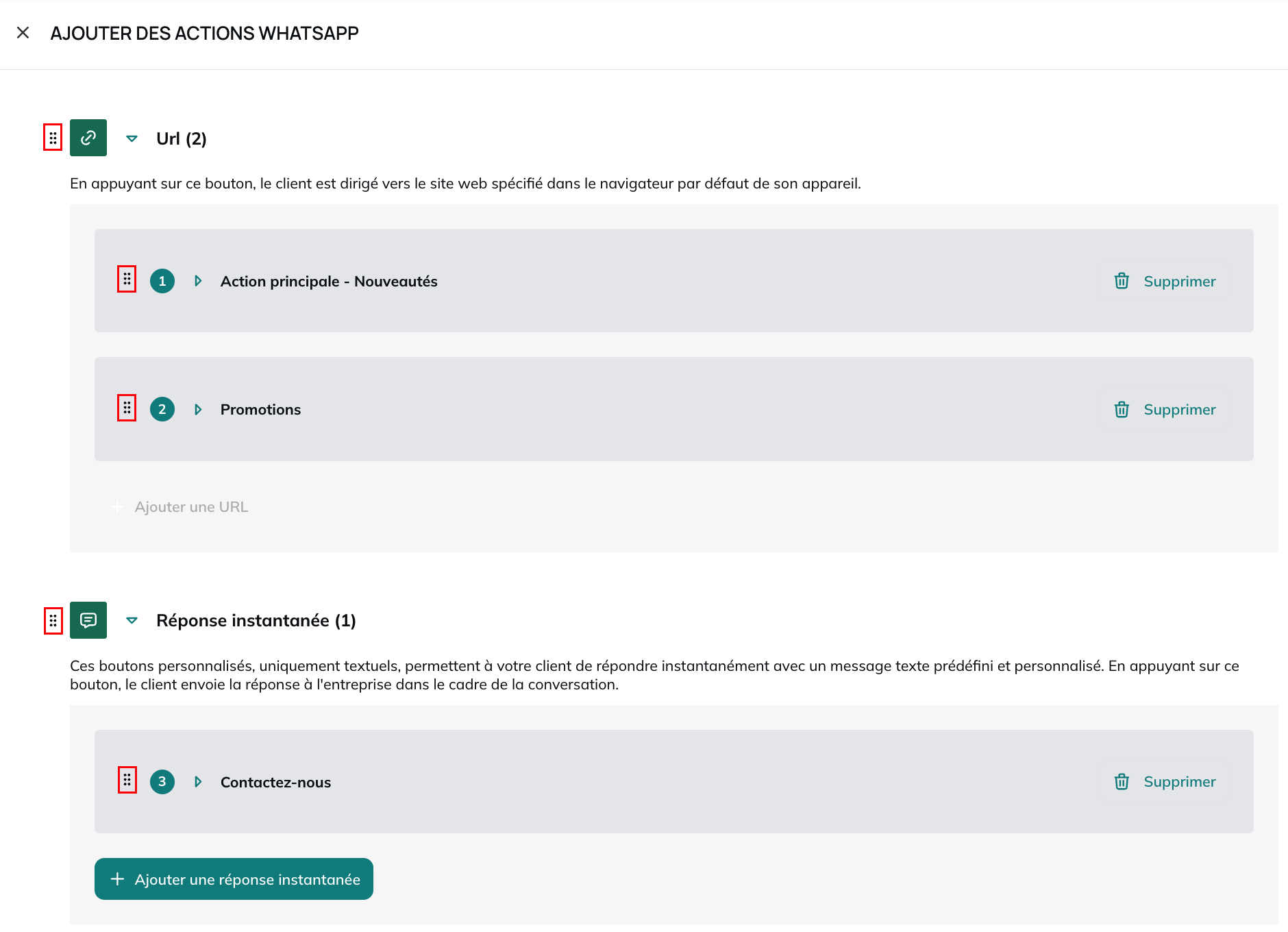
Las acciones deben agruparse por tipo. Esto significa que, si añade ambos tipos de acciones, las URL se agruparán juntas, al igual que las respuestas rápidas. Sin embargo, tendrá la posibilidad de elegir qué tipo de acción debe aparecer primero. Dentro de un mismo tipo de acción, también podrá definir el orden utilizando la función de arrastrar y soltar.
URL
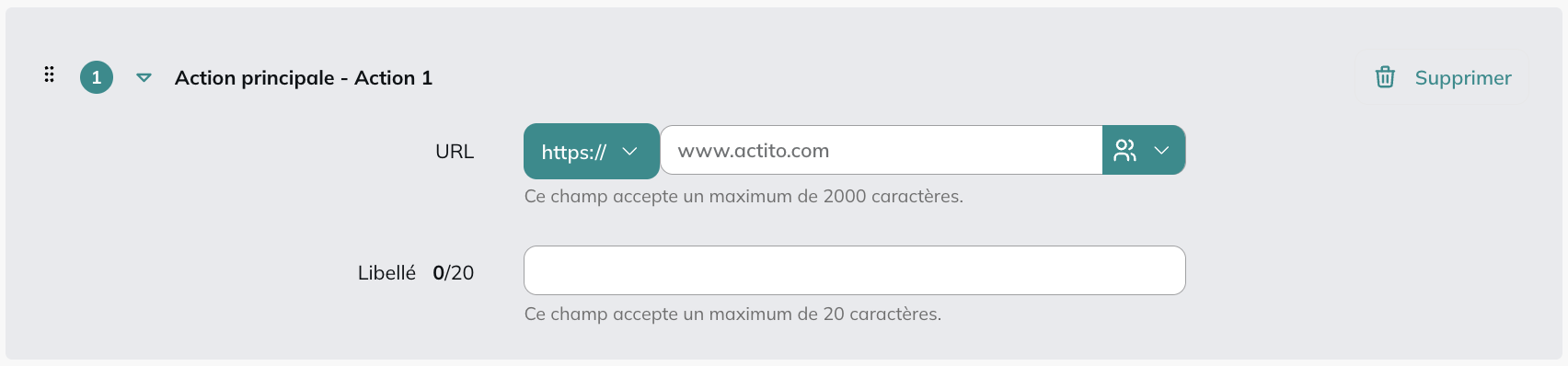
Al crear una acción de URL, deberá:
- Definir la URL a la que se redirigirá el perfil. Puede utilizar la personalización para este campo, que puede contener hasta 2000 caracteres
- Definir la etiqueta del botón, que puede contener hasta 20 caracteres
Puede añadir un máximo de dos acciones URL por campaña.
Respuesta rápida
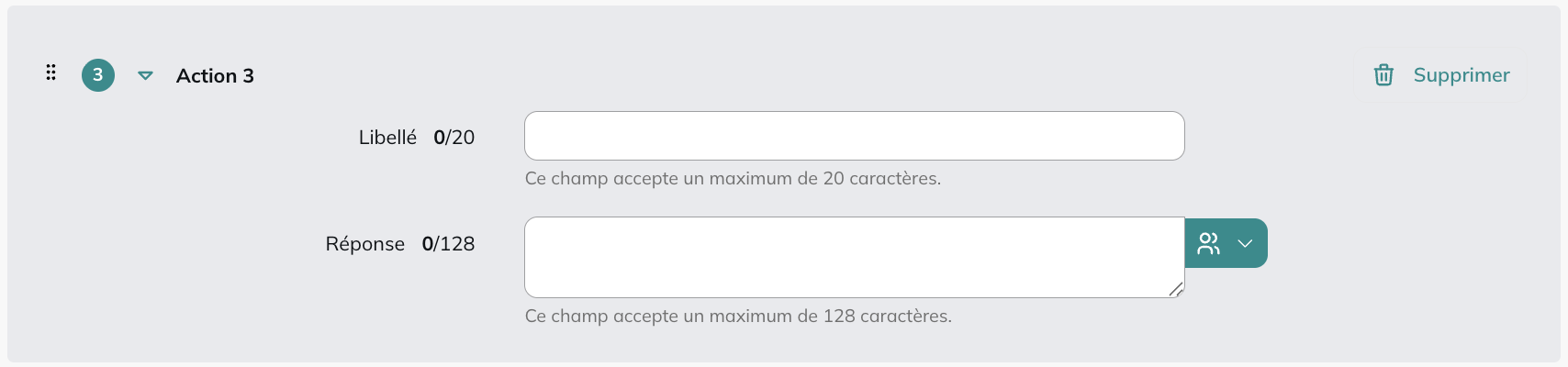
Al crear una acción de respuesta rápida, deberá:
- Definir la etiqueta del botón, que puede contener hasta 20 caracteres
- Definir la reacción del cliente, es decir, el mensaje que se enviará de su parte al perfil después de que pulse el botón. Este campo puede incluir personalización y acepta un máximo de 128 caracteres
Puede añadir un máximo de diez acciones de respuesta rápida por campaña.
Paso 4: Verificar y probar
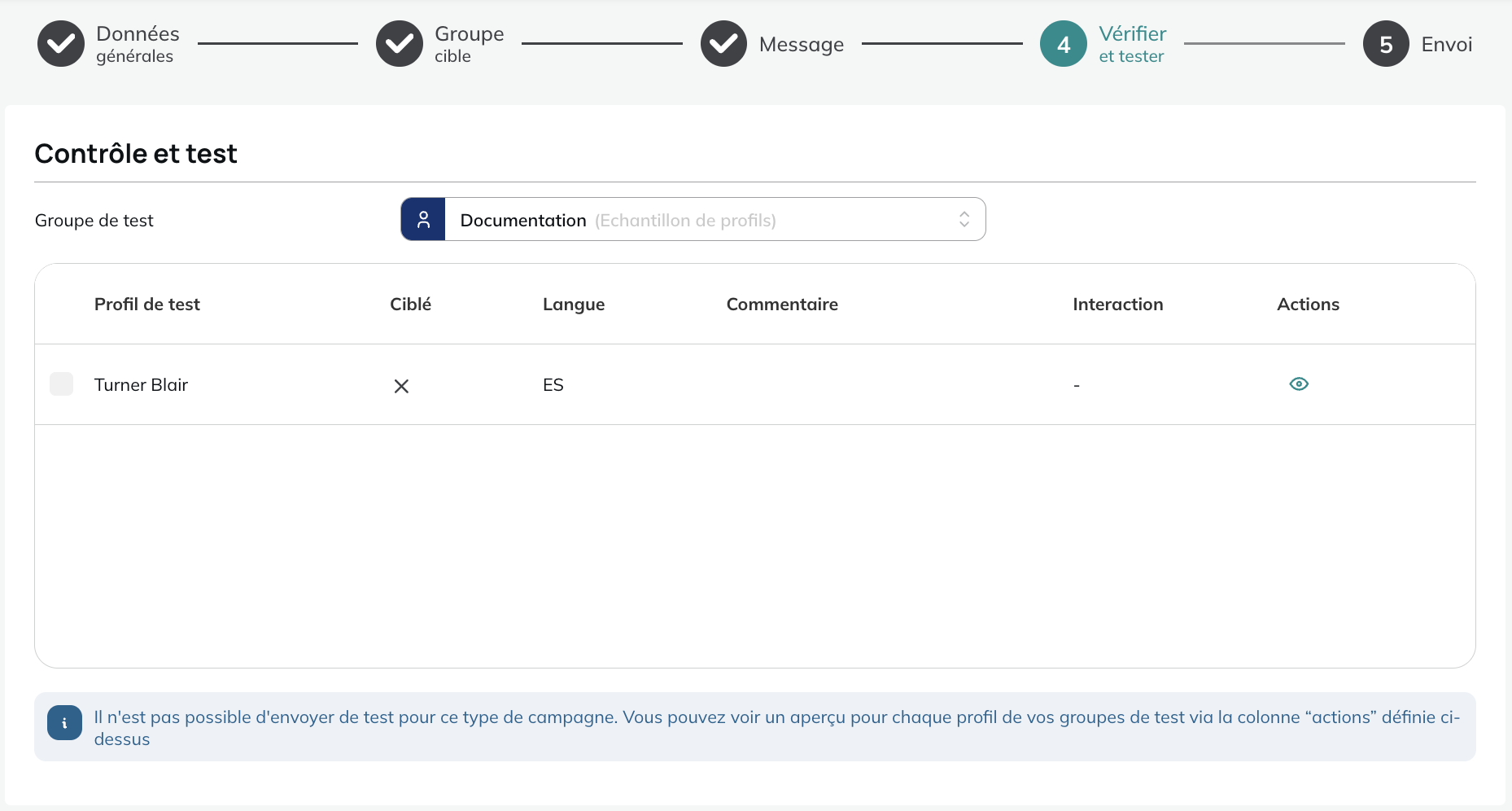
Puede obtener una vista previa de cómo verán su campaña los miembros de su grupo de prueba haciendo clic en el "ojo" en la columna "Acciones" en el paso 4.
Debido al proceso de validación de Meta y a la regla que prohíbe enviar mensajes duplicados, no es posible enviar un mensaje de prueba directamente a su teléfono.
Paso 5: Envío
En el último paso, puede obtener una vista previa de los "Datos generales", el "Grupo objetivo" y el "Mensaje" definidos previamente, lo que le permite verificar todos los parámetros de la campaña.
Después de revisar estos parámetros, según el tipo de campaña que haya elegido:
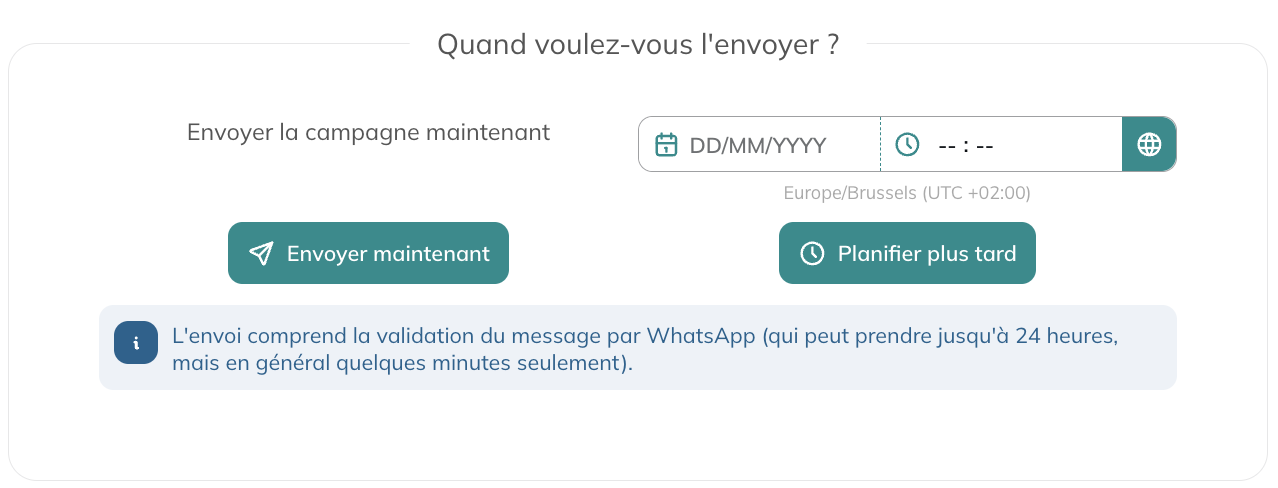
- Puntual: puede enviar la campaña de inmediato o programarla para más tarde
- Escenarizada o transaccional: puede activar su campaña
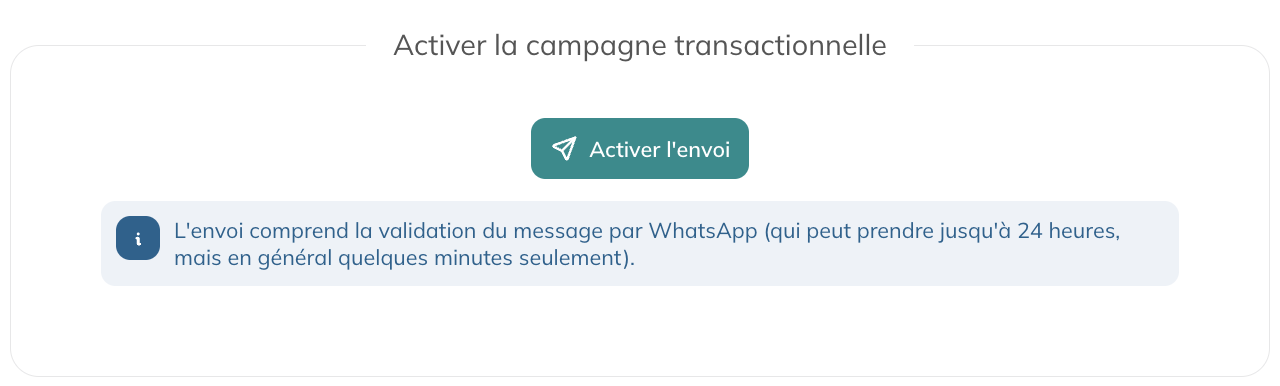
Una vez elegida la hora de envío, se enviará una muestra a Meta para su validación. Esta validación se lleva a cabo mediante un sistema automatizado y generalmente tarda solo unos minutos. Sin embargo, según los términos de uso de Meta, esto puede tardar hasta 24 h.
Hemos constatado que, en la práctica, nunca es tan largo, siempre que siga las directrices de Meta.
El proceso de validación comienza tan pronto como se programa una campaña. Para garantizar el envío de la campaña a la hora de su elección, le recomendamos programarla con al menos 24 h de antelación.
Una vez que se complete la validación, el usuario que creó la campaña recibirá un informe de validación de WhatsApp.