Importación de datos de tablas
Una vez creada su tabla personalizada, tiene la posibilidad de importar datos para rellenarla.
Para ello, diríjase al módulo "Imports" (Hub > Datos > Imports) y haga clic en "Crear una importación".

La importación de datos también es posible a través de las API dedicadas a las tablas personalizadas.
Elija el tipo de tabla personalizada en la que desea importar datos.
A continuación, elija si desea iniciar su importación desde una página en blanco o si desea utilizar una configuración guardada con parámetros predefinidos.
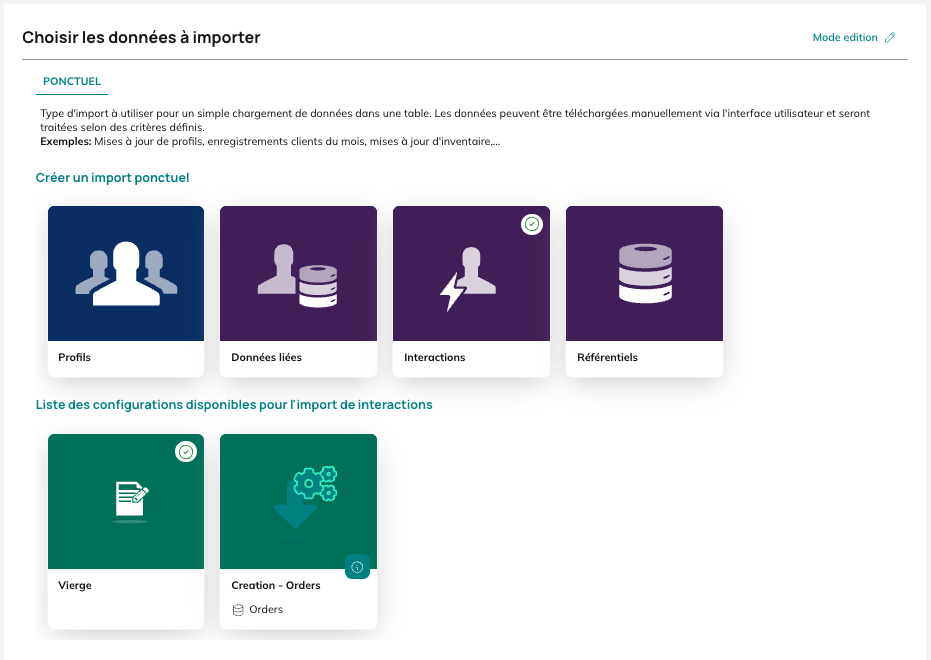
Haga clic en el pequeño icono de información para ver los detalles de la configuración (tipo de archivo, mapeo, parámetros de carga...).
A continuación, se le redirigirá al asistente de importación.
También es posible iniciar una importación desde el módulo "Tablas de datos" seleccionando una tabla y haciendo clic en "Más" y luego en "Importar datos".

Crear una importación
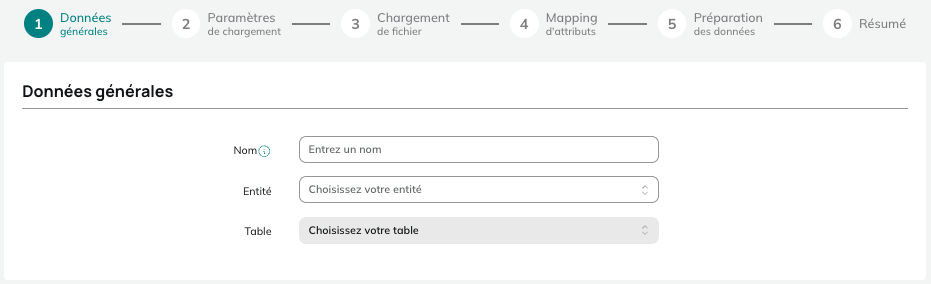
Paso 1: Datos generales
En primer lugar, asigne un nombre a la importación. Le ayudará a encontrar la ejecución de la importación en las pestañas "En curso" y "Finalizadas". Por lo tanto, este nombre debe ser único.
A continuación, seleccione la entidad de la tabla personalizada en la que importará los datos. Esta será también la entidad de la importación.
Por último, seleccione la tabla en la que desea importar datos. En la lista desplegable solo se muestran las tablas almacenadas en la entidad seleccionada previamente.
Paso 2: Parámetros de carga
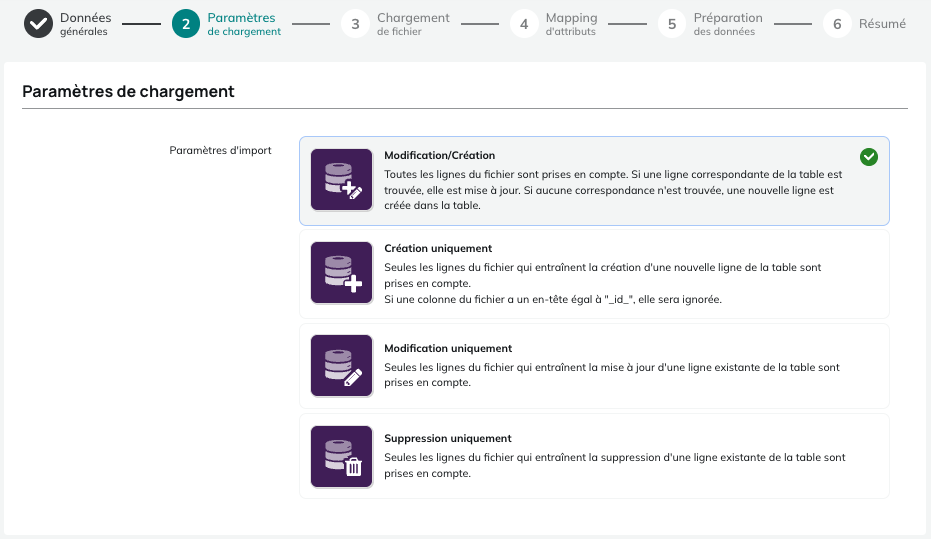
A continuación, deberá especificar los parámetros de la importación, lo que equivale a definir el tratamiento de las coincidencias de los registros ya existentes.
- Modificación/Creación: Se tienen en cuenta todas las líneas del archivo. Si se encuentra una línea correspondiente en la tabla, se actualiza. Si no se encuentra ninguna coincidencia, se crea una nueva línea en la tabla.
- Solo creación: Solo se tienen en cuenta las líneas del archivo que dan lugar a la creación de una nueva línea en la tabla. De este modo, únicamente se añaden nuevos registros a la tabla personalizada.
- Solo modificación: Solo se tienen en cuenta las líneas del archivo que dan lugar a la actualización de una línea existente en la tabla. Este modo puede utilizarse para las tablas en las que una actualización de los datos resulta pertinente.
- Solo eliminación: Solo se tienen en cuenta las líneas del archivo que dan lugar a la eliminación de una línea existente en la tabla.
Paso 3: Carga del archivo
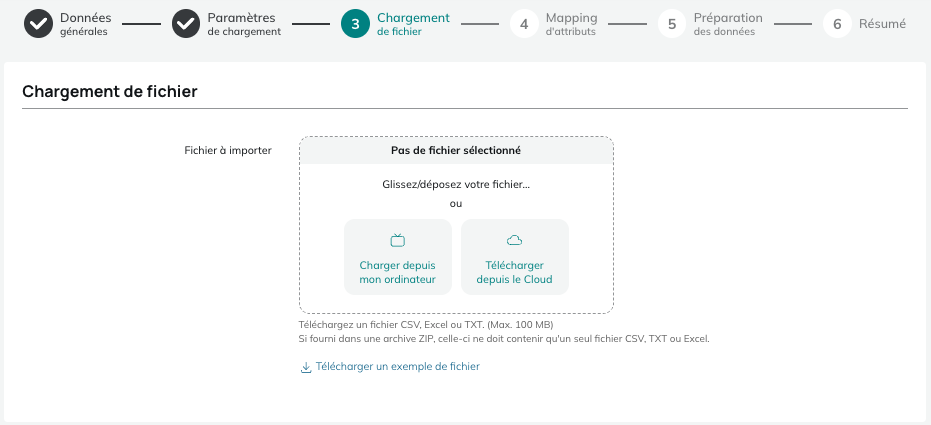
Deberá cargar un archivo de importación que contenga los datos que desea importar en su tabla.
El archivo puede ser un archivo .csv, .txt o Excel de 100 MB como máximo. Puede cargarse desde su ordenador o desde una ubicación en la nube configurada en su licencia, como la transferbox o un FTP. Hay varios separadores y formatos disponibles, pero deben especificarse.
Deberá elegir:
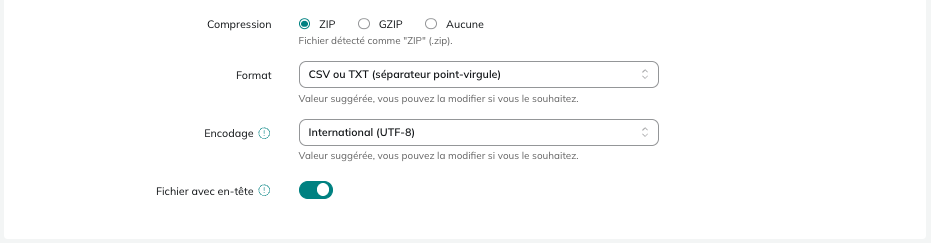
- el tipo de compresión (ZIP, GZIP o ninguna): se detectará automáticamente
- el formato (CSV o TXT separado por punto y coma, CSV o TXT separado por comas, CSV o TXT separado por tabulaciones, Excel o, únicamente para las eliminaciones, CSV o TXT una columna sin separador): CSV o TXT separado por punto y coma de forma predeterminada
- la codificación (UTF-8, UTF-16 Little Endian, ISO-8859-1, CP1252): UTF-8 de forma predeterminada
- el archivo con encabezado: este botón (marcado de forma predeterminada) indica si la primera línea del archivo corresponde a los encabezados de las columnas. Un archivo con encabezados facilita el mapeo de los datos. Si no los contiene, el paso siguiente tendrá en cuenta el orden de las columnas.
La compresión del archivo no es obligatoria, pero un archivo comprimido puede contener más datos. Comprima su archivo si su CSV supera el límite de 100 MB.
Tenga en cuenta que existen varias formas de codificación de los archivos .csv.
El formato UTF-8 es el único que permite todos los tipos de caracteres (&éù…). Pero atención: Excel en Apple no reconoce el UTF-8.
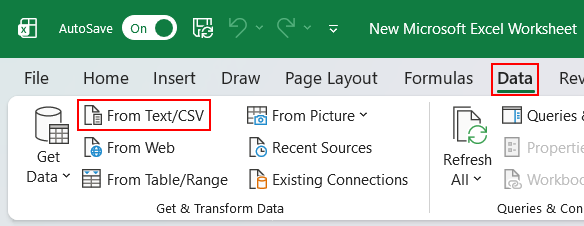
Para evitar cualquier error de codificación con los archivos .csv, recomendamos encarecidamente no abrir los archivos .csv haciendo clic en ellos (apertura automática de Excel), sino importarlos mediante la tarea de importación de Excel (es decir, abrir primero Excel y luego buscar el archivo mediante la tarea de importación de Excel: "Datos"/"Archivo de texto").
Especificaciones del archivo
Su archivo deberá cumplir ciertas restricciones específicas para ser aceptado.
- El archivo debe pesar 100 MB como máximo (en caso de archivo comprimido, solo cuenta el tamaño del ZIP).
- El orden de las columnas no tiene importancia.
- Las columnas obligatorias deben estar presentes obligatoriamente. Las columnas no obligatorias pueden omitirse.
- Una misma columna no puede aparecer dos veces en el archivo.
Haga clic en el botón "Descargar un ejemplo" para descargar un archivo ilustrativo que recoge la estructura de su tabla y el tipo de valor de cada una de las columnas.
Así obtendrá un ejemplo concreto del formato que debe tener este archivo.
Las columnas correspondientes a los atributos técnicos creationMoment, updateMoment e id se ignorarán en el momento de la importación.
Esto significa que, si desea realizar una migración de datos de una tabla a otra, puede exportar los datos de la tabla e importarlos de nuevo sin necesidad de modificar el archivo.
Paso 4: Mapeo de atributos
Este paso le permite establecer la correspondencia entre las columnas de su archivo (a la izquierda) y los atributos de la tabla (a la derecha).
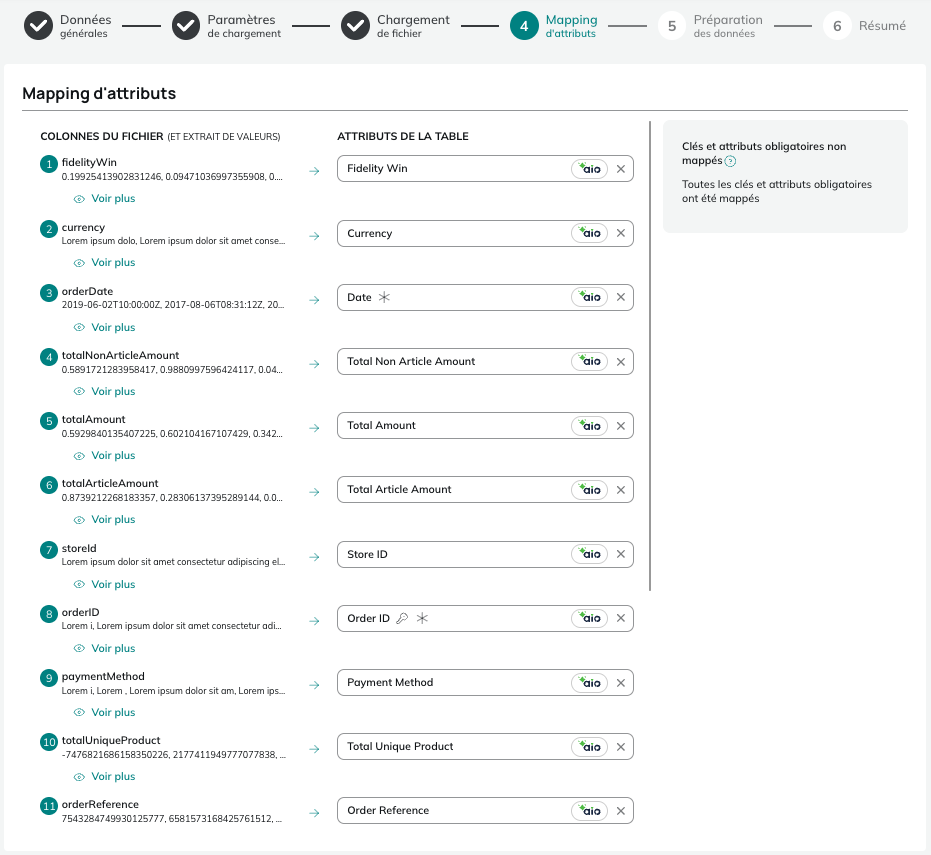
Si su archivo contiene encabezados, la inteligencia artificial de Actito realizará automáticamente el mapeo entre la columna y el campo correspondiente.
El logotipo AIO indica los campos mapeados automáticamente. Estos siguen siendo modificables manualmente.
- Si el encabezado de una columna no corresponde a ningún atributo de la tabla, deberá realizar el mapeo manualmente seleccionando el campo correspondiente en el menú desplegable.
Debajo del título de la columna se muestra una muestra de valores. - Si su archivo no contiene encabezados, deberá realizar el mapeo según el orden de las columnas y la muestra de valores que sirve de ejemplo.
- Si una columna de su archivo no debe importarse, mantenga la opción "Ignorar la columna".
El recuadro de la parte superior derecha indica todos los campos obligatorios (y únicos) que aún no se han mapeado.
Todos los atributos obligatorios deben mapearse para permitir la creación de nuevas líneas, mientras que las claves permiten identificar las líneas existentes en los modos "Modificación/Creación" y "Solo modificación".
Paso 5: Preparación de los datos
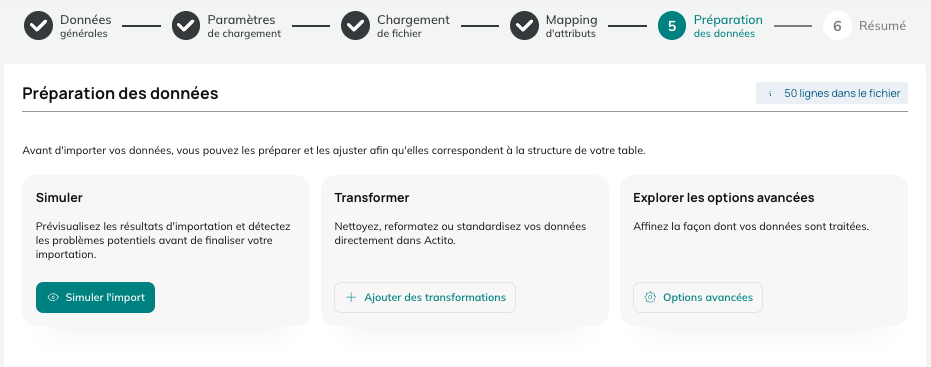
En este paso, dispone de varias opciones:
- Simular: le permite simular la importación del archivo e identificar posibles errores.
- Transformar: le permite aplicar reglas de transformación a los valores presentes en el archivo para limpiarlos o reformatearlos de modo que correspondan a los valores esperados en Actito.
- Explorar las opciones avanzadas: le permite definir el método de carga de cada campo.
Simular
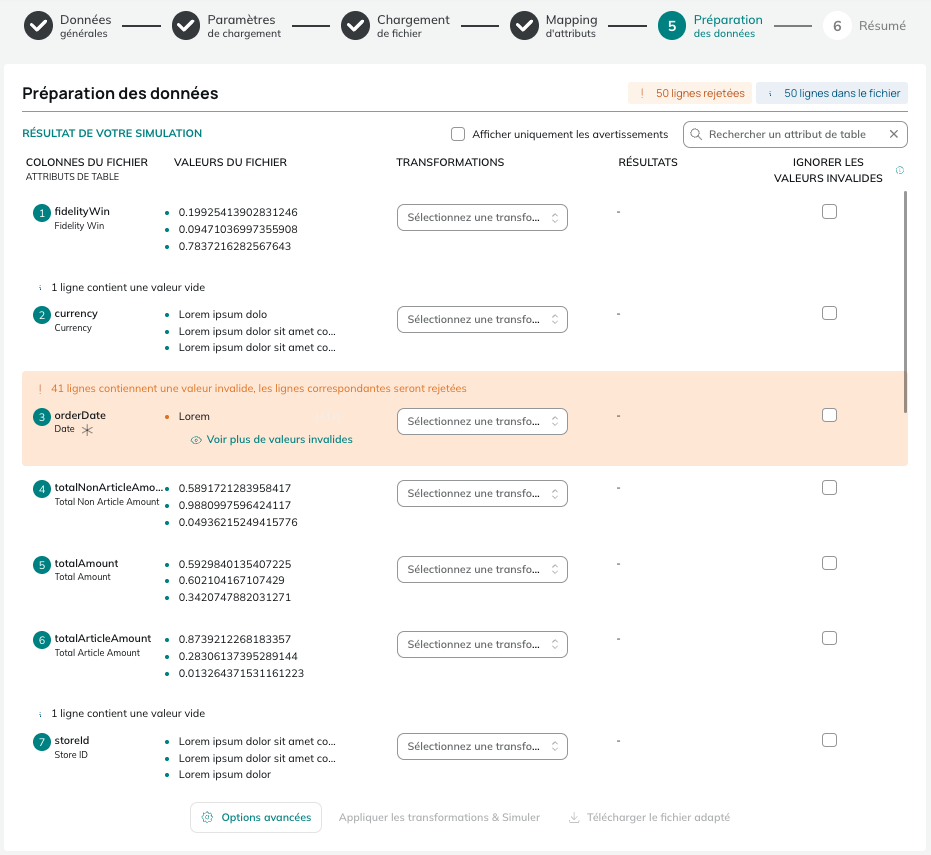
Esta opción permite realizar una simulación de la carga del archivo (sin importar realmente los datos en la tabla en cuestión) e identificar de antemano los posibles problemas.
Se muestran todas las líneas del archivo, con su estado. Si no hay ninguna alerta en el campo, no se ha identificado ningún error. Además, es posible filtrar mediante el botón "Mostrar solo las advertencias" para mostrar únicamente los campos problemáticos.
Una vez que haya simulado su importación, verá los resultados:
- Líneas naranjas: Son errores no bloqueantes, que puede optar por corregir o no.
- Líneas rojas: Las correcciones son obligatorias (se trata de errores en los datos que bloquearán su importación).
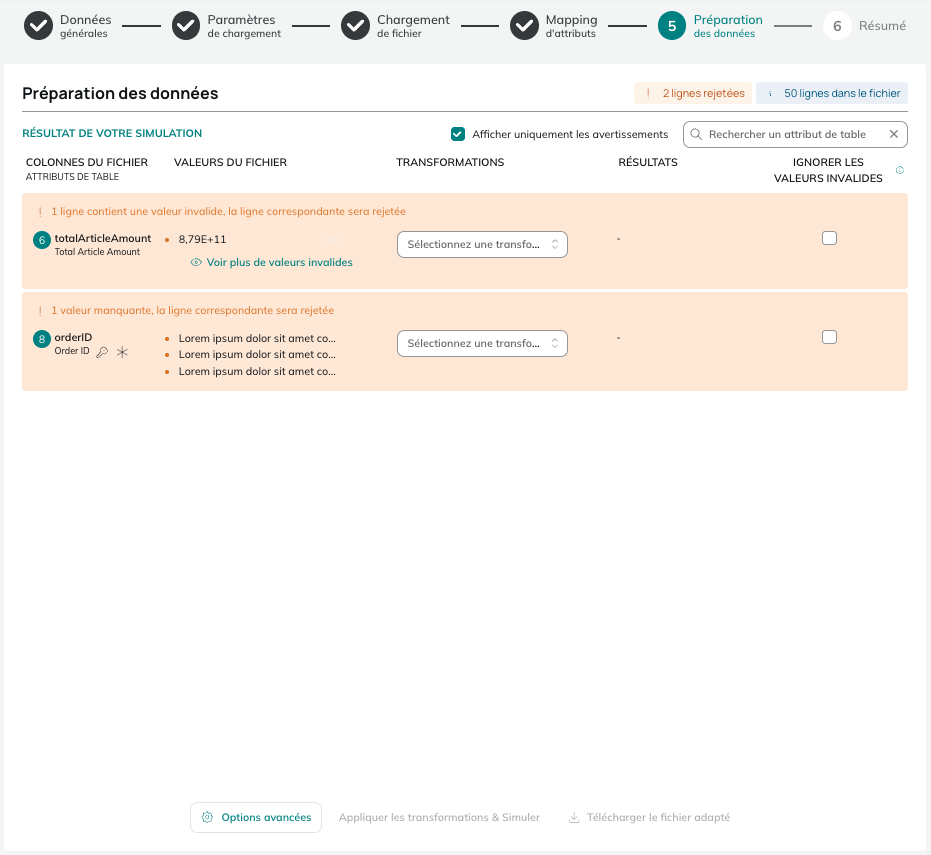
Tiene acceso a todas las posibilidades de la opción transformar, con el uso de reglas de transformación y la opción de ignorar los valores no válidos si es necesario.
Puede relanzar una simulación en cualquier momento, que tendrá en cuenta las posibles reglas de transformación adaptadas, o descargar el archivo corregido.
Cuando aplica las correcciones y relanza una simulación, la pantalla se actualiza con el resultado de esta nueva simulación, con la posibilidad de definir una nueva serie de transformaciones. De este modo, es posible aplicar varias reglas de transformación seguidas sobre el mismo campo si es necesario para que este tenga el formato correcto en Actito.
Las opciones avanzadas también están disponibles.
Transformar
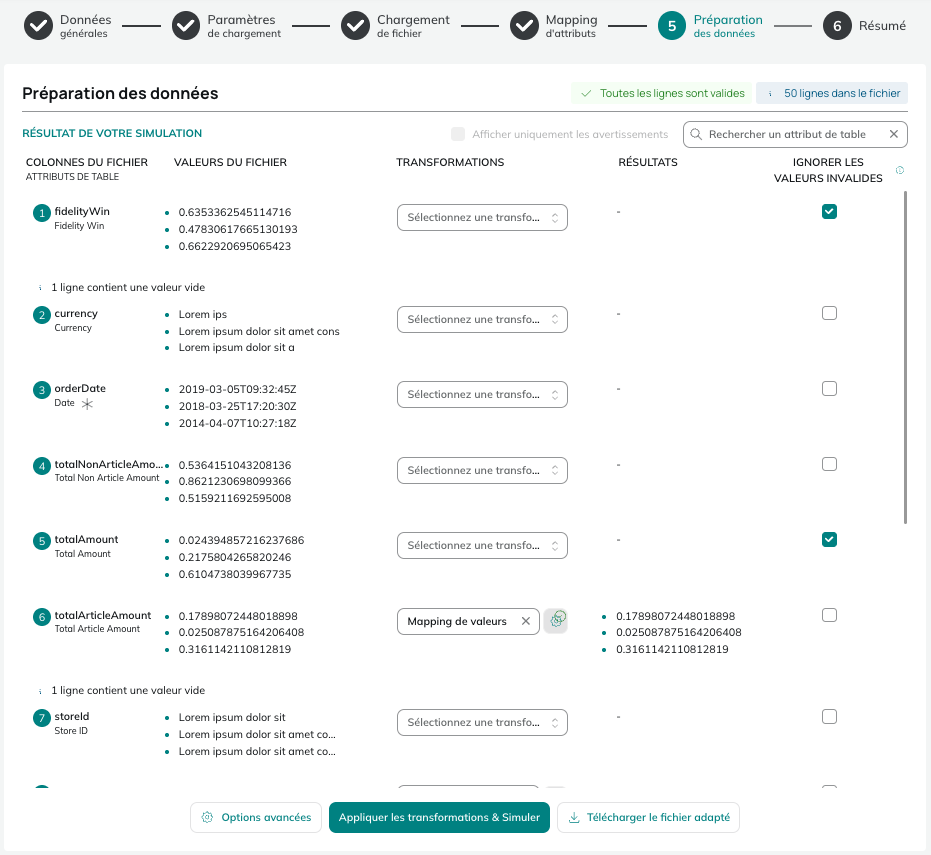
Esta pantalla le permite:
- Visualizar las columnas del archivo y el mapeo con los atributos de Actito realizado en el paso anterior.
- Consultar algunos valores presentes en el archivo para cada campo.
- Definir reglas de transformación para aplicar eventualmente a sus campos.
- Previsualizar el resultado de estas transformaciones, aplicadas a los valores del archivo ya mostrados.
- Ignorar los valores no válidos:
- Si la casilla está desmarcada, en caso de valor no válido para este campo, la línea del archivo se rechazará por completo, aunque los demás campos contengan valores válidos.
- Si la casilla está marcada, un valor no válido simplemente se ignorará y se dejará vacío en Actito, mientras que el resto de la línea se importará. Tenga en cuenta que, en el caso de un campo obligatorio, el resto de la línea se rechazará igualmente.
Las reglas de transformación disponibles dependen del formato del campo:
- Mapeo de valores: Deberá establecer una correspondencia entre el valor de su archivo y el valor esperado por Actito para el atributo en cuestión. Esta correspondencia puede compararse con una versión simplificada de la función "Buscar y reemplazar" de Excel. Una vez mapeados los atributos, haga clic en "Guardar".
- Formato de los datos
- Fecha: posibilidad de cambiar el formato de la fecha y la hora
- Número de teléfono: elija un prefijo de país predeterminado para los números de teléfono que no lo tengan, o seleccione una columna de su archivo que proporcione los valores del prefijo de país
- Especificar código de idioma ISO: si su archivo utiliza el formato ISO 639-1 para los códigos de idioma (p. ej. "es"), no es necesaria ninguna transformación. De lo contrario, utilice esta regla para indicar el formato utilizado en su archivo para que se convierta automáticamente.
- Especificar código de país ISO: si su archivo utiliza el formato ISO 3166-1 alpha-2 para los códigos de país (p. ej. "ES") o el nombre completo del país, no es necesaria ninguna transformación. De lo contrario, utilice esta regla para indicar el formato utilizado en su archivo para que se convierta automáticamente.
- Limpieza de texto
- Escapar los caracteres especiales: convertir los caracteres especiales (p. ej. & < >) en sus secuencias de escape
- Anular el escape de los caracteres especiales: reconvertir las secuencias de escape en caracteres especiales
- Eliminar los acentos (diacríticos): quitar los acentos y otras marcas diacríticas (p. ej. «résumé» > «resume»)
- Eliminar caracteres
- Reemplazar texto
- Formato de texto
- Convertir a minúsculas: todas las letras se convierten en minúsculas (p. ej. «HELLO WORLD» > «hello world»)
- Convertir a mayúsculas iniciales: la primera letra de cada palabra en mayúscula (p. ej. «john doe» > «John Doe»)
- Convertir a mayúsculas: todas las letras se convierten en mayúsculas (p. ej. «welcome» > «WELCOME»)
- Poner en mayúscula la primera letra: solo se pone en mayúscula la primera letra del texto (p. ej. «hello world» > «Hello world»)
- Recorte de texto
- Eliminar los espacios al principio y al final de la cadena
- Conservar los N primeros caracteres
- Conservar los N últimos caracteres
- Eliminar los N primeros caracteres
- Eliminar los N últimos caracteres
Explorar las opciones avanzadas
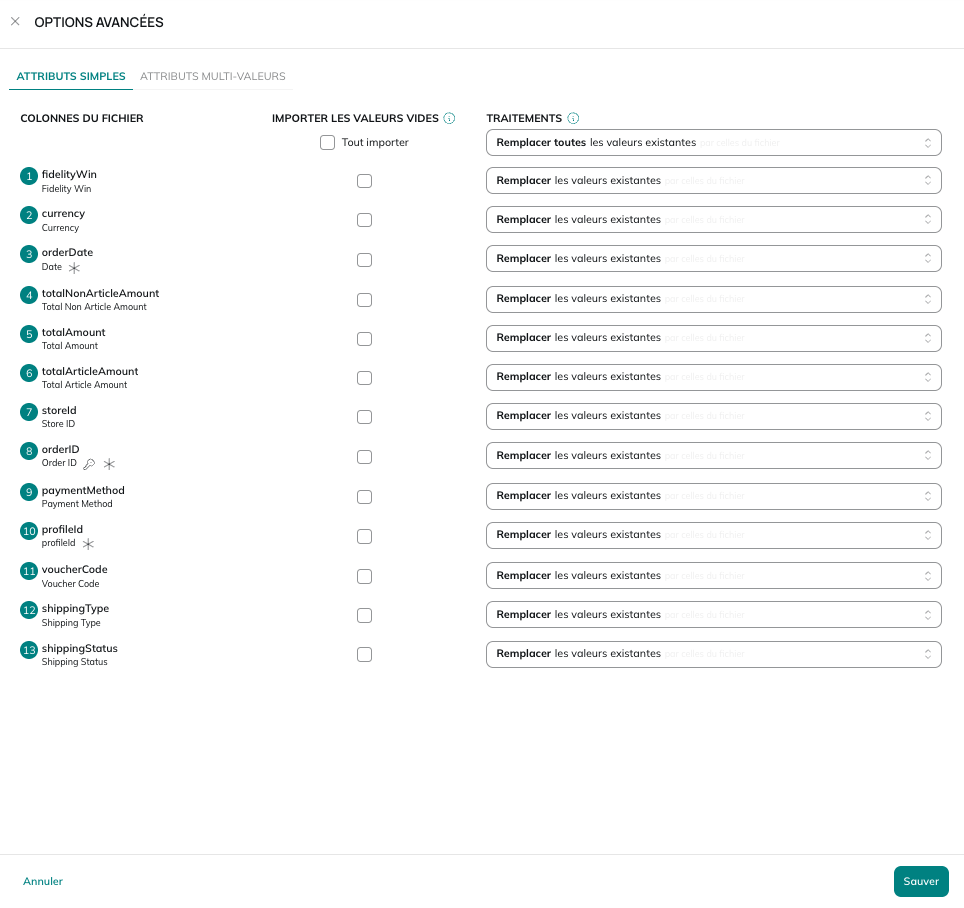
Aquí puede definir dos comportamientos principales:
- Gestión de los valores vacíos: la casilla de verificación permite definir cómo se tratan los valores potencialmente vacíos del archivo.
- Si no está marcada (de forma predeterminada), un valor vacío en el archivo se ignorará para evitar sobrescribir un valor ya existente en Actito.
- Si está marcada, un valor vacío en el archivo se importará y podrá sobrescribir un valor no vacío presente previamente en Actito.
- Tratamiento de los valores ya presentes en la tabla personalizada: define el comportamiento de la importación cuando ya existen valores en la tabla personalizada.
- Para los atributos simples:
- Reemplazar los valores existentes por los del archivo sobrescribirá los valores existentes en la tabla personalizada (de forma predeterminada).
- Conservar los valores existentes solo permitirá añadir valores en lugar de valores actualmente vacíos, sin actualizar un valor existente.
- Para los atributos multivalor:
- Añadir los valores a los valores existentes (de forma predeterminada).
- Reemplazar los valores existentes por los del archivo.
- Para los atributos simples:
Puede elegir el comportamiento deseado campo por campo o aplicar la misma regla a todos los campos mediante la primera línea.
Paso 6: Resumen
Este último paso le ofrece un resumen de los pasos anteriores. Así puede verificar dónde se cargarán los datos, en qué modo de importación, los parámetros del archivo, así como el mapeo de los campos con los atributos de Actito.
Puede ver las reglas de transformación y las opciones avanzadas de carga utilizadas.
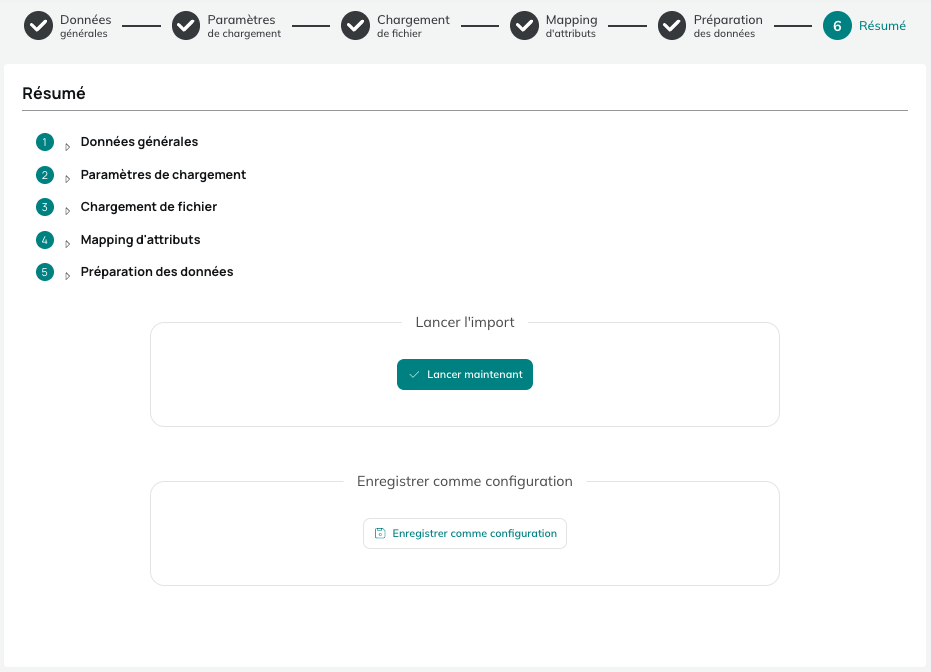
Guardar una configuración de importación
Si desea reutilizar sus parámetros de importación para sus futuras importaciones manuales, también puede guardar una configuración de importación antes de lanzarla.
Una configuración de importación conserva en memoria todos los detalles importantes:
- el nombre de la importación (se añadirá un sufijo incremental cuando cree nuevas importaciones basadas en la configuración)
- la tabla de destino y la entidad
- el tipo de archivo y su compresión
- el mapeo de los atributos
- los parámetros de carga.
Para crear una, haga clic en "Guardar como configuración".

A continuación, debe asignar un nombre a la configuración para poder encontrarla cuando seleccione un tipo de tabla en el paso 0.
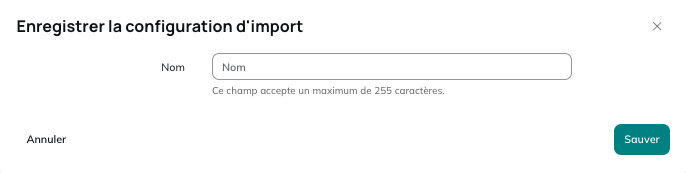
Para eliminar una configuración guardada, elija "Crear una importación" para acceder a la pantalla de selección de configuraciones y cambie al "Modo edición" en la esquina superior derecha.
Verificar los resultados de su importación
Tras lanzar su importación, esta aparecerá en la pestaña "En curso" hasta que finalice. Esto puede tardar entre unos segundos y unos minutos, según el volumen de datos importados.
Para verificar los resultados de la importación y analizar los posibles archivos de error, consulte la sección Ejecuciones finalizadas en la sección "Importación de datos".
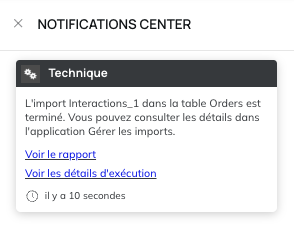
Desde esta notificación, puede acceder al informe y ver los detalles de ejecución de su importación.