Transport
Le pass de transport transforme vos titres de transport en un pass vivant, toujours disponible dans Apple Wallet et Google Wallet. Les informations de trajet, les horaires de départ et les données des passagers sont stockés de manière sécurisée et peuvent être mis à jour en temps réel — sans que vos clients aient à ouvrir une application.

Pour créer un nouveau template de pass de transport, accédez au module « Templates de pass » (Hub > Wallet > Templates de pass).

Cliquez sur le bouton Créer un template de pass.
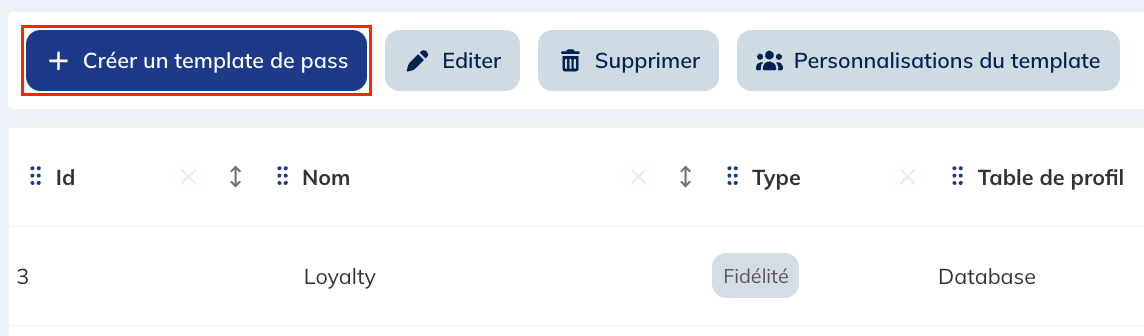
Une fois votre template créé, vous devrez définir les personnalisations du template depuis le module Templates de pass.
Un template doit être créé par route ou service de transport. Si vous opérez plusieurs routes, créez un template par route.
Étape 1 - Configuration

Cette première étape vous permet de définir les informations de base de votre template :
- Nom : le nom interne de votre template. Il n'est visible que par vous et votre équipe dans votre licence. Nous recommandons d'adopter une convention de nommage claire.
- Type : le type de votre template de pass. Il détermine la mise en page visuelle et les champs disponibles pour ce template.
Le nom de votre template est celui qui apparaît dans votre liste de pass et dans les rapports. Si vous prévoyez d'émettre des pass pour plusieurs routes, incluez le nom de la route et le type de transport dans le nom du template dès le départ.
Étape 2 - Champs
Les champs sont les données qui alimentent vos pass. Chaque champ que vous souhaitez afficher ou utiliser, qu'il soit fixe ou personnalisé, doit être défini ici en premier.
Il existe deux types de champs :
- Champs communs : la valeur est fixe et identique pour tous les pass générés à partir de ce template. Elle ne peut pas être modifiée lors de la création du pass. Utilisez-les pour les données propres à la route, identiques pour chaque passager : nom de l'émetteur, logo de l'opérateur.
- Champs de pass : la valeur peut être remplacée lors de la création du pass. La valeur définie ici est la valeur par défaut, utilisée si aucune autre valeur n'est fournie. Utilisez-les pour les données propres à chaque trajet : origine, destination, type de tarif.
Vous devrez ajouter tous les champs que vous utiliserez dans votre template de pass. Ces champs pourront ensuite être inclus dans vos pass et détermineront les données affichées aux utilisateurs. À l'étape 3, vous définirez où ces champs seront affichés sur le pass.
Les champs à personnaliser en fonction des attributs de profil devront être configurés dans les personnalisations du template.
Vous remarquerez peut-être que certains champs apparaissent à la fois dans les champs communs et dans les champs de pass — par exemple logo. C'est intentionnel : Apple Wallet permet de personnaliser certaines propriétés au niveau du pass individuel, ce qui signifie que chaque pass émis peut avoir sa propre valeur. Google Wallet, en revanche, ne prend pas en charge ce niveau de personnalisation pour ces mêmes propriétés et requiert une valeur unique partagée par tous les pass. Si vous émettez des pass pour les deux plateformes, définir le champ dans les deux sections garantit une flexibilité maximale.
Champs communs
Les champs communs définissent les données propres à la route, partagées par tous les pass générés à partir de ce template.
Les champs communs sont partagés par tous les pass générés à partir de ce template. Leurs valeurs ne peuvent être modifiées qu'en mettant à jour le template directement. Notez que les modifications apportées aux champs communs ne s'appliqueront qu'aux pass nouvellement créés. Les pass existants ne peuvent être mis à jour que via une campagne de mise à jour.
| Clé | Type | Description |
|---|---|---|
issuerName | String | Le nom de l'organisation émettrice du pass (ex. : Ma Société). Affiché sur le pass et utilisé par les lecteurs d'écran. |
transitLogo | Image | Le logo de l'opérateur de transport affiché sur le pass. Taille recommandée : 512×512 px. Utilisez un PNG avec fond transparent. |
Champs de pass
Les champs de pass contrôlent l'apparence visuelle du pass et les données personnalisées affichées pour chaque trajet individuel.
Contrairement aux champs communs, ces champs sont réservés aux propriétés contenant les détails uniques d'un pass spécifique émis pour un utilisateur spécifique. Ces champs peuvent être modifiés lors de la création ou de la mise à jour d'un pass.
| Clé | Type | Description |
|---|---|---|
backgroundColor | Color | La couleur de fond du pass au format hexadécimal (ex. : #FFFFFF). |
foregroundColor | Color | La couleur du texte principal sur le pass (ex. : #000000). Assurez un contraste suffisant avec la couleur de fond pour garantir la lisibilité. |
labelColor | Color | La couleur des libellés de champ (ex. : #000000). Les libellés sont les petites légendes au-dessus de chaque valeur. |
icon | Image | L'icône d'application affichée dans les notifications système et la liste des pass. Taille : 29×29 pt (@2x : 58×58 px). PNG avec fond transparent. |
logo | Image | Votre logo affiché dans le coin supérieur gauche du pass. Taille : 160×50 pt (@2x : 320×100 px). Fond transparent obligatoire. |
footer | Image | Une fine bande affichée en bas du pass, au-dessus du code-barres. Taille : 286×15 pt (@2x : 572×30 px). Souvent utilisée pour les logos partenaires ou les mentions réglementaires. |
heroImage | Image | Une grande image décorative affichée sur le pass. Taille : 1032×336 px. À utiliser pour des visuels de route ou de transport. |
from | String | Le code ou le nom abrégé du lieu de départ (ex. : AMS). Affiché comme origine sur le pass. |
to | String | Le code ou le nom abrégé de la destination (ex. : RDM). Affiché comme destination sur le pass. |
fromName | String | Le nom complet du lieu de départ (ex. : Amsterdam). Affiché sous le code d'origine pour plus de lisibilité. |
toName | String | Le nom complet de la destination (ex. : Rotterdam). Affiché sous le code de destination pour plus de lisibilité. |
fareName | String | Le type de tarif ou de service associé au trajet (ex. : Toutes heures). |
from, to, fromName, toName et fareName sont les champs que vous injecterez généralement de manière dynamique lors de l'émission du pass, car ils varient selon le trajet.
Ajouter et supprimer des champs
Vous avez la possibilité de supprimer des champs en cochant la case à gauche du champ puis en cliquant sur Supprimer champs.
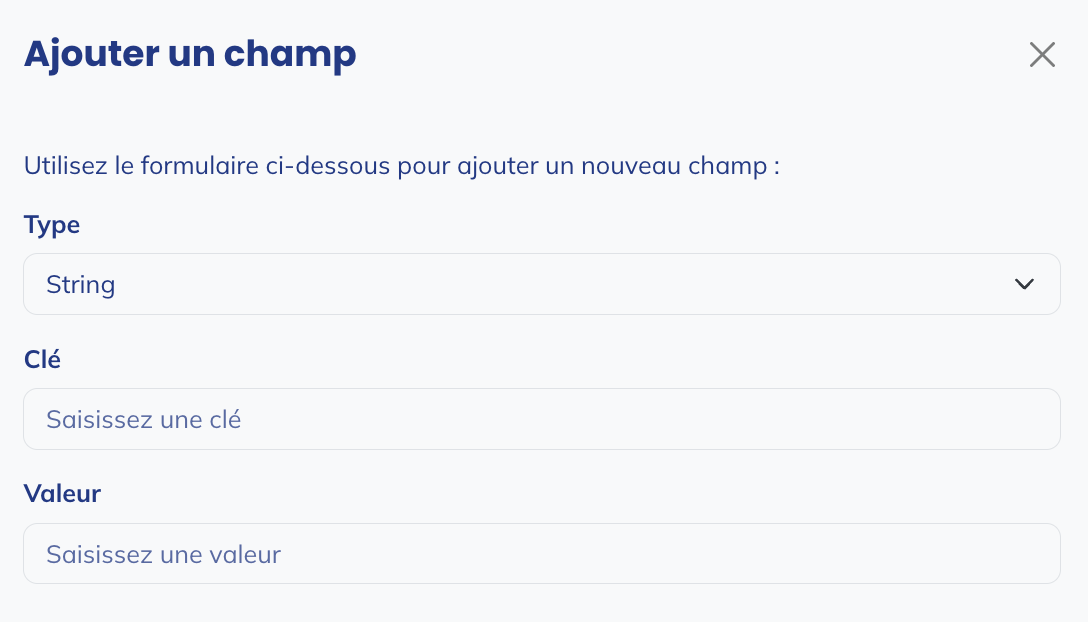
Vous avez également la possibilité d'ajouter des champs si certains sont manquants. Cliquez sur Ajouter un champ.

Pour le champ ajouté, vous devrez choisir :
- le type : string, blob, date, number, money, color, image, JSON ou boolean
- la clé : le nom technique du champ
- la valeur : la valeur par défaut du champ
Étape 3 - Design
Une fois tous les champs que vous souhaitez utiliser dans votre template ajoutés à la deuxième étape, vous pourrez définir comment votre pass sera rendu sur chaque plateforme. Cette étape est divisée en deux onglets, l'un pour Apple Wallet et l'autre pour Google Wallet.
- Apple Wallet
- Google Wallet
Apple Wallet
L'onglet Apple Wallet est divisé en quatre sous-onglets : Général, Design, Données et Sémantique.
Le template de pass de transport se présente comme suit :

Général
Dans cet onglet, vous pouvez personnaliser les informations de base de votre pass. Pour chaque champ :
- Vous pouvez choisir des champs communs ou des champs de pass que vous aurez définis à l'étape précédente. Seuls les champs ayant le format attendu seront disponibles.
- Vous pouvez ajouter un nouveau champ : si vous avez oublié d'ajouter un champ à l'étape précédente, vous pouvez l'ajouter ici et il sera automatiquement ajouté à la liste des champs de l'étape 2.
- Vous pouvez choisir d'utiliser une autre valeur, une valeur statique que vous ne prévoyez pas de réutiliser dans d'autres champs.
Le tableau suivant présente les champs et leur description.
| Champ | Description |
|---|---|
| Nom de l'organisation | Le nom affiché sous votre logo sur le recto du pass. Généralement le nom de votre opérateur de transport. |
| Description | Une courte description textuelle utilisée par les outils d'accessibilité et la recherche sur l'appareil. Exemple : Amsterdam vers Rotterdam – Train. |
| Type de transport | Le type de véhicule de transport. Les options disponibles sont : Air, Boat, Bus, Generic, Train. Détermine l'icône native affichée entre l'origine et la destination sur le pass. |
| Identifiant de regroupeme,t | Regroupe les pass liés dans Apple Wallet. Utile pour les voyages multi-tronçons où un pass est émis par tronçon. |
| Identifiants App Store | Lie votre pass à une application dans l'App Store. Une bannière invitant l'utilisateur à installer votre application apparaît au dos du pass. |
| URL de lancement de l'application | Une URL qui ouvre directement votre application lorsqu'elle est sélectionnée depuis le pass. Nécessite un App Store Identifier. |
| Infos utilisateur | Un champ de métadonnées pour transmettre des données personnalisées non affichées avec le pass. Utile pour le suivi interne ou la liaison CRM. |
| Empêcher le partage des pass | Lorsqu'il est activé, empêche le passager de transférer le pass. Recommandé pour les tickets nominatifs. |
Design
Le sous-onglet Design correspond directement aux champs de pass définis à la deuxième étape. Sélectionnez le champ correspondant pour chaque élément visuel à l'aide du menu déroulant.
Pour le pass de transport, les éléments visuels disponibles sont : Texte du logo, Icône (29×29 pt, @2x : 58×58 px), Logo (160×50 pt, @2x : 320×100 px), Pied (286×15 pt, @2x : 572×30 px), Couleur d'arrière-plan, Couleur de premier plan et Couleur des libellés.
Sur le côté droit de votre écran, vous disposez d'un aperçu de votre template de pass.
Données
Le sous-onglet Données vous permet d'assigner vos champs aux zones visuelles du pass (En-tête, Principaux, Secondaires, Auxiliaires et Verso). Utilisez les colonnes Libellé, Clé et Valeur pour contrôler ce qui est affiché dans chaque zone et dans quel ordre.
Pour chaque zone du pass :
-
Vous pouvez ajouter un champ, pour lequel vous devrez définir différentes propriétés. Notez qu'ici, vous définissez le design du pass. Vous définirez donc les libellés à afficher et la valeur à présenter. Ces deux éléments ne proviennent pas nécessairement du même champ défini à l'étape 2.

- Clé : la clé unique pour la combinaison libellé/valeur
- Libellé : le libellé du champ, qui est la partie affichée au-dessus
- Valeur : la valeur du champ, qui est la partie affichée en dessous
- Alignement : l'alignement du champ
Comme vous définissez le design de votre template de pass, vous pouvez jouer avec les différents champs :
- Exemple 1 : vous pouvez décider de mettre « DÉPART » comme libellé et le nom du lieu de départ comme valeur.
- Exemple 2 : vous pouvez décider de mettre le code de départ comme libellé et le code de destination comme valeur.

- Vous pouvez supprimer un champ de cette zone du pass en cochant la case à gauche du champ et en cliquant sur Supprimer champs.
- Vous pouvez modifier un champ en cliquant dessus.
L'ordre des champs dans chaque zone détermine leur ordre d'affichage de gauche à droite sur le pass. Utilisez l'aperçu en temps réel sur la droite pour vérifier la mise en page au fur et à mesure de votre configuration.
Sémantique
Les sémantiques sont des métadonnées lisibles par les machines qu'Apple utilise pour alimenter des fonctionnalités système telles que les suggestions Siri, la recherche Spotlight et l'affichage proactif sur l'écran de verrouillage. Elles ne sont pas visibles sur le pass lui-même — elles fonctionnent silencieusement en arrière-plan pour rendre votre pass plus intelligent.
Pour les pass de transport, les sémantiques sont organisées en neuf catégories :
- Information du voyage — données principales du trajet : code de confirmation, numéro de confirmation, dates d'embarquement et de départ originales et actuelles, dates d'arrivée, durée, statut du transport, raison du statut, contrôle de sécurité et préférences sonores.
- Origine — détails du départ : quai de départ, nom de la gare de départ, localisation du départ (latitude/longitude) et description du lieu de départ.
- Destination — détails de l'arrivée : quai de destination, nom de la gare de destination, localisation de la destination et description du lieu de destination.
- Information sur le transporteur — détails de l'opérateur : fournisseur de transport, nom du véhicule, numéro du véhicule et type de véhicule.
- Information d'embarquement — détails d'embarquement : groupe d'embarquement, numéro de séquence d'embarquement et statut de priorité.
- Informations sur les places — détails du siège : configuration des places.
- Informations sur le passager — détails du passager : préfixe de nom, suffixe de nom, prénom, deuxième prénom, nom de famille, surnom et représentation phonétique.
- Tarification — le prix du ticket : code devise et montant.
- Autres — données contextuelles supplémentaires, notamment l'accès Wi-Fi (réseaux auxquels le pass peut donner accès).
Renseigner les sémantiques est optionnel mais fortement recommandé pour les pass de transport — un pass avec des sémantiques configurées s'affichera automatiquement sur l'écran de verrouillage du passager à l'approche de l'heure de départ.
Pour chaque sémantique :
- Vous pouvez choisir des champs communs ou des champs de pass que vous aurez définis à l'étape précédente. Seuls les champs ayant le format attendu seront disponibles.
- Vous pouvez ajouter un nouveau champ : si vous avez oublié d'ajouter un champ à l'étape précédente, vous pouvez l'ajouter ici et il sera automatiquement ajouté à la liste des champs de l'étape 2.
- Vous pouvez choisir d'utiliser une autre valeur, une valeur statique que vous ne prévoyez pas de réutiliser dans d'autres champs.
Google Wallet
L'onglet Google Wallet est divisé en quatre sous-onglets : Général, Design, Données communes et Données du pass.
Le template de pass de transport se présente comme suit :

Général
Dans cet onglet, vous pouvez personnaliser les informations de base de votre pass. Pour chaque champ :
- Vous pouvez choisir des champs communs ou des champs de pass que vous aurez définis à l'étape précédente. Seuls les champs ayant le format attendu seront disponibles.
- Vous pouvez ajouter un nouveau champ : si vous avez oublié d'ajouter un champ à l'étape précédente, vous pouvez l'ajouter ici et il sera automatiquement ajouté à la liste des champs de l'étape 2.
- Vous pouvez choisir d'utiliser une autre valeur, une valeur statique que vous ne prévoyez pas de réutiliser dans d'autres champs.
Le tableau suivant présente les champs et leur description.
| Champ | Description |
|---|---|
| Activer Smart Tap | Active la validation sans contact NFC pour les terminaux prenant en charge Google Smart Tap. |
| Animation de sécurité | Un motif de sécurité animé affiché sur le pass pour prévenir la contrefaçon. Les options varient selon l'implémentation. |
| Exigence de déverouillage | Définit si l'appareil doit être déverrouillé pour afficher ou valider le pass. |
| Plusieurs appareils et détenteurs autorisés | Contrôle si le pass peut être enregistré par plusieurs utilisateurs. Définir sur Single User pour les tickets nominatifs. |
| URL de la page d'accueil | Une URL affichée sur le pass renvoyant vers votre site web ou plateforme de réservation. Correspond à une valeur de champ commun. |
| Eligibilité aux captures d'écran | Contrôle si le pass peut être capturé en screenshot sur l'appareil. |
| Contrainte NFC | Définit des restrictions supplémentaires sur le comportement de validation NFC. |
Design
Le sous-onglet Design correspond directement aux champs de pass définis à l'étape 2. Pour Google Wallet, seuls deux éléments visuels sont configurables : l'image principale (516×168 pt, téléversée en @2x : 1032×336 px) et la couleur d'arrière-plan. Sélectionnez le champ de pass correspondant pour chacun à l'aide du menu déroulant.
Données communes
Le sous-onglet Données communes associe vos champs communs au template de données structuré de Google Wallet pour le transport. Sélectionnez le champ commun correspondant pour chaque emplacement à l'aide du menu déroulant.
Pour chaque champ :
- Vous pouvez choisir des champs communs que vous aurez définis à l'étape précédente. Seuls les champs ayant le format attendu seront disponibles.
- Vous pouvez ajouter un nouveau champ : si vous avez oublié d'ajouter un champ à l'étape précédente, vous pouvez l'ajouter ici et il sera automatiquement ajouté à la liste des champs de l'étape 2.
- Vous pouvez choisir d'utiliser une autre valeur, une valeur statique que vous ne prévoyez pas de réutiliser dans d'autres champs.
Données génériques
| Champ | Description |
|---|---|
| Nom de l'émetteur | Le nom de l'organisation émettrice du pass. Correspond à issuerName. |
| Logo | Le logo de l'opérateur de transport. Correspond à transitLogo. Taille : 512×512 px. |
| Logo large | Une version large optionnelle du logo de l'opérateur. |
| Nom de l'opérateur | Le nom de l'opérateur de transport. |
| Type de transport | Le type de véhicule de transport (ex. : Train, Bus, Ferry). Détermine la présentation visuelle sur Google Wallet. |
| Activté l'itinéraire à un seul segment | Lorsqu'il est activé, affiche le pass comme un trajet à tronçon unique plutôt qu'un itinéraire multi-tronçons. |
Libellés personnalisés
| Champ | Description |
|---|---|
| Libellé du numéro de billet | Le texte affiché comme titre du champ numéro de billet (ex. : Billet, N° de billet). |
| Libellé de la catégorie de concession | Le texte affiché comme titre du champ tarif réduit (ex. : Tarif, Catégorie). |
| Libellé du terminus de transport | Le texte affiché comme titre du champ destination finale (ex. : Terminus, Destination). |
| Libellé du quai | Le texte affiché comme titre du champ quai de départ (ex. : Quai, Voie). |
| Libellé de la zone | Le texte affiché comme titre du champ zone de voyage (ex. : Zone, Secteur). |
| Libellé du wagon | Le texte affiché comme titre du champ numéro de wagon (ex. : Wagon, Voiture). |
| Libellé de la voiture | Le texte affiché comme titre du champ numéro de coach (ex. : Coach, Véhicule). |
| Libellé du siège | Le texte affiché comme titre du champ numéro de siège (ex. : Siège, Place). |
| Libellé du nom tarifaire | Le texte affiché comme titre du champ nom du tarif (ex. : Tarif, Type de tarif). |
| Libellé de la casse tarifaire | Le texte affiché comme titre du champ classe tarifaire (ex. : Classe, Cabine). |
| Libellé du reçu d'achat | Le texte affiché comme titre du champ reçu (ex. : Reçu, N° de reçu). |
| Libellé du code de confirmation | Le texte affiché comme titre du champ code de réservation (ex. : Confirmation, Référence). |
| Libellé de la valeur faciale | Le texte affiché comme titre du champ valeur nominale du billet (ex. : Valeur, Montant). |
| Libellé du prix d'achat | Le texte affiché comme titre du champ prix payé (ex. : Prix, Montant payé). |
| Libellé du message de remise | Le texte affiché comme titre du champ remise appliquée (ex. : Remise, Réduction). |
Données du pass
Le sous-onglet Données du pass associe vos champs de pass aux données spécifiques à chaque trajet affichées sur le pass Google Wallet.
Pour chaque champ :
- Vous pouvez choisir des champs de pass que vous aurez définis à l'étape précédente. Seuls les champs ayant le format attendu seront disponibles.
- Vous pouvez ajouter un nouveau champ : si vous avez oublié d'ajouter un champ à l'étape précédente, vous pouvez l'ajouter ici et il sera automatiquement ajouté à la liste des champs de l'étape 2.
- Vous pouvez choisir d'utiliser une autre valeur, une valeur statique que vous ne prévoyez pas de réutiliser dans d'autres champs.
Données du billet de transport
| Champ | Description |
|---|---|
| Numéro de billet | Le numéro unique du ticket. |
| ID de trajet | L'identifiant unique du trajet. |
| Type de trajet | Le type de trajet (ex. : Aller simple, Aller-retour). |
| Statut du billet | Le statut actuel du ticket. |
| Statut du billet personnalisé | Un statut personnalisé pour le ticket. |
| Type de passager | Le type de passager (ex. : Adulte, Enfant, Senior). |
| Nom(s) du/des passager(s) | Le(s) nom(s) du/des passager(s) voyageant avec ce ticket. |
| Catégorie de concession | La catégorie de tarif réduit appliquée à ce ticket. |
| Catégorie de concession personnalisée | Une catégorie de tarif réduit personnalisée. |
Détails d'achat
| Champ | Description |
|---|---|
| Numéro de reçu d'achat | Le numéro de reçu pour l'achat du ticket. |
| Date d'achat | La date à laquelle le ticket a été acheté. |
| ID de compte | L'identifiant du compte associé à l'achat. |
| Code de confirmation | Le code de confirmation de la réservation. |
| Code de devise de la valeur faciale | La devise de la valeur faciale du ticket. |
| Valeur faciale | La valeur faciale du ticket. |
| Code de devise du montant d'achat | La devise du prix d'achat réel. |
| Montant d'achat | Le prix réellement payé pour le ticket. |
| Message de remise | Un message décrivant toute remise appliquée au ticket. |
Segment de billet
La section segment de billet définit les détails du voyage pour chaque tronçon, incluant l'Origine, la Destination, la Date de départ et la Date d'arrivée.
Restrictions — définit toute restriction supplémentaire applicable au ticket.
Liens d'application vous permet de fournir des informations sur une application complémentaire, réparties en trois sous-onglets — Android, iOS et Web — chacun comprenant les champs suivants : image du logo de l'application, URL de l'application, titre et description.
Autres vous permet d'enrichir le dos du pass Google Wallet avec du contenu supplémentaire :
- Messages — messages contextuels affichés au détenteur du pass.
- Images — images supplémentaires affichées sur le pass.
- Textes d'informations — blocs de texte informatif (ex. : conditions générales, informations de voyage).
- Liens — liens externes affichés sur le pass (ex. : vers votre plateforme de réservation ou votre application).
Prévisualisez toujours les versions Apple Wallet et Google Wallet de votre pass avant de le publier. L'aperçu en temps réel sur le côté droit de l'écran se met à jour instantanément au fur et à mesure de votre configuration.
Étape 4 - Pertinence
La pertinence définit quand et où votre pass s'affiche automatiquement sur l'écran de verrouillage du passager, sans nécessiter le déclenchement manuel d'une notification.
Pour les pass de transport, la pertinence est l'une des fonctionnalités les plus impactantes disponibles — un ticket qui apparaît automatiquement sur l'écran de verrouillage du passager à son approche de la gare ou du point de départ supprime toute friction au moment précis où c'est nécessaire.
Localisations
Ajoutez des coordonnées GPS pour déclencher l'affichage du pass sur l'écran de verrouillage lorsque le passager entre dans un rayon défini autour d'un lieu. Pour les pass de transport, les cas d'usage les plus pertinents sont :
- La gare ou l'arrêt de départ
- La gare ou l'arrêt de destination
Apple et Google Wallet autorise jusque 10 localisations par pass.
Beacons (Apple Wallet uniquement)
Les beacons BTLE permettent un déclenchement ultra-précis en intérieur, impossible à atteindre avec le GPS. Si vos gares ou arrêts ont déployé des beacons Bluetooth aux entrées ou sur les quais, vous pouvez configurer le pass pour qu'il s'affiche automatiquement lorsque l'appareil du passager détecte un beacon spécifique.
Configurez chaque beacon avec son UUID, et optionnellement ses valeurs Major et Minor pour un ciblage plus précis.
La pertinence par beacon nécessite un déploiement physique de matériel beacon sur site. Coordonnez-vous avec l'opérateur de la gare ou du lieu avant de configurer cette option.
Étape 5 - Code-barres
Le code-barres est l'élément scannable qui connecte votre titre de transport digital à votre infrastructure physique d'accès ou de validation.
| Format | Description | Recommandation |
|---|---|---|
| None | Aucun code-barres affiché sur le pass. | Uniquement si votre validation est exclusivement basée sur le NFC. |
| QR Code | Code-barres matriciel 2D. Grande capacité de données, scan rapide, largement pris en charge. | Recommandé pour la plupart des implémentations de transport. |
| PDF417 | Code-barres empilé 2D. | À utiliser si votre système de validation requiert spécifiquement le PDF417. |
| 1D (Code 128) | Code-barres linéaire. Faible capacité de données. | Adapté aux implémentations simples avec des codes courts. |
| Aztec | Code-barres matriciel 2D. Compact et efficace, natif d'Apple Wallet. | Adapté si votre infrastructure de scan le prend en charge. |
Le QR Code est le format le plus universellement pris en charge pour les pass de transport. Si votre infrastructure de validation existante utilise un format de code-barres spécifique, utilisez-le ici pour garantir la compatibilité avec vos valideurs et systèmes d'accès.