Rapport in-app
Pour consulter le rapport d'une campagne In-App, rendez-vous dans le module Rapports des campagnes In-App (Hub > Reporting > Rapports des campagnes In-App).

Vous pouvez également accéder au rapport d'une campagne depuis le module « Campagnes In-App ». Sélectionnez la campagne concernée et cliquez sur « Voir le rapport ».

Le module Rapports des campagnes In-App vous permet de consulter les rapports de toutes vos campagnes in-app.
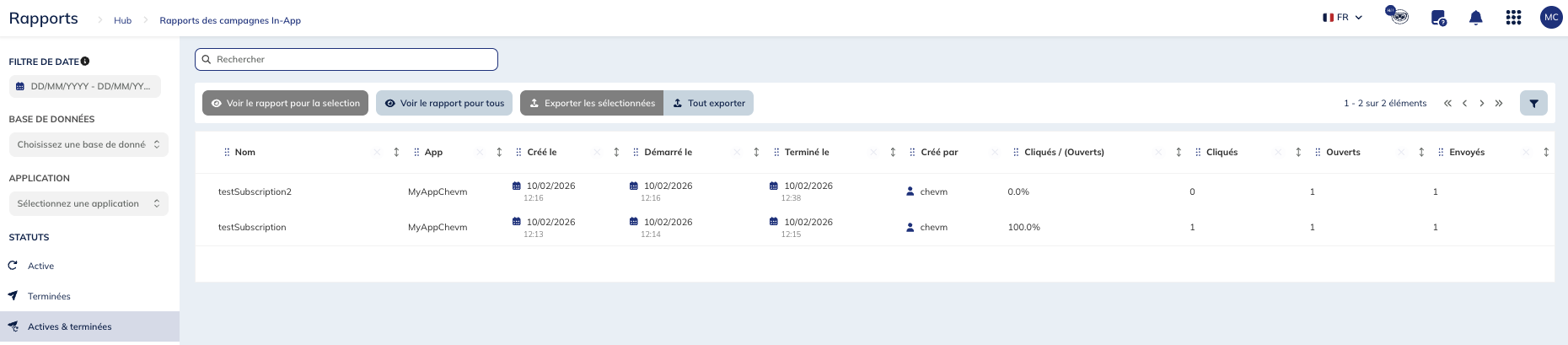
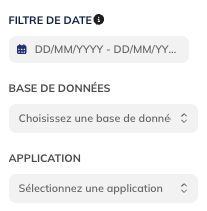
Vous pouvez filtrer les rapports en fonction de :
- un filtre de date
- une table de profils
- une application
Vous pouvez également les afficher selon leur statut :
- Active
- Terminées
- Actives & terminées

Pour accéder au rapport d'une campagne, il vous suffit de trouver la campagne dont vous souhaitez consulter le rapport, de la sélectionner, puis de cliquer sur « Voir le rapport pour la sélection ».

Vous avez également la possibilité de sélectionner plusieurs campagnes afin d'obtenir un rapport consolidé pour les campagnes sélectionnées.

Et si vous ne sélectionnez aucune campagne, vous avez la possibilité de consulter un rapport pour toutes les campagnes correspondant au filtre sélectionné.

Comprendre les rapports de campagnes in-app
Les rapports Actito contiennent différents types d'informations, notamment des informations sur le ciblage, les ouvertures, les clics et un résumé général de vos résultats d'envoi.
Dans l'onglet supérieur, un fil d'Ariane affiche le nom de la campagne.
Onglet Résumé
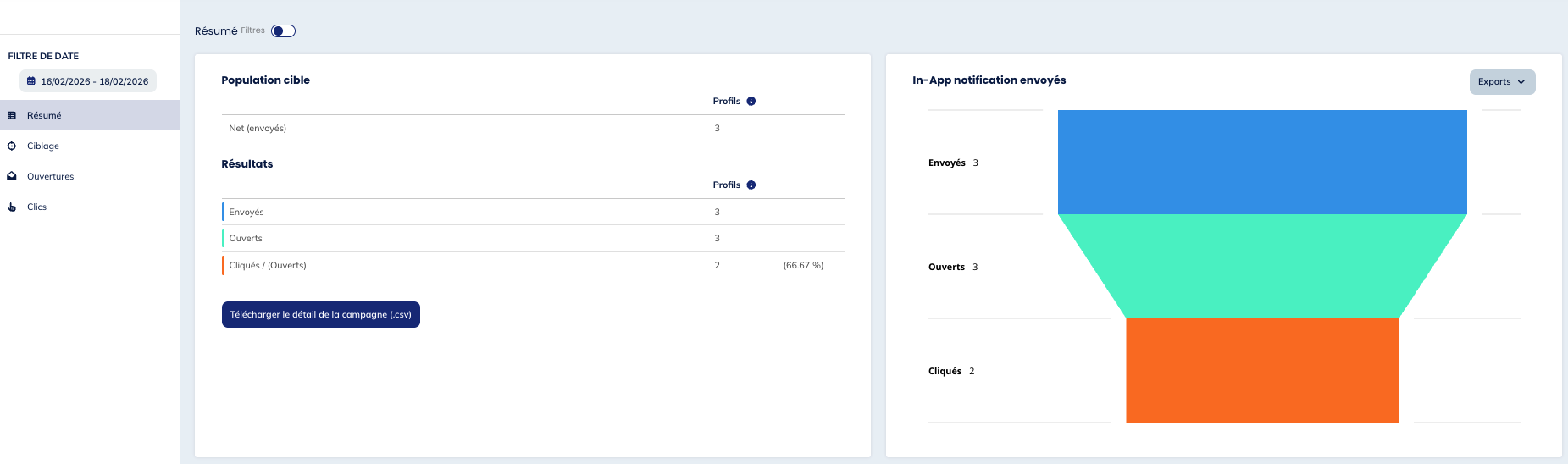
Notez que vous avez la possibilité d'ajouter un filtre pour cet onglet, basé sur une segmentation, une langue et un genre.

Population cible
Ce tableau affiche le nombre de campagnes in-app qui ont été envoyées.
Résultats
Ce tableau affiche le nombre de campagnes in-app envoyées, ouvertes et cliquées :
- Une campagne in-app envoyée est une campagne qui a été envoyée à l'appareil des profils
- Une campagne in-app ouverte est une campagne qui a été affichée dans l'application native ou le site web du profil
- Une campagne in-app cliquée est une campagne avec laquelle un utilisateur a interagi en cliquant sur une action qu'elle contient
Vous pouvez télécharger ces détails de campagne dans un fichier .csv.
Notification In-App envoyée
Le graphique en entonnoir affiche les différentes étapes d'une campagne in-app : le nombre de campagnes envoyées, ouvertes et cliquées.
Vous pouvez exporter ce diagramme en .csv, .svg et l'imprimer sous forme de graphique.
Évolution de la campagne
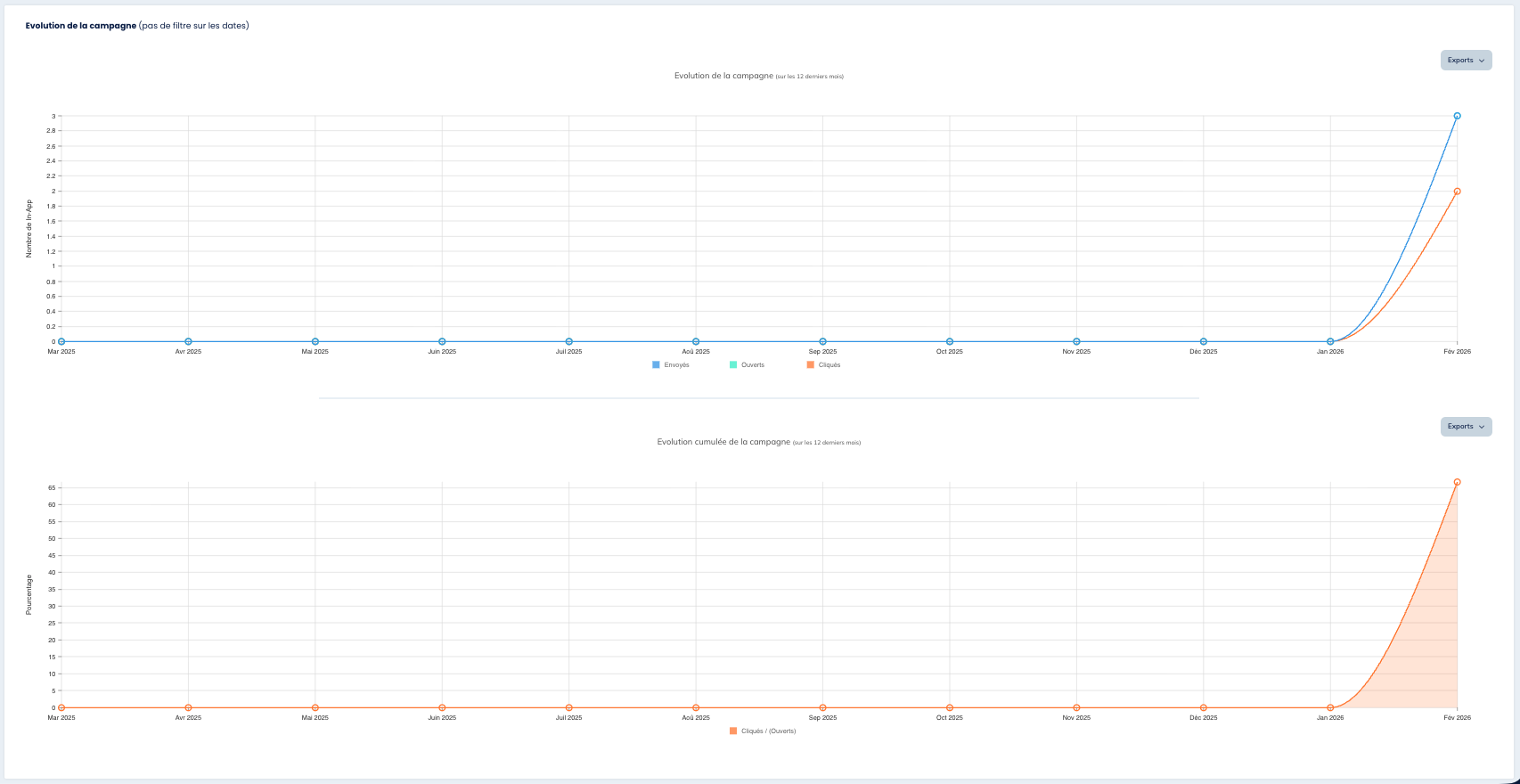
Ces deux graphiques montrent l'évolution de la campagne au cours des 12 derniers mois selon :
- le nombre absolu
- le pourcentage
Onglet Ciblage

Dans cet onglet, vous pouvez consulter les conditions de ciblage qui ont été définies pour la campagne.
Onglet Ouvertures
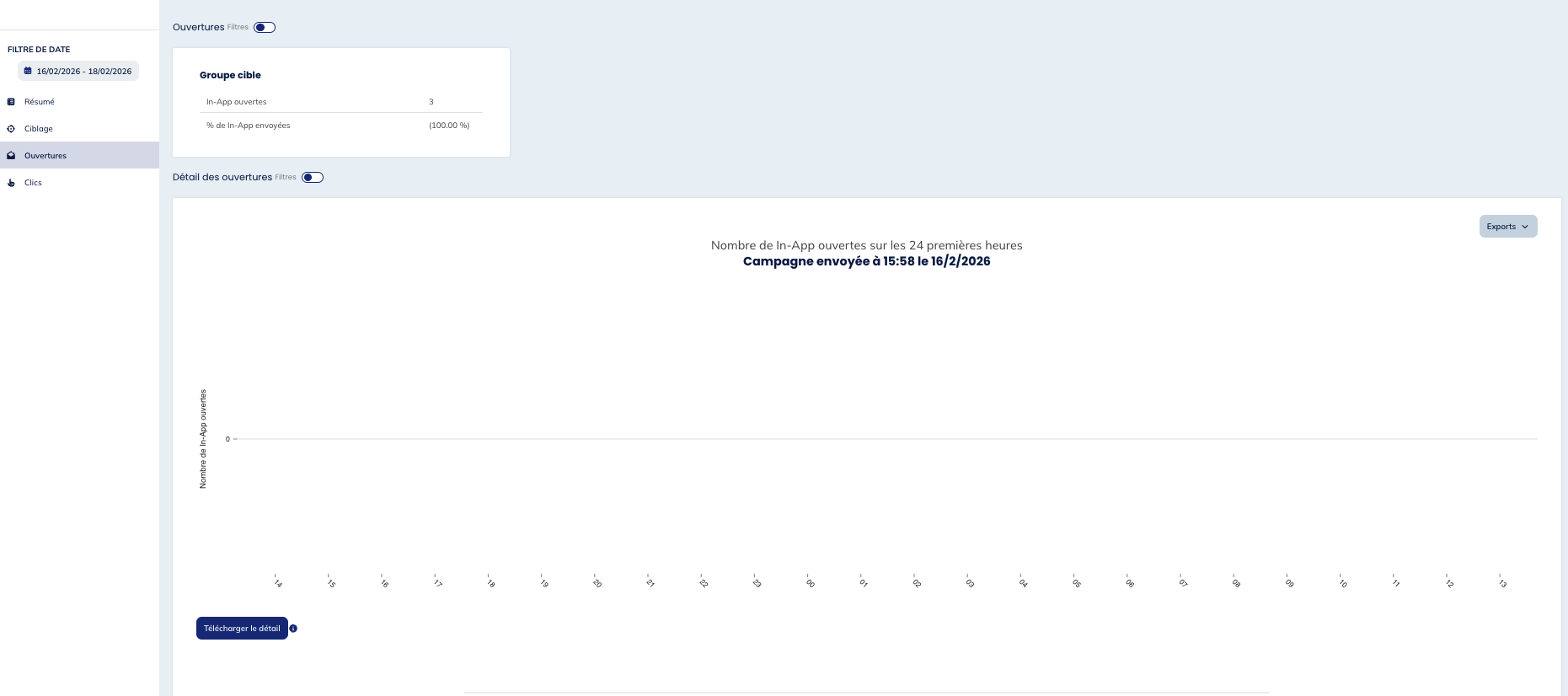
Notez que vous pouvez ajouter un filtre pour cet onglet, basé sur une segmentation, une langue et un genre.
Groupe cible
Le premier tableau de cet onglet vous propose une comparaison entre le nombre total de campagnes in-app ouvertes et le pourcentage de campagnes ouvertes par rapport aux campagnes envoyées.
Détails des ouvertures
Ces graphiques vous montrent, d'une part, des informations sur le nombre de push ouverts au cours des 24 heures suivant l'envoi de la campagne et, d'autre part, sur les campagnes ouvertes au cours des 10 derniers jours.
Onglet Clics
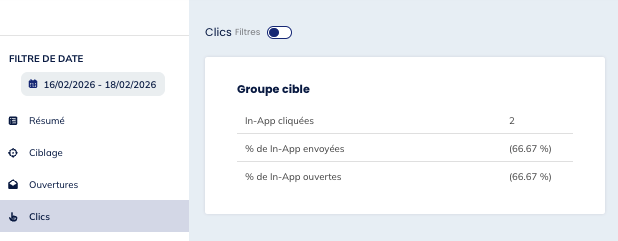
Ce tableau affiche le nombre de campagnes ayant été cliquées au moins une fois et le compare au pourcentage de campagnes in-app envoyées et ouvertes.
Ciblage sur la récence in-app
Actito collecte, dans le module « Profil », des informations globales sur le score d'engagement d'un profil et son comportement dans les différents canaux de communication d'Actito, notamment si une campagne in-app a été envoyée au profil et s'il a cliqué ou ouvert une campagne in-app.
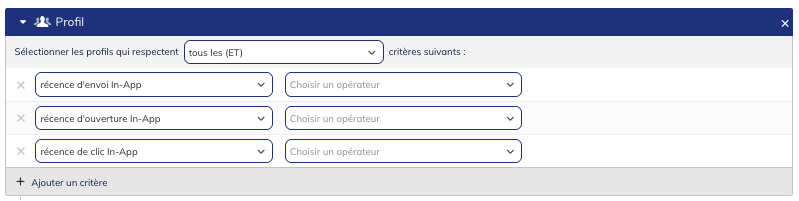
Ainsi, grâce à cette information, vous pouvez sélectionner les profils pour lesquels l'interaction suivante a été enregistrée :
- récence d'envoi : un profil auquel un message in-app a été envoyé
- récence d'ouverture : un profil qui a ouvert un message in-app
- récence de clic : un profil qui a cliqué sur l'une des actions contenues dans le message in-app