Engage avec tables dédiées
Avec cette méthode d'intégration, les données collectées des campagnes Qualifio sont automatiquement synchronisées dans Actito. Les données liées aux interactions de campagnes sont stockées dans une table personnalisée dédiée, tandis que les informations sur les participants sont enrichies directement dans une table de profils (déjà existante ou dédiée)
Cette configuration permet une intégration orientée données et mieux automatisée, ce qui simplifie l'activation des données au travers les différents canaux Actito.
Comprendre les tables
Chaque table a sa propre fonction et vous permet de stocker les différentes données remontant de Qualifio.
La table personnalisée "Campaign interaction"
Une table personnalisée, appelée "Campaign Interaction" est déployée dans votre licence Actito et sera utilisée pour collecter et stocker les données provenant des interactions de campagnes Qualifio.
Elle contient les champs standards suivants :
| Nom de l'attribut | Donnée stockée |
|---|---|
| Campaign device | L'appareil sur lequel le profil a participé à la campagne Qualifio |
| Campaign name | Nom de la campagne Qualifio |
| Campaign thematics | Thématique définie pour la campagne Qualifio (optionel) |
| Campaign type | Type de la campagne Qualifio (enquête, instant gagnant ...) |
| campaignSourceId | ID du website Qualifio sur lequel la campagne est hostée |
| campaignSourceName | Nom du website Qualifio sur lequel la campagne est hostée |
| Email address | Adresse email su participant |
| Participation date | Date de participation à la campagne Qualifio |
| Personality Profile | Personnalité du profil (résultat obtenu par le participant des campagne des type "Personality test") |
| Prize code | Code donné au participant indiqué sur l'écran de sortie de la campagne Qualifio (pas de nom de prix dans ce cas-là) |
| Prize name | Prix donné au participant indiqué sur l'écran de sortie de la campagne Qualifio (dans ce cas-ci, il y a un nom et un code) |
L’enrichissement de ces champs avec les données récoltées par Qualifio ne nécessite pas de mapping manuel s’ils gardent leurs noms techniques standards.
Pour chaque nouvelle interaction d’une campagne Qualifio liée, une nouvelle ligne sera créée dans la table. Et chacune de ces lignes sera associée à un profil de votre table profils "Clients" ou de la table "Prospects" grâce à l’adresse mail du profil.
Vous souhaitez récolter des informations supplémentaires aux informations présentes dans les champs standards ? Veuillez prendre contact avec votre gestionnaire de compte pour l'ajout de ces attributs.
La table de profils "Prospects"
En fonction de la structure de votre modèle de données et de vos besoins, nos équipes peuvent également déployer une table de profils "Prospects" en plus de la table personnalisée afin de stocker les données collectées sur vos profils.
Si la clé de la table de profils que vous souhaitez enrichir avec les données Qualifio est l'adresse e-mail, il n'est pas nécessaire de déployer une table de profils supplémentaire. L'enrichissement peut être effectué directement dans cette table
Mais si la clé n'est pas l'adresse email, la table "Prospects" sera automatiquement déployée. Il vous sera ensuite possible de pousser les données de votre table "Prospects" vers votre table de profils principale via les flux de données standards Actito.
La table "Prospects" contient les champs standards suivants :
| Nom de l'attribut | Donnée stockée |
|---|---|
| First name | Prénom du participant |
| Last name | Nom de famille du participant |
| Email address | Adresse email du participant (obligatoire) |
| Gender | Genre du participant (valeurs : M/F) |
| Birth date | Date de naissance du participant |
| Language | Langue de préférence du participant |
| Phone number | Numéro de téléphone du participant |
| Mobile number | Numéro de téléphone portable du participant |
| Street | Rue du participant |
| House number | Numéro de rue du participant |
| Box | Numéro de boite du participant (ou tout autre complément d'adresse) |
| Locality | Localité du participant |
| Postal code | Code postal du participant |
| Country | Pays du participant |
Si votre table de profils contient un ou plusieurs abonnements, il vous faudra créer les opt-ins correspondants dans Qualifio
Lors de l’enrichissement, si des valeurs vides remontent depuis Qualifio, elles seront ignorées par Actito. Il n’y a donc pas de risque d’effacer des données récoltées précédemment de votre table de profils.
L’enrichissement de ces champs avec les données récoltées par Qualifio ne nécessite pas de mapping manuel s’ils gardent leurs noms techniques standards.
Synchroniser des champs personnalisés
Par défaut cette méthode synchronise déjà de nombreuses données, notamment des informations liées à la campagne (dans la table personnalisée), ainsi que des informations personnelles liées au participant (dans la table de profils).
Toutefois, selon les besoins de votre entreprise, il est possible que souhaitiez collecter davantage d'informations, telles que les loisirs des participants, s'ils possèdent une voiture ou tout autre élément en rapport avec le domaine d'activité de votre marque.
C'est pourquoi vous avez la possibilité de créer des champs supplémentaires qui seront synchronisés entre la campagne Qualifio et les tables Actito, afin de vous aider à activer le profil grâce aux données utiles à votre activité.
- Pour la table de profils, vous pouvez effectuer cette étape de manière autonome en suivant le guide ci-dessous.
- Pour la table personnalisée, la configuration doit être gérée par nos équipes. Dans tous les cas, n'hésitez pas à contacter votre gestionnaire de compte pour discuter de vos besoins pour faire la meilleure configuration de l'intégration.
Etape 1 - Créer les champs dans la table de profils
Dans la plateforme Actito, rendez-vous dans le module Structure de tables et sélectionnez la bonne table de profils.
- Cliquez sur "Mettre à jour"
- Choisissez la méthode "No code" ou "Depuis un JSON"
- Ajouter votre attribut et définissez ses paramètres :
- Nom technique: Assigner un nom technique à votre attribut (sans espace) et notez-le
- Nom: Ce sera le nom visible dans la table
- Obligatoire : Optionnel ou Obligatoire
- Multi valeur : Valeur simple ou Multi valeurs
- Unicité : Non unique ou Unique
- Commentaire : Ajoutez un commentaire si vous le souhaitez
- Parcourez toutes les étapes et sauvegardez
Vous avez maintenant un nouvel attribut dans votre table de profils.
Etape 2 - Définir la variable de mapping dans le Portail Qualifio
Rendez-vous dans le portail Qualifio.
Pour ce faire, vous pouvez utiliser le SSO.
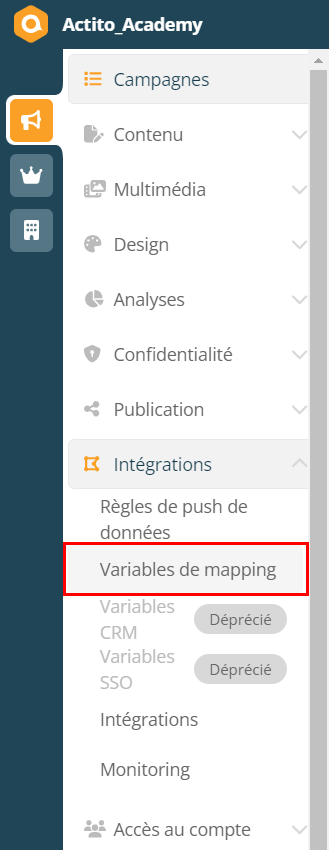
Rendez-vous dans la section "Intégrations" et sélectionnez "Variables de Mapping".
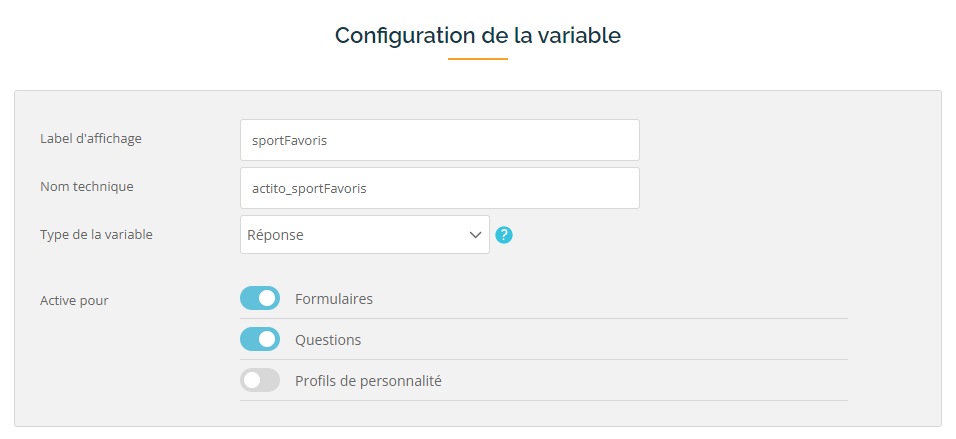
- Définissez un nom d'affichage avec le nom technique défini dans votre table de profils
- Définissez un nom technique avec le nom technique dans votre table de profils et le préfixe "actito_". Par exemple, le champ "myCustomField" field devient "actito_myCustomField".
- Garder le type de variable "Réponse".
- Allouez cette variable de mapping pour les questionnaires et/ou formulaires (voir l'étape 3 pour les applications pratiques).
Etape 3 - Utiliser la variable de personnalisation dans votre campagne
Selon les paramètres choisi à l'étape 2, vous pouvez utiliser votre variable personnalisée :
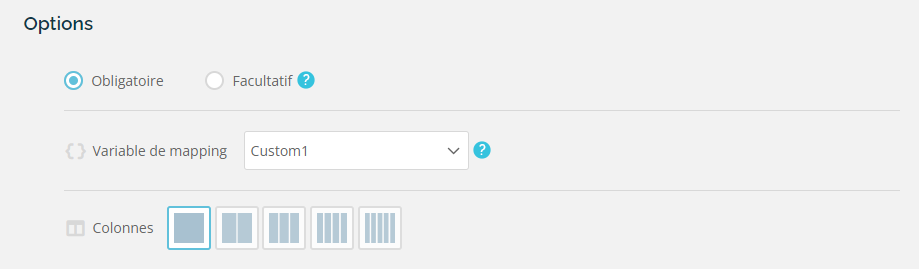
- A l'étape des "questions" de votre campagne Qualifio. C'est là que vous définissez le quiz à proprement dit, c'est-à-dire la partie interactive de la campagne. Choisissez simplement la variable de mapping adéquate dans les options.
Utiliser une variable personnalisée dans un Questionnaire permet de collecter des informations additionnelles de votre profil tout en l'incluant dans le "jeu".
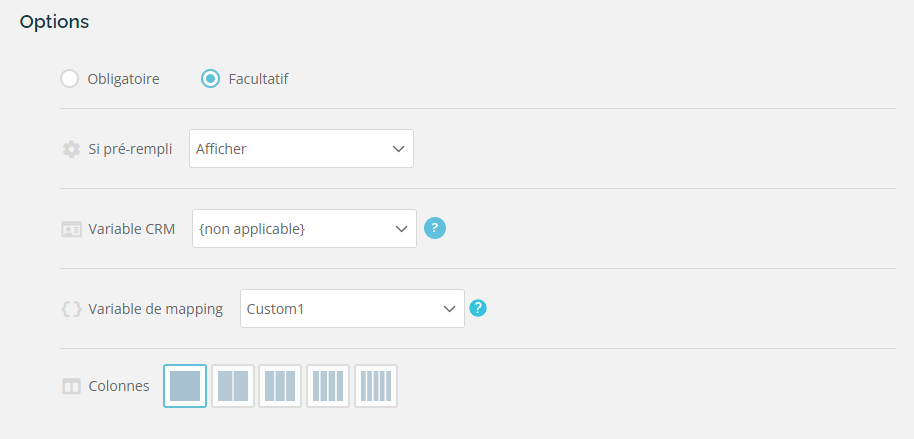
- A l'étape "Formulaires" de votre campagne, où vous collectez les informations personnelles de votre participant telles que les questions d'identifications. Mais vous pouvez également écrire vos propres questions, et puis les mapper avec une variable personnalisée pour pousser la réponse dans Actito.
Utiliser des formats de questions adéquats
Assurez-vous que le type de format des questions soit compatible à la fois avec Actito et Qualifio. Veuillez prendre en compte le tableau de comparaison lorsque vous configurez des champs personnalisés.
| Type de données | Type de réponses dans Actito | Type de question sur Qualifio | Valeur des questions sur Qualifio | Type de données à enrichir sur la table de profils Actito |
|---|---|---|---|---|
| Texte | champ ouvert - texte | Réponse unique - Boutons-réponses - Boutons radio - Images cliquables - Liste déroulante - Listes déroulantes liées Réponses multiples - Champ alphanumérique avec vérification instantanée Questions ouvertes - Zone de texte | Texte – soyez attentif à la limite de caractères si vous utilisez des règles d'enrichissement | Attribut de texte |
| Nombre entier | champ ouvert - nombre entier | Réponse unique - Boutons-réponses - Boutons radio - Images cliquables - Liste déroulante - Listes déroulantes liées Questions ouvertes -Champ numérique | Avec un nombre entier comme valeur | Attribut nombre entier |
| Date | champ ouvert - date | Questions ouvertes - Champ de date | Attribut de date | |
| Booléen | Boutons radio – oui/non | Réponse unique - Boutons-réponses - Boutons radio - Images cliquables - Liste déroulante - Listes déroulantes liées | Avec une valeur : vrai/faux | Attribut booléen |
| Texte multi-valeurs | Cases à cocher – texte | Réponses multiple - Case à cocher unique Classement | Attention : toutes les valeurs de réponses définies dans Qualifio doivent également être définies dans les réponses Actito | Attribut de texte avec plusieurs valeurs |