Création d'une campagne in-app
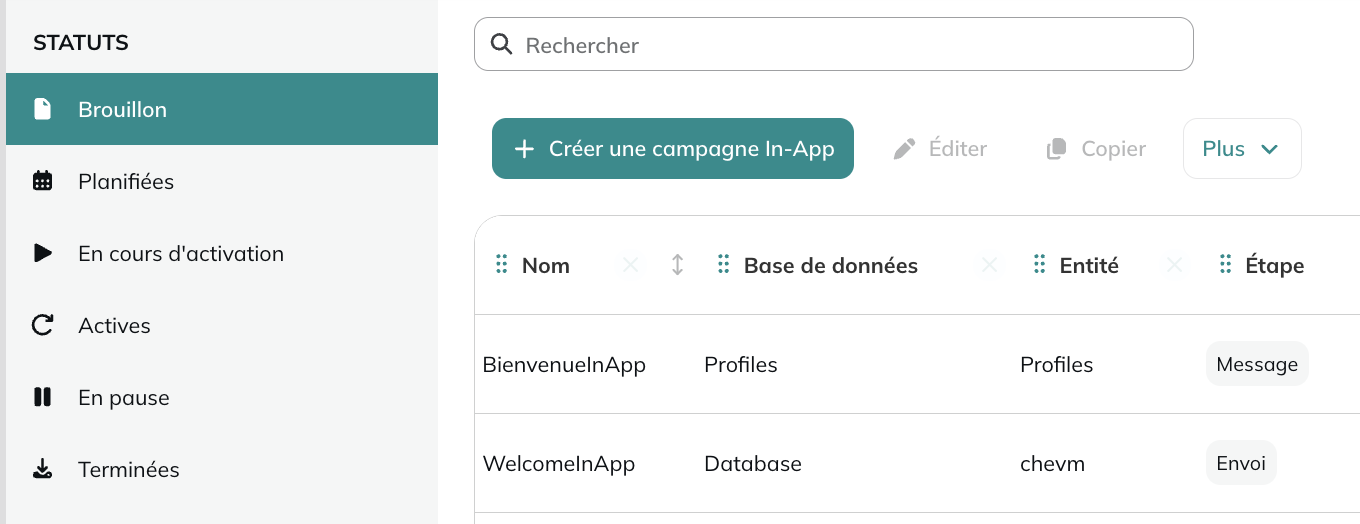
Pour créer une campagne In-App, rendez-vous dans le module Campagnes In-App (Hub > Campagnes In-App > Campagnes In-App).

Ce module est accessible directement via le menu rapide dans la barre latérale, sous l'onglet « Campagnes In-App ».
Les campagnes In-App sont un module optionnel qui nécessite une configuration supplémentaire, aussi bien du côté d'Actito que du côté de votre site web/votre application.
Si vous êtes intéressé par ce canal, veuillez contacter votre gestionnaire de compte.
Cliquez sur Créer une campagne In-App.
Sélectionner une application
Sélectionnez l'application à laquelle la campagne sera liée. Vous pouvez consulter la définition de chaque application en cliquant sur l'icône « i ». Sélectionnez l'application liée à la bonne app et/ou au bon site web ainsi que la table de profils que vous souhaitez cibler.
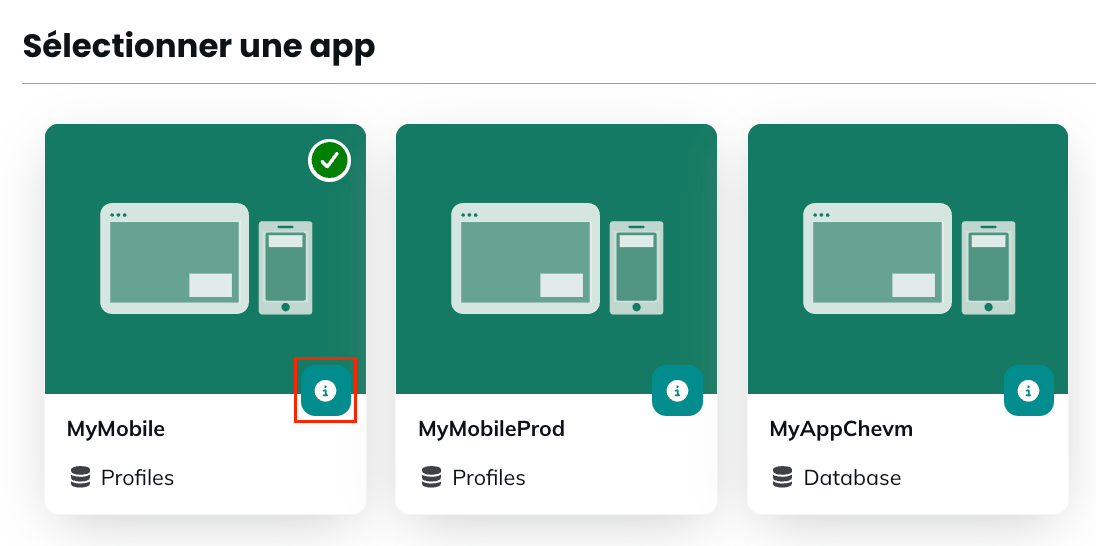
Une application est le lien entre une table de profils Actito et un site web et/ou une application native.
Si vous avez plusieurs marques, et donc plusieurs sites web ou applications natives, cela signifie que vous devez avoir plusieurs intégrations configurées dans votre licence.
Vous pouvez consulter les informations sur les configurations de vos applications dans Mes Applications.
Étape 1 - Données générales
À la première étape, donnez un nom à votre campagne in-app.
Comme dans tous les canaux Actito, votre campagne in-app peut être créée en différentes langues simultanément et affichée dans la langue maternelle du profil.
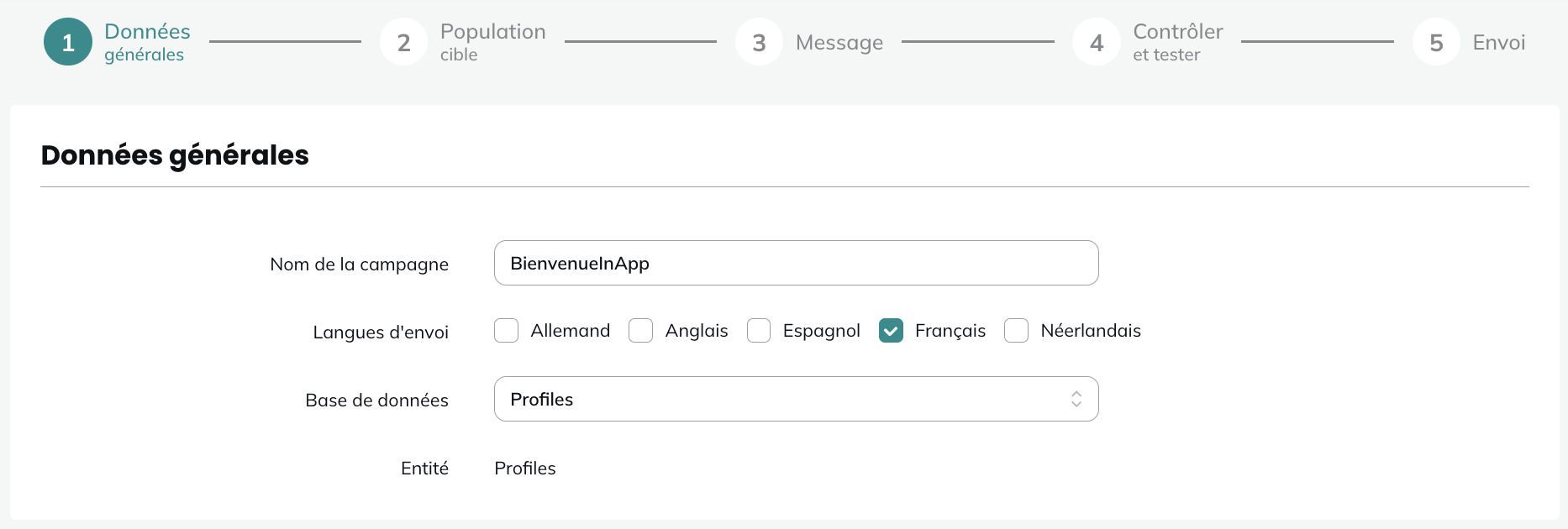
Choisissez la table de profils sur laquelle vous allez envoyer la campagne. Chaque intégration est liée à deux tables de profils :
- Votre table de profils principale qui stocke les profils identifiés
- La table de profils anonymes, créée spécifiquement pour les profils anonymes
Dans Actito, une campagne est toujours liée à une seule table de profils. Si vous souhaitez cibler à la fois vos profils identifiés et anonymes, vous pouvez créer deux campagnes, une sur chaque table de profils.
Étape 2 - Groupe cible
Type
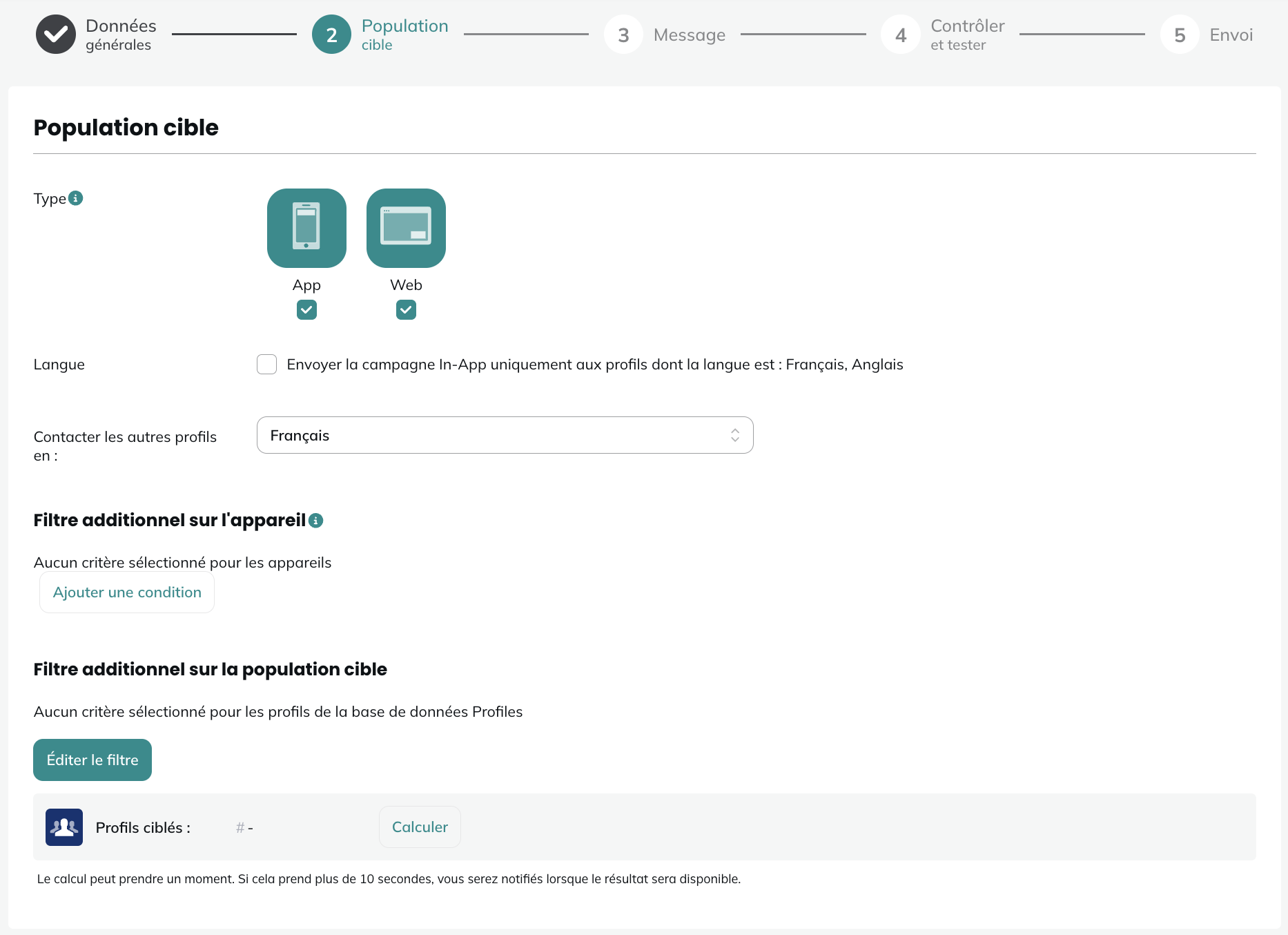
À la deuxième étape, vous devez d'abord choisir le type d'appareil auquel vous allez envoyer la campagne. Il peut s'agir de :
- Un message in-app Web pour déclencher la campagne vers les profils ayant un appareil web enregistré dans Actito
- Un message in-app App pour déclencher la campagne vers les profils ayant un appareil d'application native enregistré dans Actito
- Les deux : si vous souhaitez cibler les profils quel que soit leur appareil, vous pouvez sélectionner les deux options en même temps
Lorsque vous sélectionnez à la fois Web et App, cela est compris comme un opérateur OU entre eux : les profils ayant au moins un type d'appareil (Web ou App) seront toujours ciblés sur l'appareil concerné. Ils n'ont pas besoin d'avoir les deux types pour être ciblés.
Les messages in-app sont basés sur l'appareil utilisé, ce qui signifie qu'un même profil peut posséder à la fois un appareil d'application native et un appareil web. Si vous sélectionnez les deux types, les profils disposant des deux types d'appareils recevront un message in-app sur les deux appareils en même temps.
Un profil peut avoir plusieurs appareils pour le même type (deux navigateurs différents sur le même ordinateur, par exemple). Dans ce cas, il recevra la notification sur chaque appareil.
Langue
Ensuite, vous pouvez choisir de cibler uniquement les profils dont la langue maternelle est l'une des langues choisies à l'étape 1, ou de définir une langue par défaut pour envoyer la notification à tout le monde.
Filtre d'appareil supplémentaire
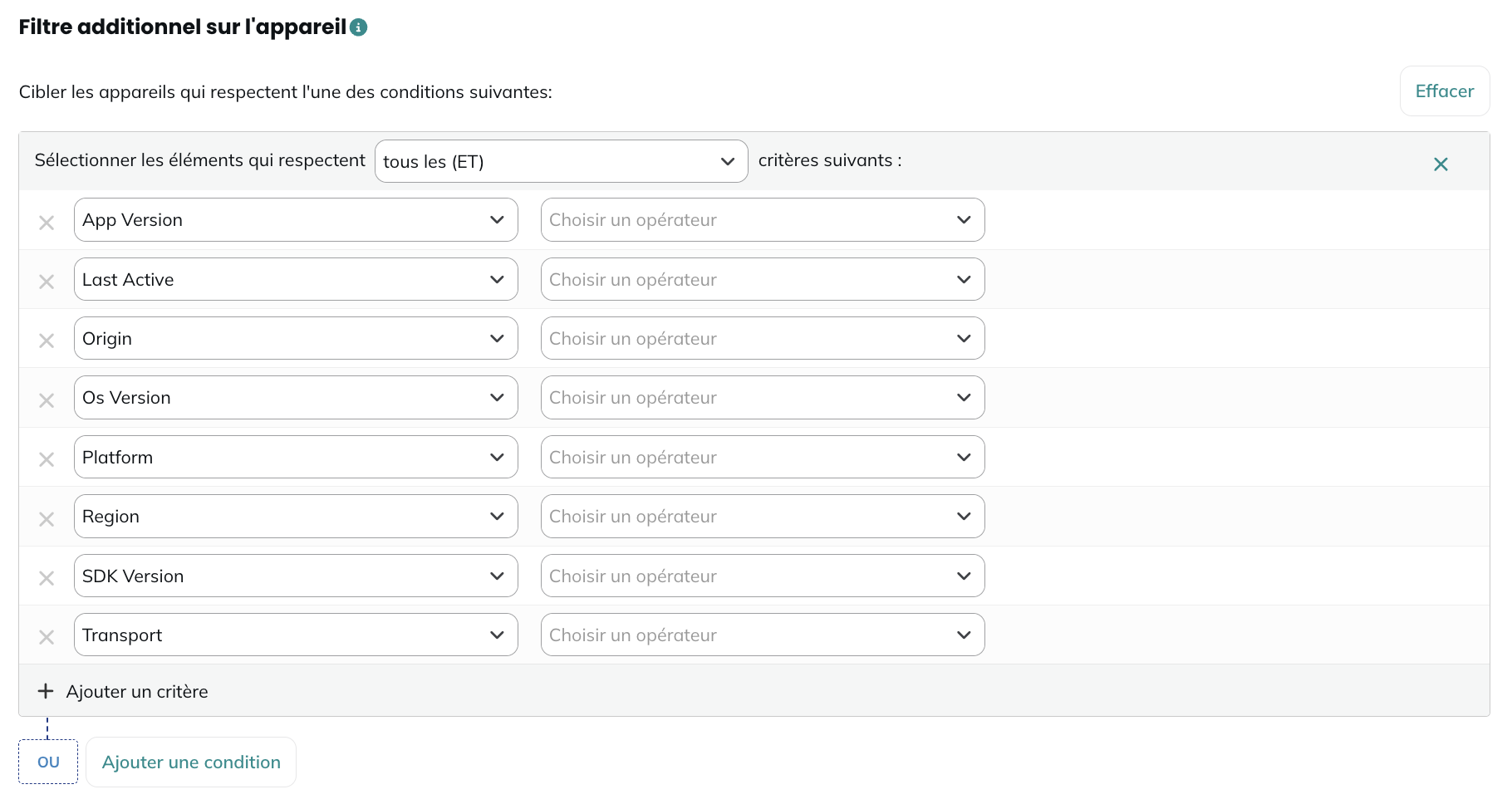
Vous pouvez ensuite appliquer des filtres additionnels sur l'appareil. Ce filtre est dédié aux canaux push et in-app et est basé sur les informations stockées dans les Tables personnalisées d'appareils. Ce filtre spécial a été ajouté car le filtre de ciblage classique sélectionne des profils, tandis que ce nouveau filtre sélectionne les appareils des profils ciblés.
Les filtres d'appareil sont les suivants :
- Version de l'app : la version de l'application sur l'appareil du profil
- Dernière activité : le dernier moment où l'appareil était actif
- Origine : l'URL où les appareils push web sont enregistrés
- Version de l'OS : la version du système d'exploitation
- Plateforme : le type de plateforme (Web, Android, iOS)
- Région : la région collectée pour l'appareil
- Version du SDK : la version du SDK
- Transport : le service utilisé pour délivrer la notification push et le message in-app
Par exemple, si vous utilisez uniquement le filtre de population cible classique et que vous souhaitez cibler les profils ayant un appareil iOS, vous utiliserez le ciblage suivant :
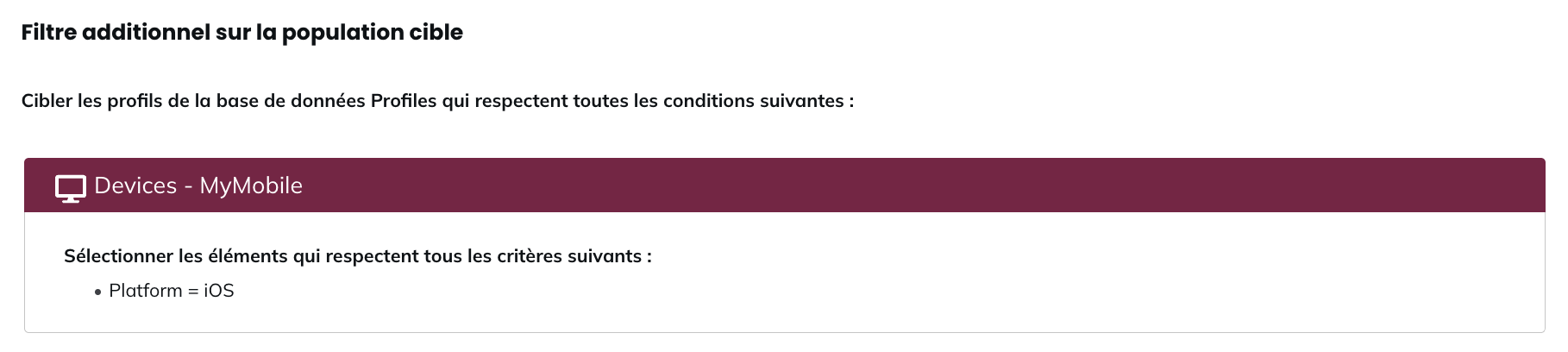
Avec ce ciblage, vous ciblerez tous les profils ayant un appareil iOS, et vous enverrez la campagne in-app à tous leurs appareils.
Maintenant, si vous combinez le filtre de population cible classique avec le filtre d'appareil :
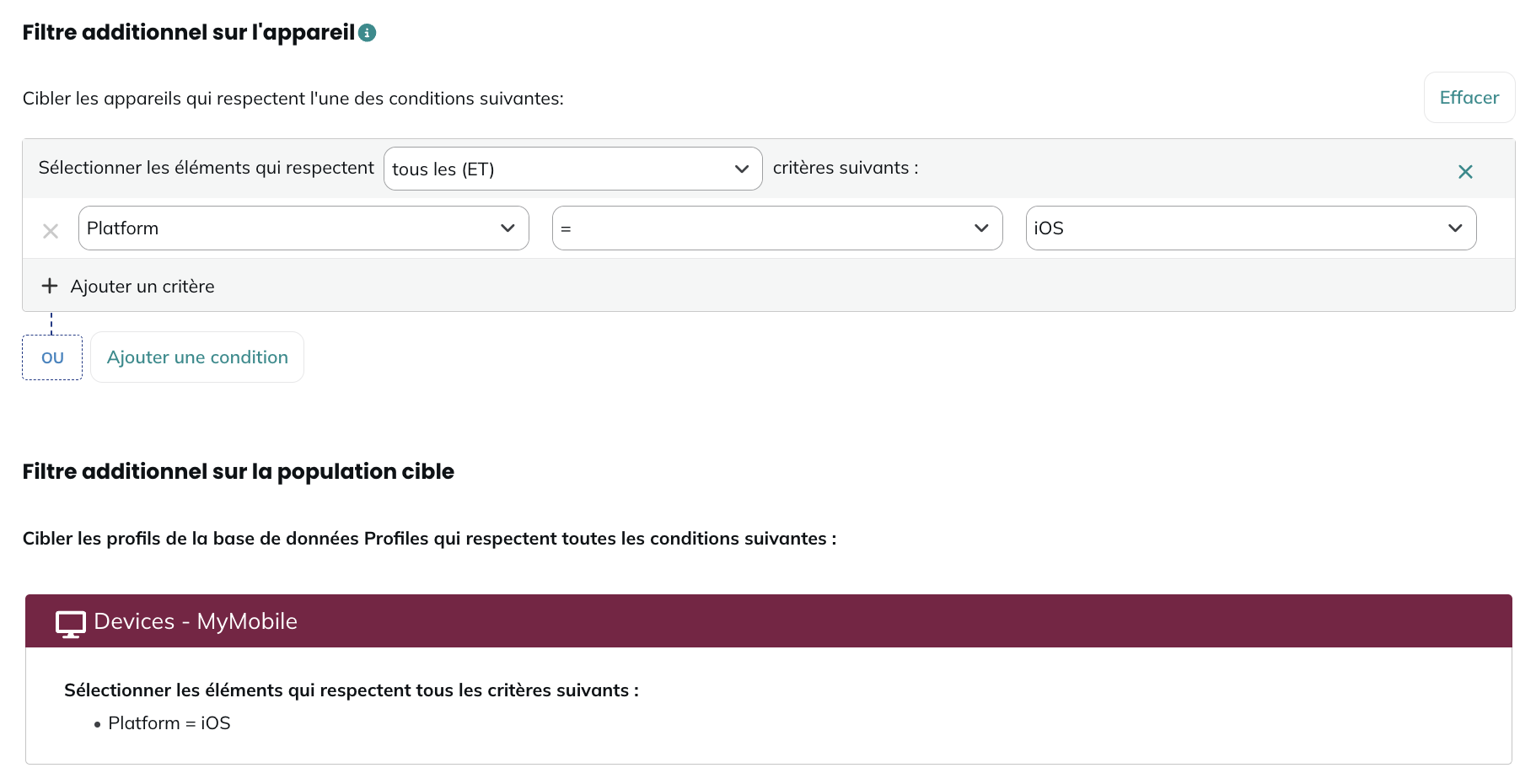
Vous ciblerez les profils ayant un appareil iOS, sur leurs appareils iOS (et non sur leurs autres appareils).
Filtre de population cible supplémentaire
Enfin, vous pouvez appliquer des filtres de ciblage supplémentaires, grâce au module Ciblage. Tous les profils qui correspondent aux critères recevront la campagne.
Le bouton Calculer vous aide à vérifier le nombre de profils qui correspondent aux critères au moment où vous cliquez sur ce bouton.
Pour les campagnes in-app, il y a un pré-calcul pour les profils ciblés. Pour en savoir plus sur ce sujet, lisez ici.
Étape 3 - Message
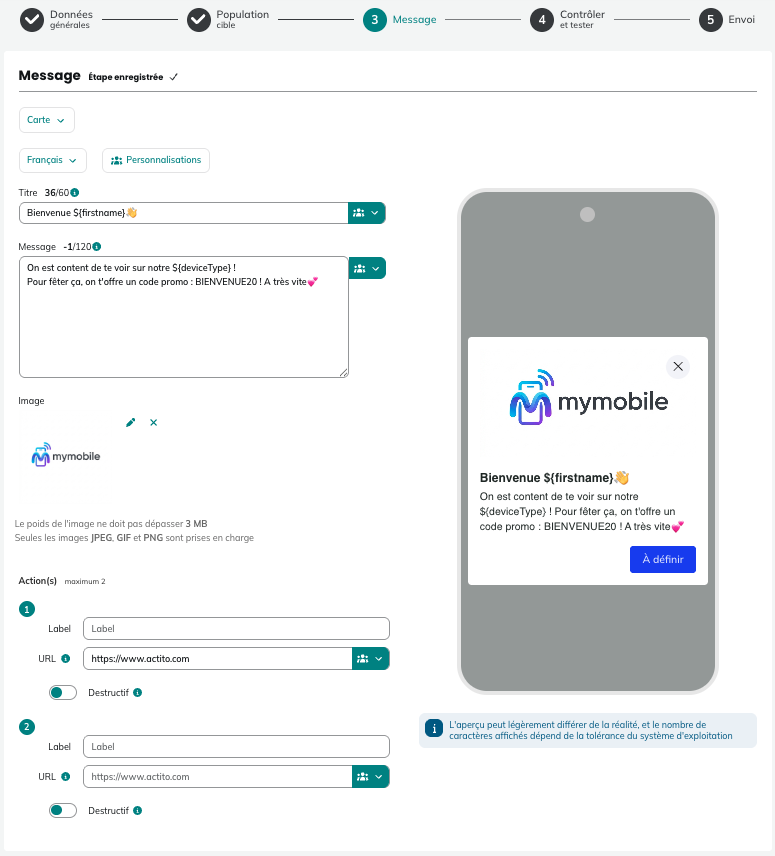
À la troisième étape, vous pourrez définir le contenu de votre message in-app.
Type de message in-app
Vous avez la possibilité de choisir entre trois types de messages in-app différents :
- Carte : une carte au milieu de l'écran, contenant jusqu'à deux boutons d'action
- Bannière : une bannière en haut de l'écran, contenant jusqu'à un bouton d'action
- Plein écran : une image en plein écran, contenant jusqu'à un bouton d'action
Langue du message
Si vous créez une campagne multilingue, vous pouvez sélectionner la langue d'édition dans le menu déroulant. Assurez-vous de définir le contenu dans toutes les langues de la campagne.
Aperçu
Le contenu sera le même pour les messages in-app Web et App (si vous avez sélectionné les deux options à l'étape 2). Vous pouvez prévisualiser votre contenu en temps réel sur le côté droit de l'écran.
Le nombre de caractères affichés dans la notification diffère selon le navigateur/OS de l'appareil récepteur.
Contenu du message
Un message in-app est composé de différentes parties :
Titre
Ce texte apparaîtra en haut du message in-app, en gras ou dans une police légèrement plus grande selon le navigateur. Sa longueur recommandée est de 60 caractères maximum et peut contenir des personnalisations, pour s'adresser directement aux profils en utilisant les données stockées dans votre modèle de données.
Message
Il s'agit du texte principal du message, affiché dans une police légèrement plus petite que le titre. Sa longueur recommandée est de 120 caractères maximum et peut contenir des personnalisations.
Le compteur de caractères pour le titre et le message est une recommandation. Le message ne sera pas bloqué si vous dépassez la limite, mais son affichage pourrait ne pas être optimisé.
Image
L'image sera affichée à différents endroits selon le type de message in-app que vous aurez choisi :
- Carte : en haut du titre
- Bannière : à gauche du titre et du message
- Plein écran : prend tout l'écran
Le poids de l'image ne doit pas dépasser 3 Mo, et seuls les fichiers .jpeg, .gif et .png sont pris en charge.
Actions
Selon le type de message in-app que vous avez choisi, vous pouvez définir une ou deux actions.
Pour les actions dans un message in-app de type Carte, vous pouvez définir jusqu'à deux actions avec les informations suivantes :
- Label : définissez le texte sur le bouton
- URL : définissez l'URL vers laquelle le profil sera redirigé lorsqu'il cliquera dessus. Les URLs commençant par http://, https://, deep_link:// et mailto: sont autorisées (sites web, lien interne de l'application ou adresse e-mail)
- Destructif : si l'action est destructrice, elle supprimera l'élément de la liste une fois que le profil aura cliqué sur le bouton
Pour une action dans un message Bannière ou Plein écran , vous pouvez définir une action avec les informations suivantes :
- URL : définissez l'URL vers laquelle le profil sera redirigé en cliquant sur le message. Les URLs commençant par http://, https://, deep_link:// et mailto: sont autorisées (sites web, lien interne de l'application ou adresse e-mail)
Étape 4 - Vérification & test
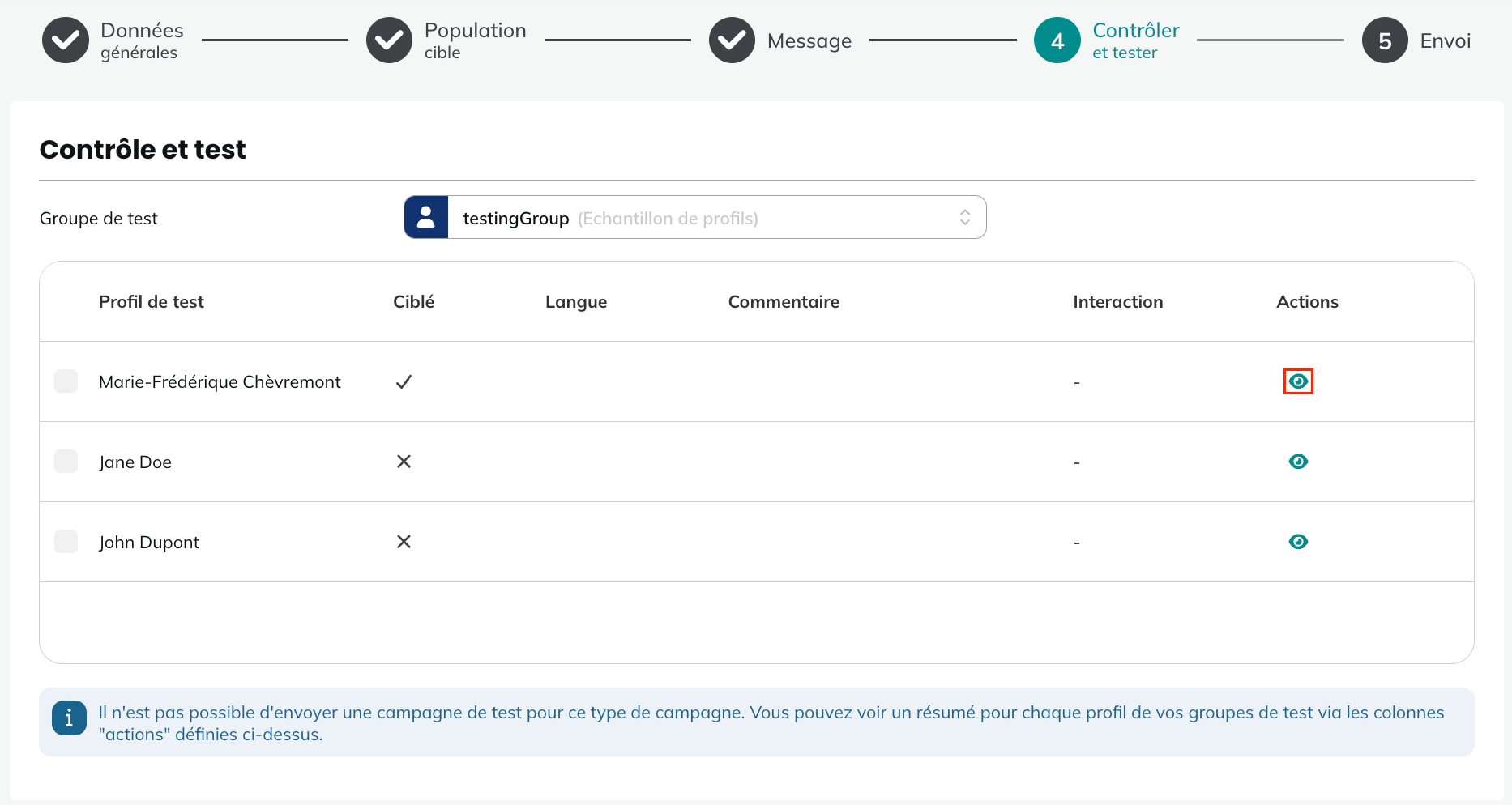
Une fois votre message in-app prêt, vous pourrez le tester.
Contrairement à l'email ou au SMS, vous ne pourrez pas recevoir le message in-app directement. En effet, par nature, un message in-app n'est pas lié à une adresse email ou à un numéro de téléphone, mais à un appareil.
Par conséquent, votre message in-app peut être vérifié en générant l'aperçu pour vos profils de test : cela se fait en cliquant sur l'œil et cela générera le message in-app tel qu'il apparaîtrait à ce profil, avec le calcul de toutes les personnalisations.
Étape 5 - Envoi
Une fois votre campagne push testée, vous pourrez consulter les détails des différentes étapes. Si tout est satisfaisant, vous pourrez activer votre campagne.
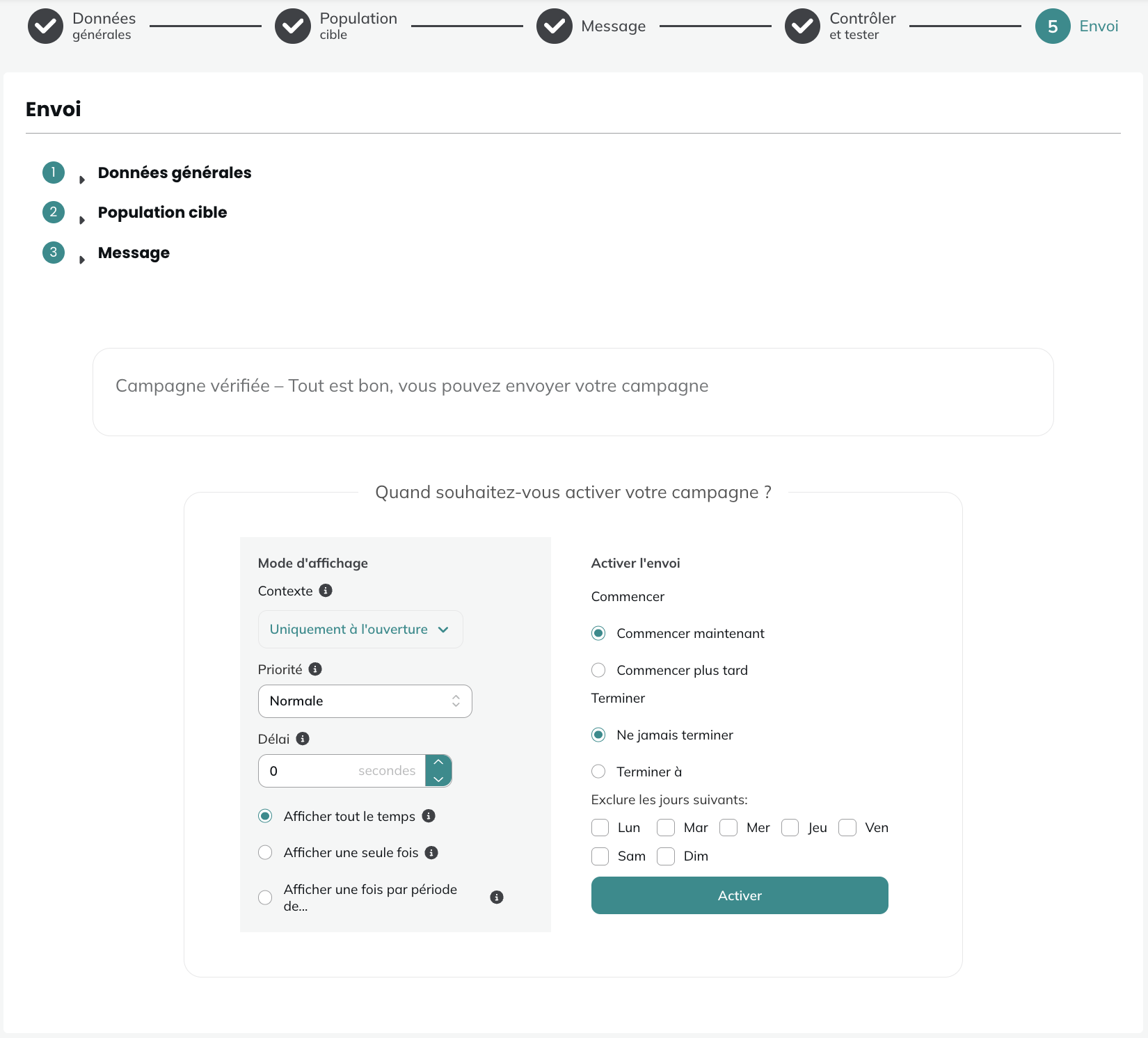
Mode d'affichage
Avant l'envoi, vous devrez définir différentes informations pour le mode d'affichage :
-
Contexte
- Uniquement à l'ouverture : afficher le message in-app lorsque le site web ou l'application native est lancé
- Ouverture et avant plan : afficher le message in-app lorsque le site web ou l'application native est lancé & lorsque l'app ou le site web était en arrière-plan (ouvert, mais non utilisé) et revient au premier plan (en cours d'utilisation)
remarquePar exemple, lorsque vous avez l'app ou le site web ouvert mais que vous passez à autre chose sur votre appareil, l'app passe en arrière-plan. Lorsque vous revenez à l'app ou au site web, sans l'avoir complètement fermé, elle revient au premier plan.
-
Priorité : définit quel message in-app sera affiché si les profils sont éligibles pour plusieurs messages in-app. Le message avec la priorité la plus élevée sera affiché.
Si un profil est éligible pour deux campagnes ayant la même priorité, la campagne avec le moment de mise à jour le plus récent sera envoyée.
- Délai : définit le nombre de secondes après lesquelles le message in-app sera affiché
- Afficher tout le temps : afficher le message in-app tant que les profils sont inclus dans le ciblage
- Afficher une seule fois : afficher le message in-app une seule fois aux profils inclus dans le ciblage
- Afficher une fois par période de... : définit la fréquence à laquelle le message in-app est affiché aux profils inclus dans le ciblage (en secondes, minutes, heures ou jours)
Activer l'envoi
Vous devrez également définir les paramètres d'activation de l'envoi :
- Commencer : commencer maintenant, ou commencer à partir d'une date et heure spécifiées
- Terminer : ne jamais terminer, ou terminer à une date et heure spécifiées
- Exclure les jours suivants : vous pouvez définir les jours où la campagne ne sera pas affichée
Pré-calcul
Une fois que vous cliquez sur Activer, votre campagne passera dans l'onglet En cours d'activation et y restera pendant le pré-calcul. Il s'agit du processus au cours duquel le nombre de profils ciblés pour votre campagne est calculé.
Contrairement aux autres canaux, les campagnes in-app ne calculent pas le nombre de profils ciblés en temps réel. Au lieu de cela :
- Un calcul initial a lieu lorsque vous activez la campagne
- Des calculs ultérieurs s'exécutent automatiquement une fois par jour à 1h00 du matin pendant toute la durée de la campagne
Statut
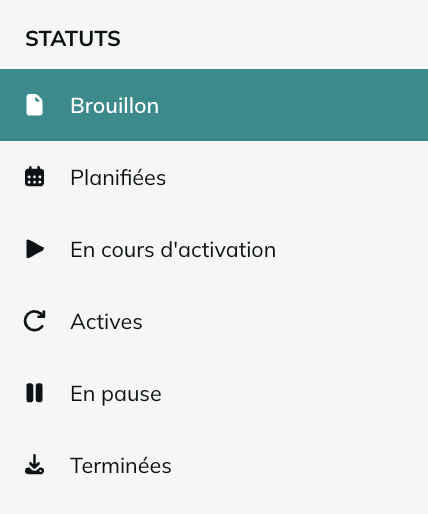
Une fois le pré-calcul terminé, votre campagne passera dans l'un des deux onglets suivants :
- Onglet Actives : La campagne s'exécute immédiatement et reste ici pendant toute sa durée.
- Onglet Planifiées : La campagne attend ici si elle ne peut pas être affichée le jour de l'activation. Par exemple, si vous avez exclu les lundis des jours d'affichage mais activez la campagne un lundi, elle restera dans Planifiées jusqu'au prochain jour éligible, puis passera à Active.
Votre campagne passera dans l'onglet En pause si vous la mettez en pause (Plus > Mettre en pause).
Votre campagne passera dans l'onglet Terminées si vous l'arrêtez (Plus > Terminer ou Arrêter), quel que soit son statut actuel (Planifiée, En pause ou Active).
Si vous souhaitez obtenir plus d'informations sur les rapports des campagnes in-app, veuillez lire cet article.
Lorsqu'une app Actito est supprimée, le statut de ses campagnes associées est mis à jour automatiquement en fonction de leur état actuel :
- Les campagnes en brouillon et planifiées sont définitivement supprimées. Comme elles n'ont jamais été activées, aucune donnée d'interaction n'est perdue.
- Les campagnes actives et en pause passent à l'état Terminée. Cela permet de conserver toutes les interactions enregistrées, mais les campagnes ne sont plus liées à aucune application.
Correction
Une fois qu'une campagne in-app est lancée, vous n'avez plus besoin de créer une nouvelle campagne pour corriger une faute de frappe, ajuster un visuel ou modifier un paramètre. La fonctionnalité Corriger vous permet de modifier directement le contenu et les paramètres d'une campagne active, sans interrompre sa diffusion.

Les corrections sont disponibles pour les campagnes ayant l'un des statuts suivants : Planifiée, En cours d'activation, Active ou En pause.
Presque tout dans la campagne peut être corrigé. Les deux seules exceptions sont le groupe cible et la date de début, qui restent verrouillés une fois la campagne active. Une nuance toutefois : pour les campagnes planifiées, la date de début peut encore être modifiée, puisque la campagne n'a pas encore commencé à être envoyée.
Pendant qu'une correction est en cours, la campagne continue de fonctionner normalement. Elle n'est ni mise en pause ni interrompue. Dans le manage, la campagne est signalée comme étant en correction, et un brouillon correspondant à cette même campagne apparaît dans l'onglet Brouillons. C'est là que les modifications sont réellement effectuées.
Si la correction modifie le paramètre Contexte (Au lancement uniquement / Premier plan et lancement), la campagne repasse dans l'onglet En cours d'activation, puis revient dans les campagnes Actives une fois qu'elle est de nouveau prête. Si le Contexte n'est pas modifié, la campagne reste simplement dans l'onglet Active tout au long du processus.
Si vous démarrez une correction puis décidez de ne conserver aucune des modifications, vous pouvez supprimer le brouillon. La campagne active n'est pas affectée et continue comme si aucune correction n'avait été entamée.