Apple Wallet
Avant de pouvoir émettre des pass sur Apple Wallet, vous devez créer un Pass Type ID et générer un certificat depuis votre compte Apple Developer. Ce certificat identifie votre organisation comme l'émetteur légitime de pass sur les appareils iOS.
Vous aurez besoin d'un Mac pour effectuer cette configuration. La génération du certificat requiert l'application Trousseaux d'accès, disponible uniquement sur macOS.
Prérequis
- Un compte Apple Developer Program de type « Organisation » (99 $/an). Les comptes individuels ne sont pas pris en charge pour l'émission de pass.
- Un Mac avec Trousseaux d'accès disponible.
- Un accès administrateur à votre compte Apple Developer.
Étape 1 - Créer un Pass Type ID
Le Pass Type ID est un identifiant unique qui sera associé à tous les pass émis par votre organisation.
- Connectez-vous à developer.apple.com et accédez à Certificates, IDs & Profiles.
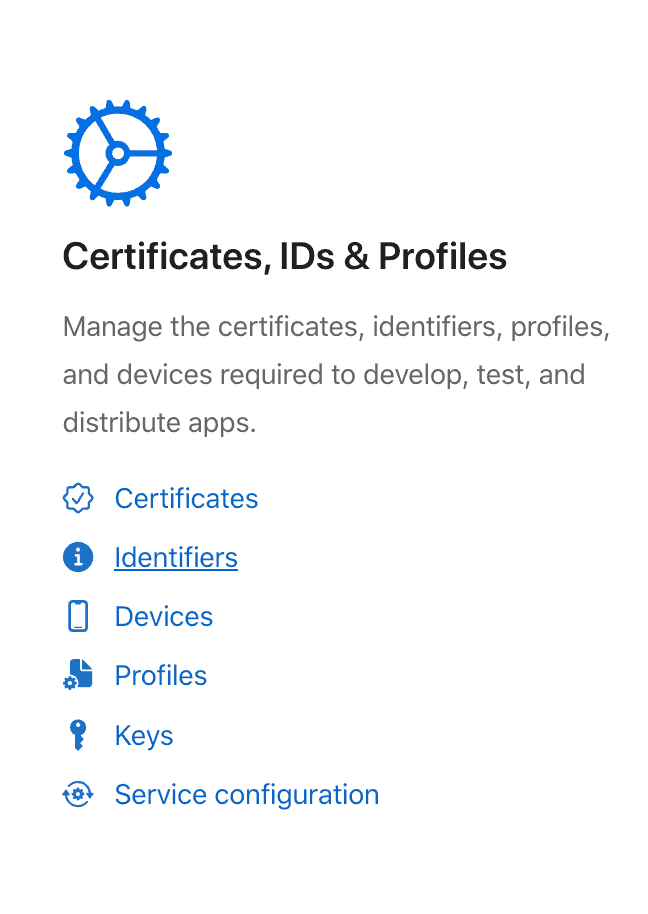
- Dans la section Identifiers, cliquez sur le bouton (+).

- Sélectionnez Pass Type IDs et cliquez sur Continue.

- Remplissez le formulaire :
- Description : un nom lisible pour votre programme (ex. :
Programme de fidélité – Ma Marque). - Identifier : un identifiant unique commençant par
pass.(ex. :pass.com.mamarque.fidelite).
- Description : un nom lisible pour votre programme (ex. :

- Cliquez sur Continue, puis sur Register.
Choisissez votre Pass Type ID avec soin — il ne pourra pas être modifié après sa création. Utilisez une convention de nommage qui reflète votre marque et le type de programme, notamment si vous prévoyez de créer plusieurs Pass Type IDs.
Étape 2 - Générer le certificat (.p12)
Le certificat est le fichier que vous importerez dans Actito. Il prouve que vous êtes autorisé à émettre des pass sous votre Pass Type ID.
Générer une demande de signature de certificat sur votre Mac
- Ouvrez Trousseaux d'accès sur votre Mac.
- Dans la barre de menus, accédez à Trousseaux d'accès > Assistant de certification > Demander un certificat à une autorité de certification.
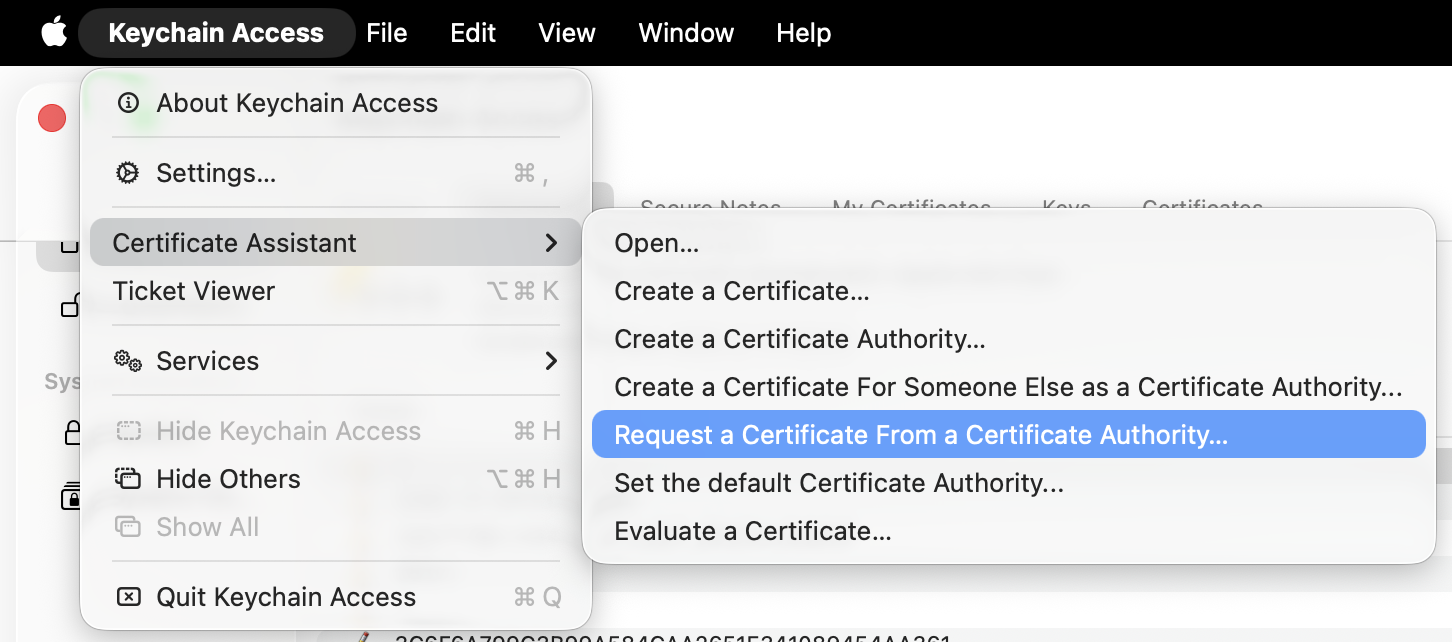
- Saisissez votre adresse e-mail, sélectionnez Enregistrer sur le disque et cliquez sur Continuer.
- Enregistrez le fichier
.certSigningRequestsur votre bureau.
Créer le certificat sur le portail Apple Developer
- Dans votre compte Apple Developer, accédez à Certificates et cliquez sur (+).
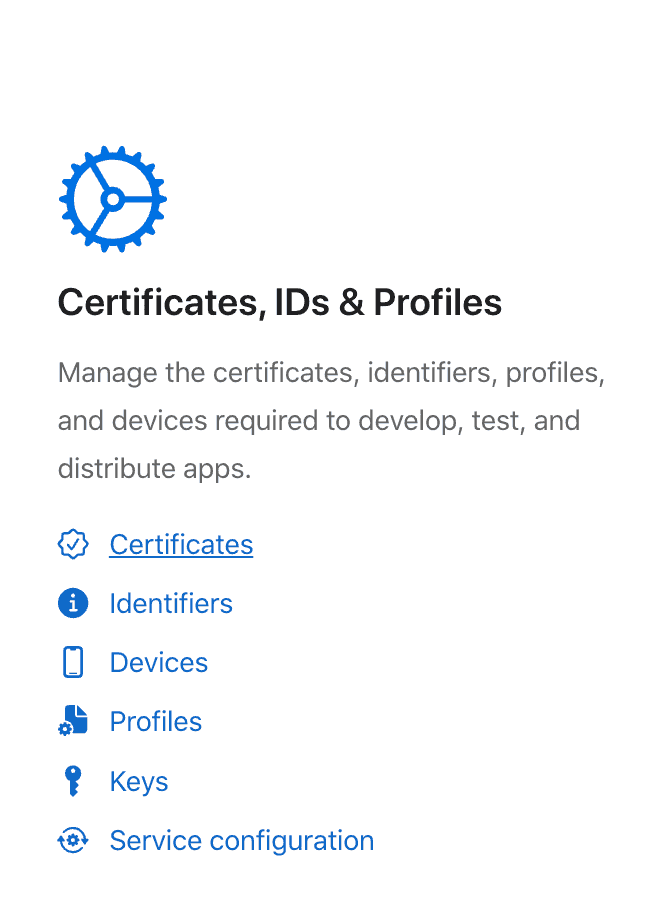
- Sélectionnez Pass Type ID Certificate et cliquez sur Continue.

- Sélectionnez le Pass Type ID créé à l'étape 1.

- Importez le fichier
.certSigningRequestque vous venez de générer et cliquez sur Continue.

- Téléchargez le fichier de certificat
.cergénéré par Apple.

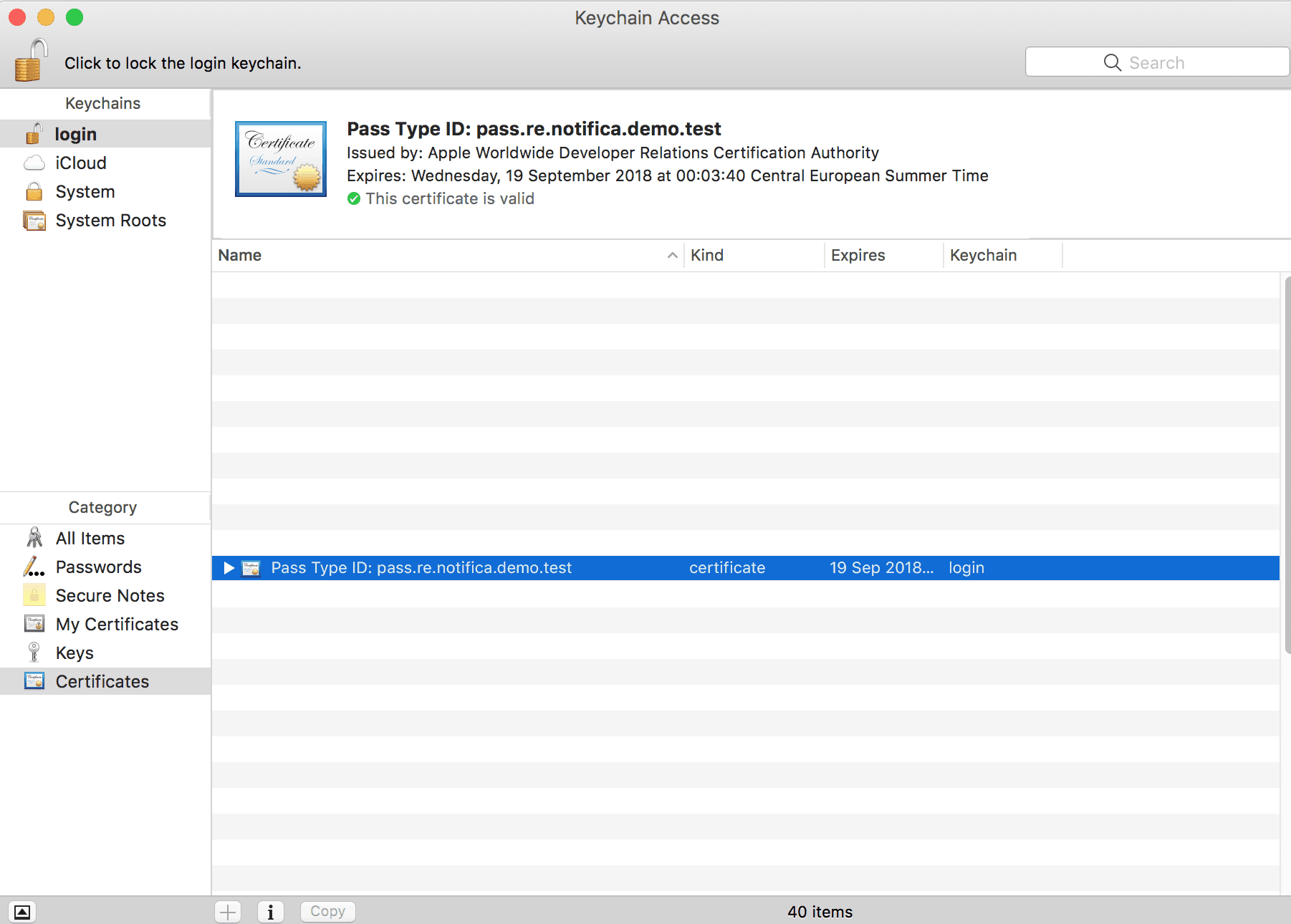
- Double-cliquez sur le fichier
.cerpour l'ajouter au Trousseau de votre Mac.
Exporter le certificat au format .p12
- Ouvrez Trousseaux d'accès et localisez le certificat que vous venez d'ajouter.
- Faites un clic droit dessus et sélectionnez Exporter.
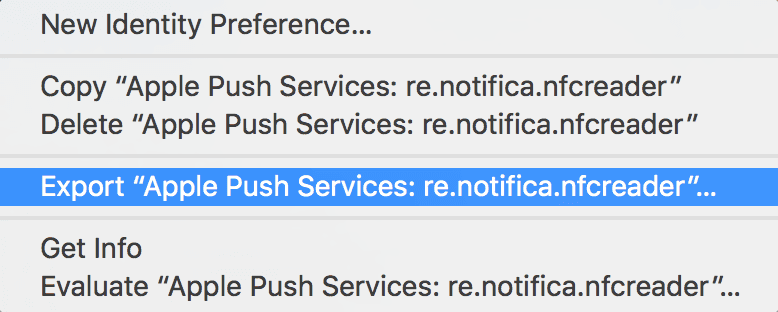
- Choisissez .p12 comme format de fichier et cliquez sur Enregistrer.
- Définissez un mot de passe solide pour protéger le fichier.
Conservez le fichier .p12 et son mot de passe en lieu sûr. Vous en aurez besoin pour configurer Apple Wallet dans Actito, ainsi que pour renouveler votre certificat à son expiration.
Étape 3 - Importer le certificat dans Actito
Une fois votre certificat .p12 prêt, rendez-vous dans Hub > Wallet > Configuration dans Actito et cliquez sur Update Apple Wallet Certificate :
- Certificat Pass Type ID : importer votre fichier
.p12. - Mot de passe : saisissez le mot de passe défini lors de l'export du certificat.
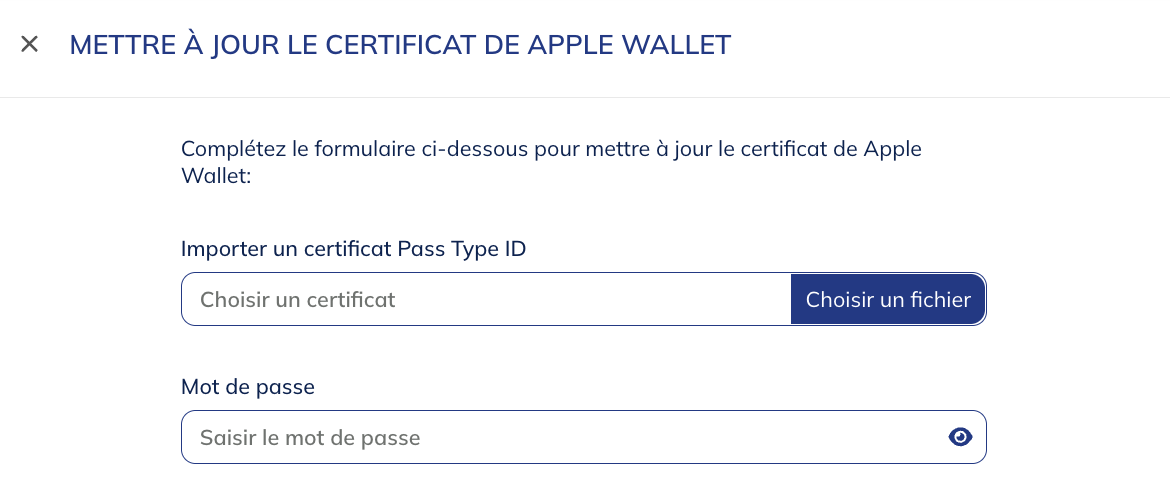
Les certificats Apple expirent périodiquement. Veillez à renouveler votre certificat dans votre compte Apple Developer avant son expiration et à le mettre à jour dans Actito — sans quoi l'émission et la mise à jour des pass seront bloquées.
NFC (Optionnel)
Si vous souhaitez activer les interactions sans contact NFC sur vos pass Apple Wallet, une autorisation supplémentaire est requise de la part d'Apple. Il s'agit d'une demande distincte à soumettre via developer.apple.com/contact/passkit/nfc-certificate.
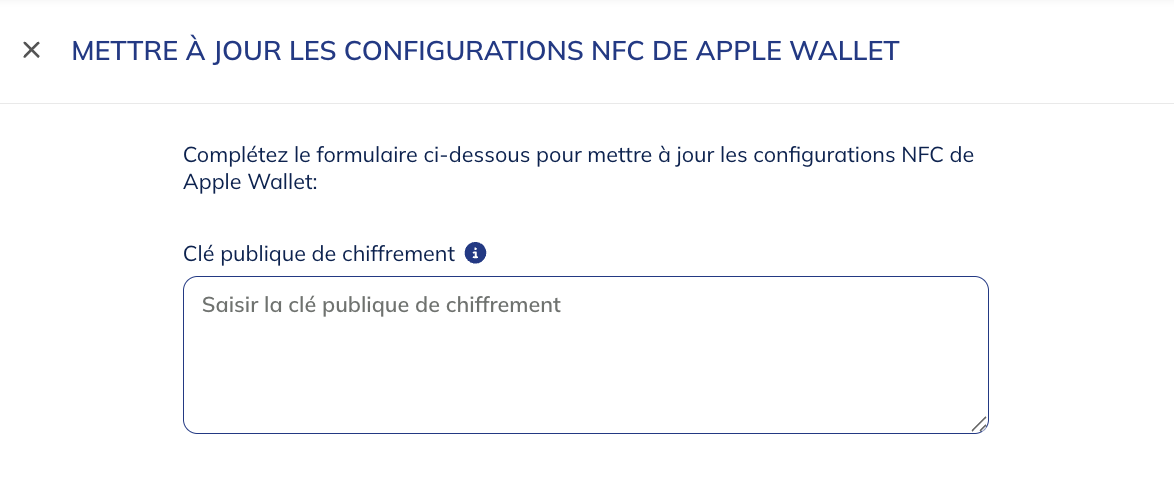
Une fois accordée, les paramètres NFC supplémentaires peuvent être configurés dans Actito en copiant-collant la clé de chiffrement publique.
Liens de référence
- Portail Apple Developer — developer.apple.com/account : créez votre Pass Type ID et générez votre certificat de production.
- Documentation Apple PassKit — developer.apple.com/wallet : documentation sur les types de pass (Fidélité, Coupons, Billets).
- Demande d'autorisation NFC — developer.apple.com/contact/passkit/nfc-certificate : formulaire pour activer la lecture sans contact NFC.