Apple Wallet
Antes de poder emitir pases en Apple Wallet, debe crear un Pass Type ID y generar un certificado desde su cuenta Apple Developer. Este certificado identifica a su organización como el emisor legítimo de pases en los dispositivos iOS.
Necesitará un Mac para realizar esta configuración. La generación del certificado requiere la aplicación Acceso a Llaveros, disponible únicamente en macOS.
Requisitos previos
- Una cuenta Apple Developer Program de tipo «Organización» (99 $/año). Las cuentas individuales no son compatibles con la emisión de pases.
- Un Mac con Acceso a Llaveros disponible.
- Acceso de administrador a su cuenta Apple Developer.
Paso 1 - Crear un Pass Type ID
El Pass Type ID es un identificador único que se asociará a todos los pases emitidos por su organización.
- Inicie sesión en developer.apple.com y acceda a Certificates, IDs & Profiles.
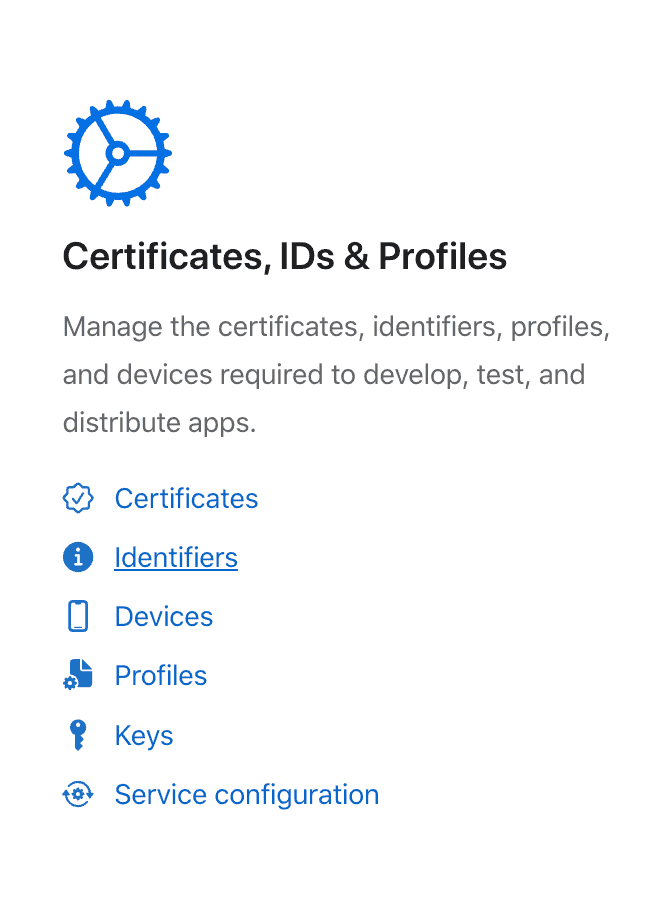
- En la sección Identifiers, haga clic en el botón (+).

- Seleccione Pass Type IDs y haga clic en Continue.

- Rellene el formulario:
- Description: un nombre legible para su programa (ej.:
Programa de fidelidad – Mi Marca). - Identifier: un identificador único que comience por
pass.(ej.:pass.com.mimarca.fidelidad).
- Description: un nombre legible para su programa (ej.:

- Haga clic en Continue y luego en Register.
Elija su Pass Type ID con cuidado — no podrá modificarse una vez creado. Utilice una convención de nomenclatura que refleje su marca y el tipo de programa, especialmente si prevé crear varios Pass Type IDs.
Paso 2 - Generar el certificado (.p12)
El certificado es el archivo que importará en Actito. Prueba que está autorizado a emitir pases bajo su Pass Type ID.
Generar una solicitud de firma de certificado en su Mac
- Abra Acceso a Llaveros en su Mac.
- En la barra de menús, vaya a Acceso a Llaveros > Asistente de Certificación > Solicitar un certificado a una autoridad de certificación.
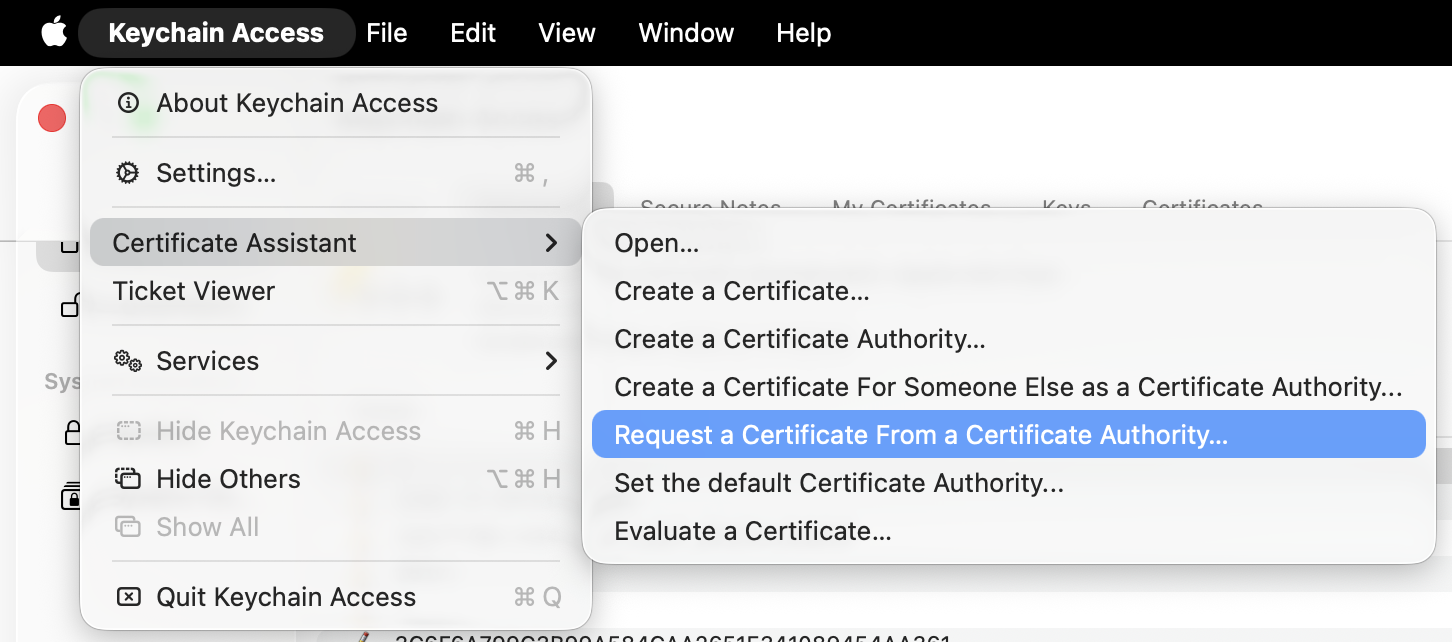
- Introduzca su dirección de correo electrónico, seleccione Guardar en disco y haga clic en Continuar.
- Guarde el archivo
.certSigningRequesten su escritorio.
Crear el certificado en el portal Apple Developer
- En su cuenta Apple Developer, vaya a Certificates y haga clic en (+).
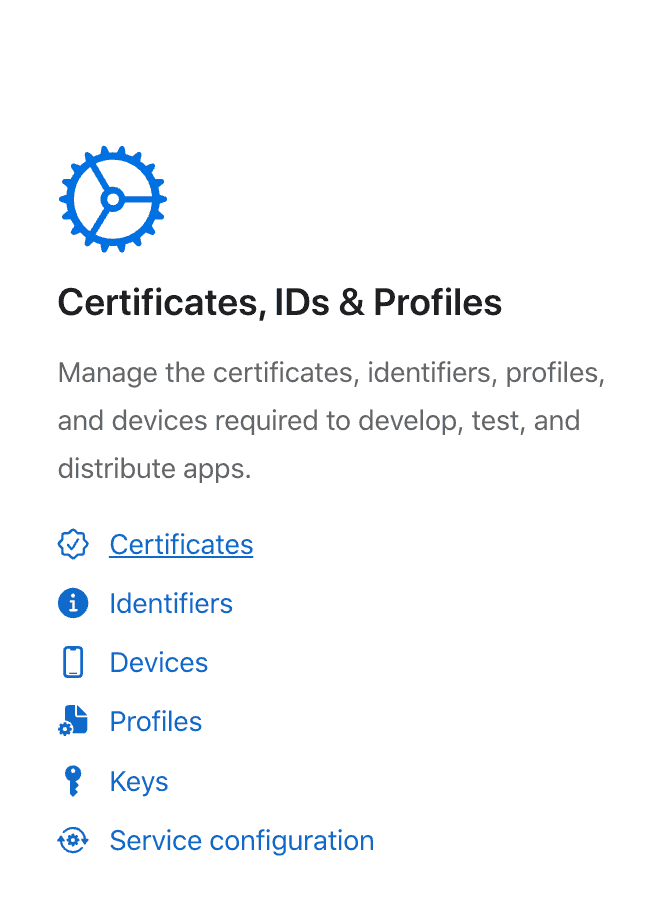
- Seleccione Pass Type ID Certificate y haga clic en Continue.

- Seleccione el Pass Type ID creado en el paso 1.

- Importe el archivo
.certSigningRequestque acaba de generar y haga clic en Continue.

- Descargue el archivo de certificado
.cergenerado por Apple.

- Haga doble clic en el archivo
.cerpara añadirlo al Llavero de su Mac.
Exportar el certificado en formato .p12
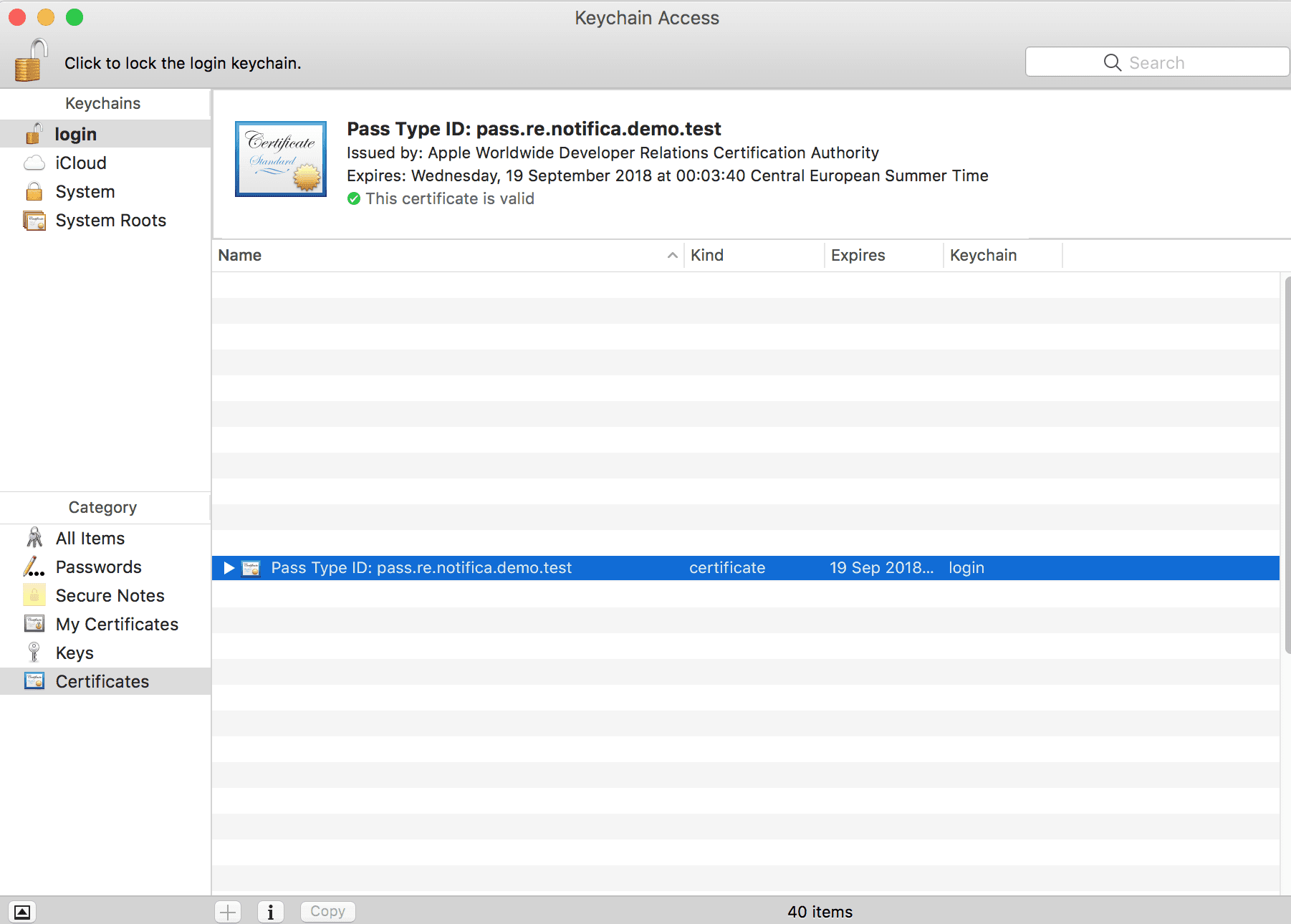
- Abra Acceso a Llaveros y localice el certificado que acaba de añadir.
- Haga clic derecho sobre él y seleccione Exportar.
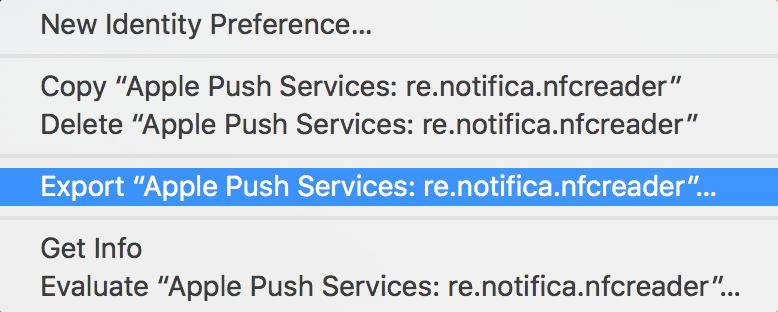
- Elija .p12 como formato de archivo y haga clic en Guardar.
- Defina una contraseña segura para proteger el archivo.
Guarde el archivo .p12 y su contraseña en un lugar seguro. Los necesitará para configurar Apple Wallet en Actito, así como para renovar su certificado cuando caduque.
Paso 3 - Importar el certificado en Actito
Una vez listo su certificado .p12, vaya a Hub > Wallet > Configuración en Actito y haga clic en Update Apple Wallet Certificate:
- Certificado Pass Type ID: importe su archivo
.p12. - Contraseña: introduzca la contraseña definida al exportar el certificado.
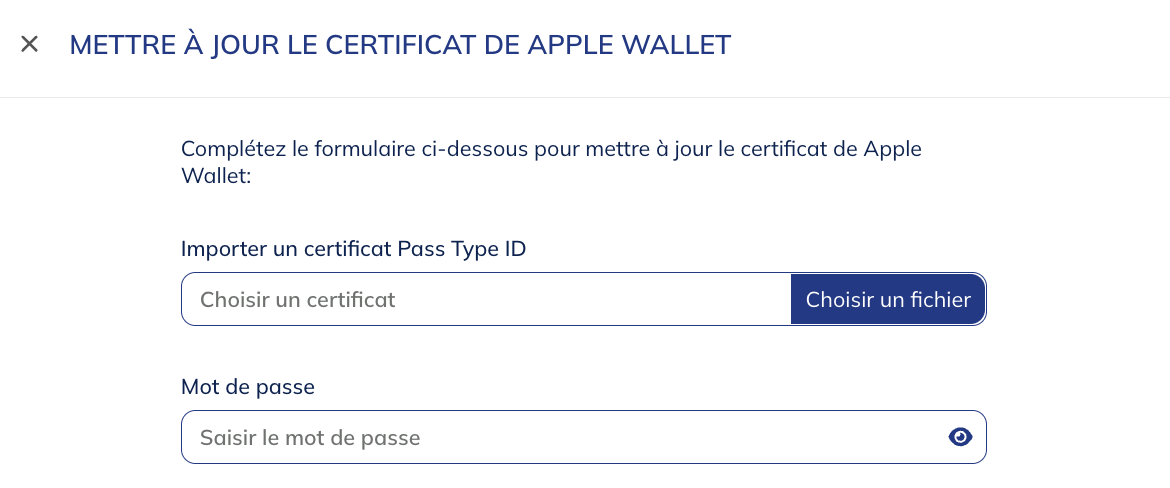
Los certificados de Apple caducan periódicamente. Asegúrese de renovar su certificado en su cuenta Apple Developer antes de su vencimiento y de actualizarlo en Actito — de lo contrario, la emisión y la actualización de los pases quedarán bloqueadas.
NFC (Opcional)
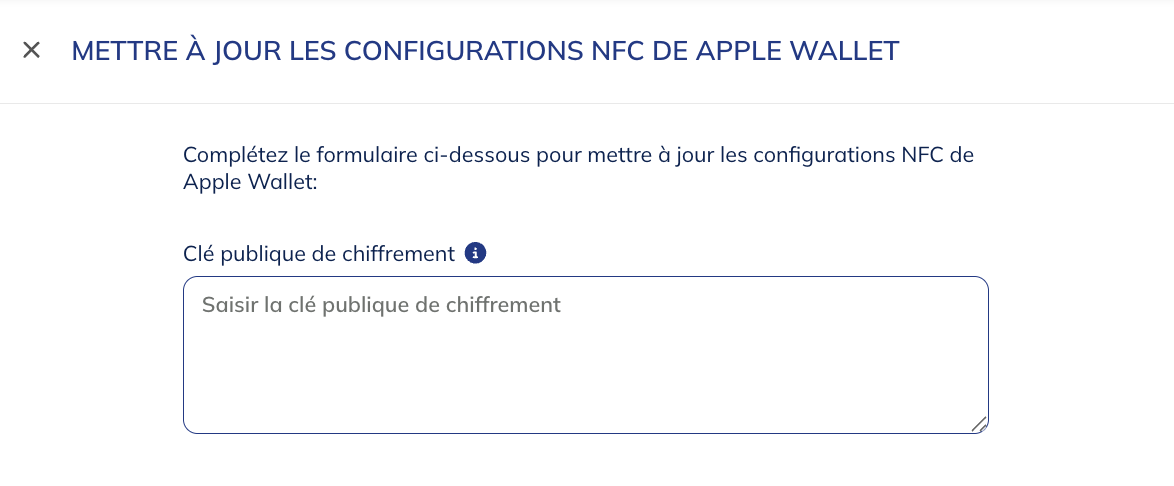
Si desea activar las interacciones sin contacto NFC en sus pases de Apple Wallet, se requiere una autorización adicional por parte de Apple. Se trata de una solicitud independiente que debe enviarse a través de developer.apple.com/contact/passkit/nfc-certificate.
Una vez concedida, los parámetros NFC adicionales pueden configurarse en Actito copiando y pegando la clave de cifrado pública.
Enlaces de referencia
- Portal Apple Developer — developer.apple.com/account: cree su Pass Type ID y genere su certificado de producción.
- Documentación Apple PassKit — developer.apple.com/wallet: documentación sobre los tipos de pases (Fidelidad, Cupones, Entradas).
- Solicitud de autorización NFC — developer.apple.com/contact/passkit/nfc-certificate: formulario para activar la lectura sin contacto NFC.