Engage avec un formulaire Actito
La première étape de cette méthode intégration d'Engage est de préparer un formulaire standard dans Actito, qui sera utilisé pour stocker les participations.
Pour vous aider dans cette tâche, Actito peut déployer un formulaire prêt à l'emploi qui sera préconfiguré avec toutes les questions standards.
Il ne nécessitera que quelques adaptations minimes pour l'adapter à votre base de données, vous aidant ainsi à disposer d'un formulaire fonctionnel pour collecter les données de Qualifio en un rien de temps.
Pour déployer ce formulaire dans votre licence, veuillez contacter votre gestionnaire de compte ou le support Actito, et préciser sur quelle table de profil il doit être créé.
Une fois le formulaire déployé, il sera disponible dans les brouillons du module "Formulaires & pages", où vous pourrez le finaliser et l'activer.
Vous pouvez réaliser cette étape seul en suivant le guide ci-dessous. Si vous souhaitez l'aide des équipes Actito pour configurer votre intégration, n'hésitez pas à prendre contact avec votre gestionnaire de compte.
Guide de finalisation d'un formulaire Standard Engage
Rendez-vous dans l'onglet "Brouillons" du module "Formulaires & Pages" et sélectionnez le formulaire nommé "engageCampaigns-{nom de votre table de profils}.
Si plusieurs formulaires sont déployés sur la même table de profils, le nom du formulaire sera suffixé par un incrément numérique. Une configuration spécifique dans Qualifio est requise pour intégrer des campagnes Engage avec plusieurs formulaires dans votre licence. Veuillez en discuter avec votre gestionnaire de compte.
Puis cliquer sur "Editer" pour commencer à créer votre formulaire.
Etapes 1, 2 & 3
Ce formulaire sera uniquement utilisé pour sa capacité à stocker des données et non pour sa structure. Vos profils ne verront jamais son design car ils participeront au formulaire Qualifio.
Allez directement à l'étape 4, car vous ne devez rien modifier dans les 3 premières étapes : le formulaire est prédéfini avec les informations de base de votre table de profils.
Les étapes 1, 2, 5, 7, 8 et 9 peuvent être complètement sautées durant la création du formulaire car elles n'ont aucun impact.
Etape 4 - Définir les questions
Toutes les questions suivantes sont pré-définies: elles correspondent aux champs standards qui sont synchronisés par défaut. Cela comprend à la fois les données techniques de la participation et les données d'identification du participant.
Toutes ces questions sont synchronisées automatiquement par l'intégration. Veillez à garder toutes les questions dans votre formulaire Actito, même si votre base de données ne contient pas ces attributs. En effet, une question obligatoire manquante pourrait empêcher l'intégration entière de fonctionner.
Vous pouvez choisir les questions d'identités qui seront demandées dans votre campagne Qualifio, seul le formulaire Actito doit inclure tous les champs standards.
Voici, pour information, toutes les questions prédéfinies, leur nom et leur typage :
| Données | Question | Type de présentation & de réponse |
|---|---|---|
| Prénom | firstName | Champ ouvert - Texte |
| Nom | lastName | Champ ouvert - Texte |
| emailAddress | Champ ouvert - Adresse e-mail | |
| Adresse | addressStreet | Champ ouvert - Texte |
| Numéro | addressNumber | Champ ouvert - Texte |
| Boite | addressBox | Champ ouvert - Texte |
| Code postal | addressPostalCode | Champ ouvert - Texte |
| Localité | addressLocality | Champ ouvert - Texte |
| Pays | addressCountry | Boutons radio – Pays |
| Anniversaire | birthDate | Champ ouvert - Date |
| Genre | sex | Boutons radio – Gender Value : “M” ou “F” |
| Fonction | profession | Champ ouvert - Texte |
| Téléphone | telephoneNumber | Champ ouvert - N° de téléphone |
| Compagnie | company | Champ ouvert - Texte |
| Nom de la campagne | surveyName | Champ ouvert - Texte |
| Id du type de campagne | surveyType | Champ ouvert - Texte |
| Date de la participation | surveyDate | Champ ouvert - Date (YYYY-MM-DD) |
| Nom de l'appareil du participant | deviceName | Champ ouvert - Texte |
| User Agent | userAgent | Champ ouvert - Texte |
| Mettre à jour la source | updateSource | Champ ouvert - Texte |
| Langue de la campagne | motherLanguage | Liste déroulante – Langue |
Vous n'avez pas besoin d'éditer les questions existantes. Vous devez seulement ajouter une question basée sur votre table de profils. Comme par exemple la question des abonnements, qui est obligatoire pour une intégration réussie.
En plus de la question abonnements, vous pouvez définir d'autre champs personnalisé pour faire remonter des données autres que les données standards.
Ajouter la question Abonnements
En plus de ces 21 questions prédéfinies, vous devez aussi ajouter une question supplémentaire basée sur les Abonnements présent dans votre table de profils. Ceci doit être fait manuellement car les réponses doivent correspondre à vos abonnements.
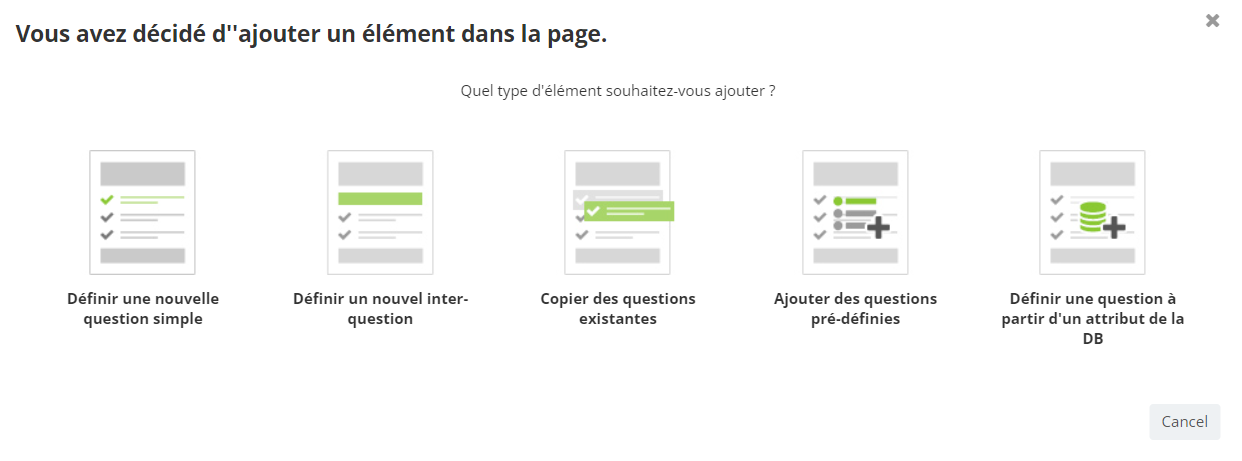
Pour ce faire, cliquez sur "+ Ajouter un élément dans la page" en bas de l'étape 4.
Ensuite, choisissez "Définir une question à partir d'un attribut de la table de profils".
Dans la liste des attributs, choisissez l'option "subscriptions", identifiée par l'icône multi-valeur.
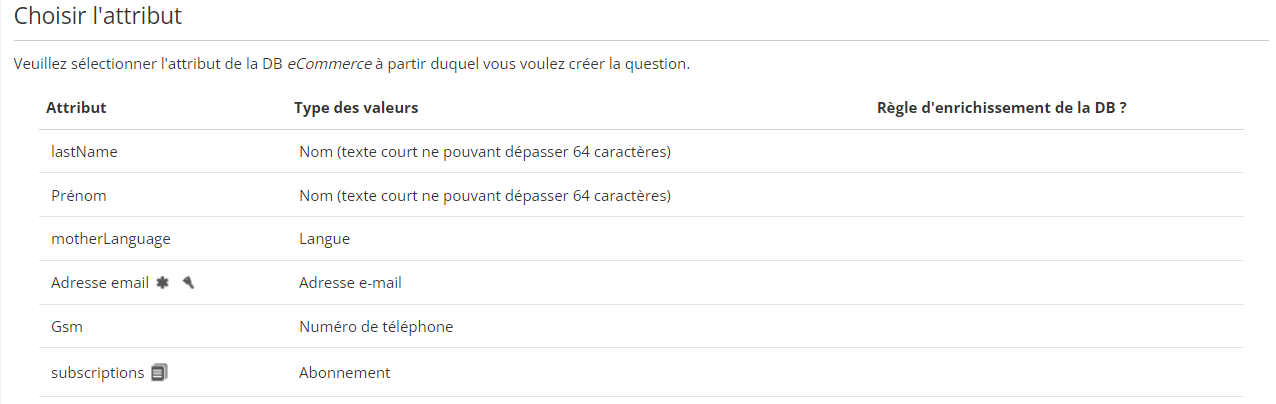
Gardez le texte par défaut et ne cochez pas les cases (l'enrichissement de la table de profils sera défini à une étape ultérieure). Cliquez sur "Suivant".
La question est créée avec tous les abonnements existants de la table de profils comme réponses possibles !
La création de ces 22 questions est nécessaire pour synchroniser tous les champs standards de l'integration Engage. Vous pouvez également créer des questions additionnels pour synchroniser des champs personnalisés.
Etape 5 - Définir les pages annexes
Il n'y a pas de configuration requise pour cette étape. Vous pouvez donc la sauter.
Etape 6 - Enrichir la table de profils
L'enrichissement de bases de données est ce qui vous permet de créer ou de mettre à jour des profils dans votre table de profils sur base de participations à des formulaires.
Dans le cadre de l'integration Engage, l'enrichissement est optionnel : même sans enrichissement, les participations seront synchronisées entre Qualifio et Actito et toutes les données seront stockées dans la participation du formulaire en elle-même.
Néanmoins, l'enrichissement est un avantage majeur des formulaires. Nous vous conseillons toujours de définir au moins une règle basée sur un attribut clé (par exemple : emailAddress) pour faire le lien entre la participation et un profil (et pour les créer s'ils n'existent pas encore). La clé doit être associée à un profil pour lancer un scénario par exemple.
Si la clé de vote table de profils est l'e-mail, vous pouvez facilement demander aux participants à votre campagne Qualifio de s'identifier via cette adresse.
Si la clé est plutôt un ID client, vous devrez rajouter une question (cachée) que vous pourrez pré-remplir avec les données de votre table de profil quand vous partagez votre campagne Qualifio à travers un canal Actito.
- Créer une nouvelle règle
- Dans la définition de règle, sélectionnez les options suivantes :
- Lorsque que la participation au formulaire est complète
- Mode d'enrichissement : mixte
- Depuis la liste d'attributs de la base de données à gauche, glissez l'attribut clé pour lier les profils et déposez-le sur la règle d'enrichissement.
- Cliquez ensuite sur le bouton "Editer" à gauche de l'attribut clé sélectionné.
- Sélectionnez “Conserver la valeur actuelle”

C'est le principe de base requis pour lier une participation à un profil. Les règles d'enrichissement peuvent être configurées pour toutes les questions correspondant à un attribut de table de profils. Vous trouverez des instructions additionnelles et les bonnes pratiques pour l'enrichissement de table de profils, ici.
Etapes 7, 8 & 9
Il n'y a pas de configuration requise pour cette étape. Vous pouvez donc les passer et retourner dans les brouillons pour la suite.
Définir les noms techniques
C'est via le nom technique que la participation dans Qualifio sera poussée dans Actito par API. Il est donc très important de les définir correctement.
Le nom technique des 21 questions prédéfinies sera déjà configuré, mais vous devrez assigner le bon nom technique à la question "Abonnements" créée à l'étape 4.
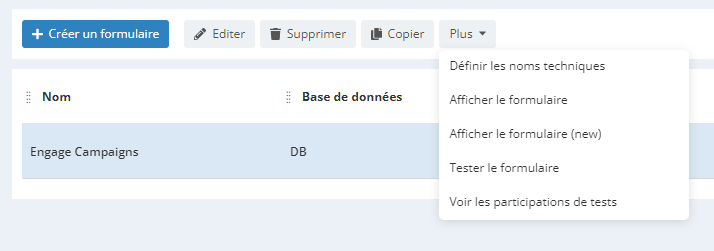
Retournez dans la liste des formulaires en définition, sélectionnez le formulaire et cliquez sur "Plus" puis "Définir le nom technique".
Enquête
Il s'agit du nom technique du formulaire, que vous lierez à votre intégration dans Qualifio.
Il est prédéfini en "engageCampaigns*{nomDeLaTableDeProfils}*, sans le tiret du nom d'affichage.
Questions
Le nom technique des 21 questions prédéfinies est déjà configuré. Pour information, ils sont listés ci-dessous.
Contrairement au nom du formulaire, qui permet certaines personnalisations, il est obligatoire que le nom technique des questions correspondent exactement à la spécification ci-dessous. Toutes les questions devraient être configurées.
| Texte court | Nom technique |
|---|---|
| Prénom | firstName |
| Nom | lastName |
| emailAddress | |
| Adresse | addressStreet |
| Numéro | addressNumber |
| Boite | addressBox |
| Code postal | addressPostalCode |
| Localité | addressLocality |
| Pays | addressCountry |
| Anniversaire | birthDate |
| Genre | sex |
| Fonction | profession |
| Téléphone | telephoneNumber |
| Compagnie | company |
| Nom de la campagne | surveyName |
| Id du type de campagne | surveyType |
| Date de la participation | surveyDate |
| Langue de la campagne | motherLanguage |
| Nom de l'appareil du participant | deviceName |
| User Agent | userAgent |
| Mettre à jour la source | updateSource |
De plus, vous devez définir le nom technique de la question "Abonnements" créée à l'étape 4.
Il doit être "subscriptions".
Indiquez cette valeur et cliquez sur "Valider".

Etape 10 – Publier le formulaire
Retournez dans l'éditeur de formulaire pour publier votre formulaire.
- Sélectionnez l'accès : Adresse publique, tout le monde peut y accéder
- Il n'est pas nécessaire de copier et coller l'URL du formulaire Actito, car les participations sont poussées directement depuis Qualifio par API
Maintenant que votre formulaire est créé, vous pourrez configurer l'intégration dans votre interface Qualifio.
Synchroniser des champs personnalisés
Par défaut, Engage synchronise déjà beaucoup de données, dont les information liées à la campagne ainsi que les informations personnelles liées au participant.
Mais dépendant de votre activité, il est possible que vous ayez besoin de collecter plus d'informations, telles que les hobbies du participant, s'il possède une voiture ou tout ce qui se rapporte à votre activité.
Avant de créer et configurer des champs personnalisés, il est nécessaire que votre intégration côté Qualifio soit finie.
C'est pourquoi vous avez la possibilité de créer des champs additionnels qui seront synchronisés entre la campagne Qualifio et le formulaire Actito, afin de vous aider à activer le profil grâce aux données utiles à votre activité.
Si la clé de votre table de profils n'est pas l'adresse e-mail mais plutôt un ID client, une question personnalisée doit être crée pour cet ID client afin de vous permettre d'enrichir votre table de profils.
Cela vous permettra de masquer et de pré-remplir cette question quand vous partagez vos campagnes Qualifio à travers des canaux Actito.
Vous pouvez réaliser cette étape seul en suivant le guide ci-dessous. Si vous souhaitez l'aide des équipes Actito pour configurer votre intégration, n'hésitez pas à prendre contact avec votre gestionnaire de compte.
Etape 1 - Créer le champ pour stocker les données
Dans la plateforme Actito, rendez-vous dans le module des Formulaires et Pages et sélectionnez votre formulaire précédemment activé.
- Cliquez sur "Plus" et puis "Corriger"
- Allez à l'étape #5 "Définir les questions"
- Créer une nouvelle question :
- Définissez une question simple ou une question à partir d'un attribut de la table de profils, si l'attribut existe déjà dans la table
- Le texte de la question devrait être le "nom de votre champ"
- Le type de présentation : champ ouvert ou boutons radio selon les réponses
- Les types de réponses qui peuvent être utilisés :
- Types de champs ouvert acceptés :
- Texte
- Nombre entier
- Date
- Boutons radio acceptés :
- Booléen (oui/non)
- Cases à cocher multiples (pour les données à plusieurs valeurs)
- Texte
- Types de champs ouvert acceptés :
- Paramètres additionnels :
- Garder Optionnel
- Nombre de caractères maximum : garder la valeur actuelle
- Pre-remplir la réponse : pas de valeur
- Longueur du champ texte ouvert : garder la valeur actuelle (vide)
- Afficher les conditions : garder la valeur actuelle (toujours visible)
- Recherche et reporting : "nom de votre champ" – sans espace
- Allez à la dernière étape pour corriger et publier le formulaire à nouveau
Vous avez maintenant, une nouvelle question correspondant à votre champ personnalisé.

Etape 2 - Définir le nom technique
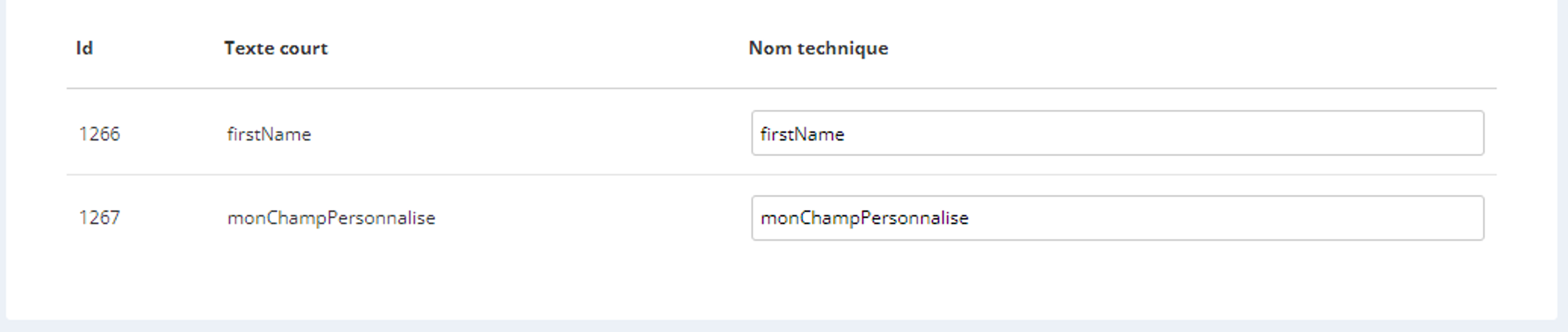
Après avoir publié le formulaire, sélectionnez-le et cliquez sur "Plus", puis sur "Définir le nom technique".
Assignez le nom technique de votre champ (sans espaces) et prenez note de celui-ci.
Si vous supprimez une question dans le formulaire de la campagne Engage sur Actito, la question apparaîtra toujours dans la structure de votre formulaire (module de ciblage, module de personnalisation ou API). Il n'existe pas de réelle suppression de la question. Nous vous conseillons donc de ne pas supprimer de questions.
Cela signifie que, bien qu'il n'y ait pas de limite stricte concernant le nombre de champs synchronisés par Engage, il est préférable de ne pas créer de questions qui seront utilisées dans une seule campagne. Vous pouvez créer des champs "génériques", qui peuvent accepter différentes réponses selon la campagne.
Etape 3 - Définir la nouvelle variable de mapping dans le Portail Qualifio
Allez dans le portail Qualifio.
Pour ce faire, vous pouvez utiliser le SSO
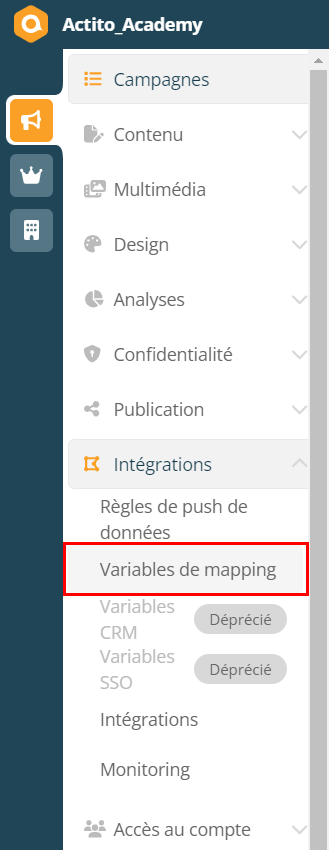
Rendez-vous dans la section "Intégrations" et sélectionnez "Variables de Mapping".
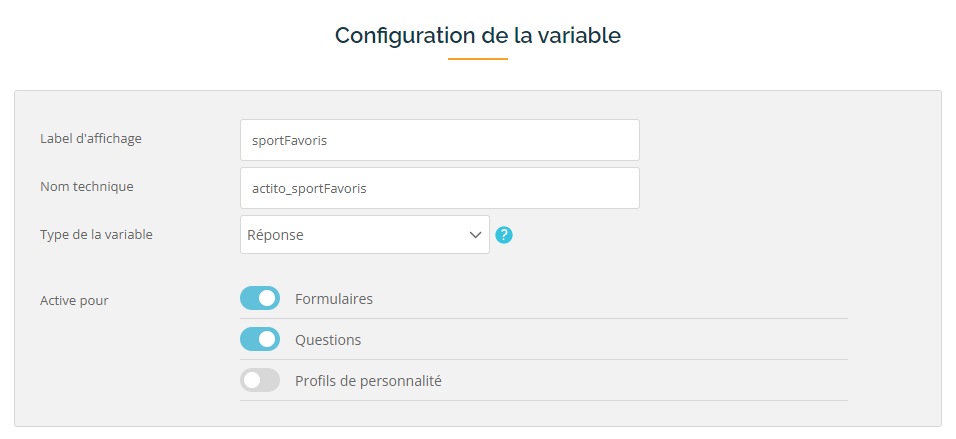
- Définissez un nom d'affichage avec le nom technique défini à l'étape #2
- Définissez un nom technique avec le nom technique défini à l'étape #2 et le préfixe "actito_". Par exemple, le champ "myCustomField" field devient "actito_myCustomField".
- Garder le type de variable "Réponse".
- Allouez cette variable de mapping pour les questionnaires et/ou formulaires (voir l'étape 4 pour les applications pratiques).
Etape 4 - Utiliser la variable de personnalisation dans votre campagne Qualifio
Selon les paramètres choisi à l'étape 3, vous pouvez utiliser votre variable personnalisée :
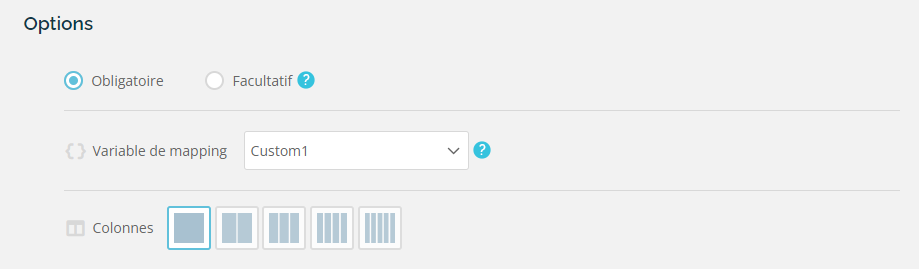
- A l'étape "Questions" de votre campagne Qualifio. C'est là que vous définissez le quiz à proprement dit, c'est-à-dire la partie interactive de la campagne. Choisissez simplement la variable de mapping adéquate dans les options.
Utiliser une variable personnalisée dans un Questionnaire permet de collecter des informations additionnelles de votre profil tout en l'incluant dans le "jeu".
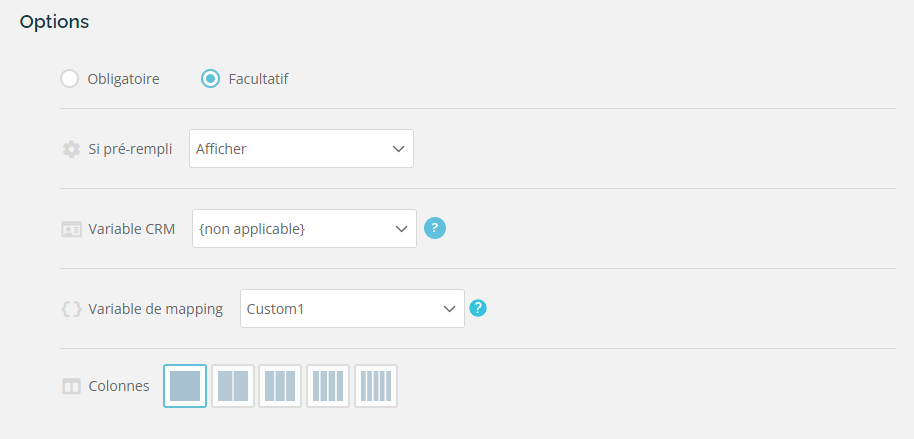
- A l'étape "Formulaires" de votre campagne, où vous collectez les informations personnelles de votre participant telles que les questions d'identifications. Mais vous pouvez également écrire vos propres questions, et puis les mapper avec une variable personnalisée pour pousser la réponse dans Actito.
Utiliser des formats de questions adéquats
Assurez-vous que le type de format des questions soit compatible à la fois avec Actito et Qualifio. Veuillez prendre en compte le tableau de comparaison lorsque vous configurez des champs personnalisés.
| Type de données | Type de réponses dans Actito | Type de question sur Qualifio | Valeur des questions sur Qualifio | Type de données à enrichir sur la table de profils Actito |
|---|---|---|---|---|
| Texte | champ ouvert - texte | Réponse unique - Boutons-réponses - Boutons radio - Images cliquables - Liste déroulante - Listes déroulantes liées Réponses multiples - Champ alphanumérique avec vérification instantanée Questions ouvertes - Zone de texte | Texte – soyez attentif à la limite de caractères si vous utilisez des règles d'enrichissement | Attribut de texte |
| Nombre entier | champ ouvert - nombre entier | Réponse unique - Boutons-réponses - Boutons radio - Images cliquables - Liste déroulante - Listes déroulantes liées Questions ouvertes -Champ numérique | Avec un nombre entier comme valeur | Attribut nombre entier |
| Date | champ ouvert - date | Questions ouvertes - Champ de date | Attribut de date | |
| Booléen | Boutons radio – oui/non | Réponse unique - Boutons-réponses - Boutons radio - Images cliquables - Liste déroulante - Listes déroulantes liées | Avec une valeur : vrai/faux | Attribut booléen |
| Texte multi-valeurs | Cases à cocher – texte | Réponses multiple - Case à cocher unique Classement | Attention : toutes les valeurs de réponses définies dans Qualifio doivent également être définies dans les réponses Actito | Attribut de texte avec plusieurs valeurs |
Etape 5 - Enrichir les attributs de profils
L'enrichissement peut être appliqué à toutes les questions correspondant à un attribut de la table de profils, dont la réponse peut être utilisée pour mettre à jour la table de profils. Par exemple, mettre à jour des informations personnelles (nom, prénom, ...), des valeurs d'abonnement ou encore des champs personnalisés.
Pour rappel, il est obligatoire de faire correspondre un participant à un profil dans la base de données.
Pour enrichir votre table de profils avec de nouveaux champs, vous devrez définir une règle d'enrichissement pour ces données sur votre formulaire Actito.
- Depuis le portail Actito, rendez-vous dans le module Formulaires et pages
- Sélectionnez votre formulaire actif "Campagnes Engage"
- Cliquez sur "Plus" et "Modifier l'enrichissement de profil"
Selon vos besoins, vous devez définir votre propre règle business en plus de la règle d'enrichissement pré-définie basée sur la clé de votre base de données.
La règle d'enrichissement sera exécutée à chaque fois qu'une participation est ajoutée par Qualifio.
Si besoin, vous pouvez trouver des explications détaillées sur les règles d'enrichissement.
Use case d'abonnement
Vous souhaitez inscrire de nouveaux profils dans votre abonnement de newsletter après qu'ils aient donnée leur consentement. Pour des profils déjà existant, si le profil ne donne pas son consentement à nouveau, vous ne souhaitez pas le désinscrire.
Depuis les attributs de la table de profils, à gauche :
- glissez l'attribut "Subscriptions" et déposez-le sur la règle d'enrichissement. Ensuite, sélectionnez la question utilisée pour enrichir votre attribut ("subscriptions").
- si cela n'est pas déjà fait, glissez l'attribut clé (ex. : emailAddress) et déposez-le sur la règle d'enrichissement, sélectionnez ensuite la question correspondant à cet attribut.
Ensuite, cliquez sur le bouton "éditer" à côté de chaque attribut :
- Pour "Subscriptions"
- Sélectionnez "Ecraser seulement les valeurs qui correspondent aux réponses"
- et "Ne jamais écraser les valeurs existantes"
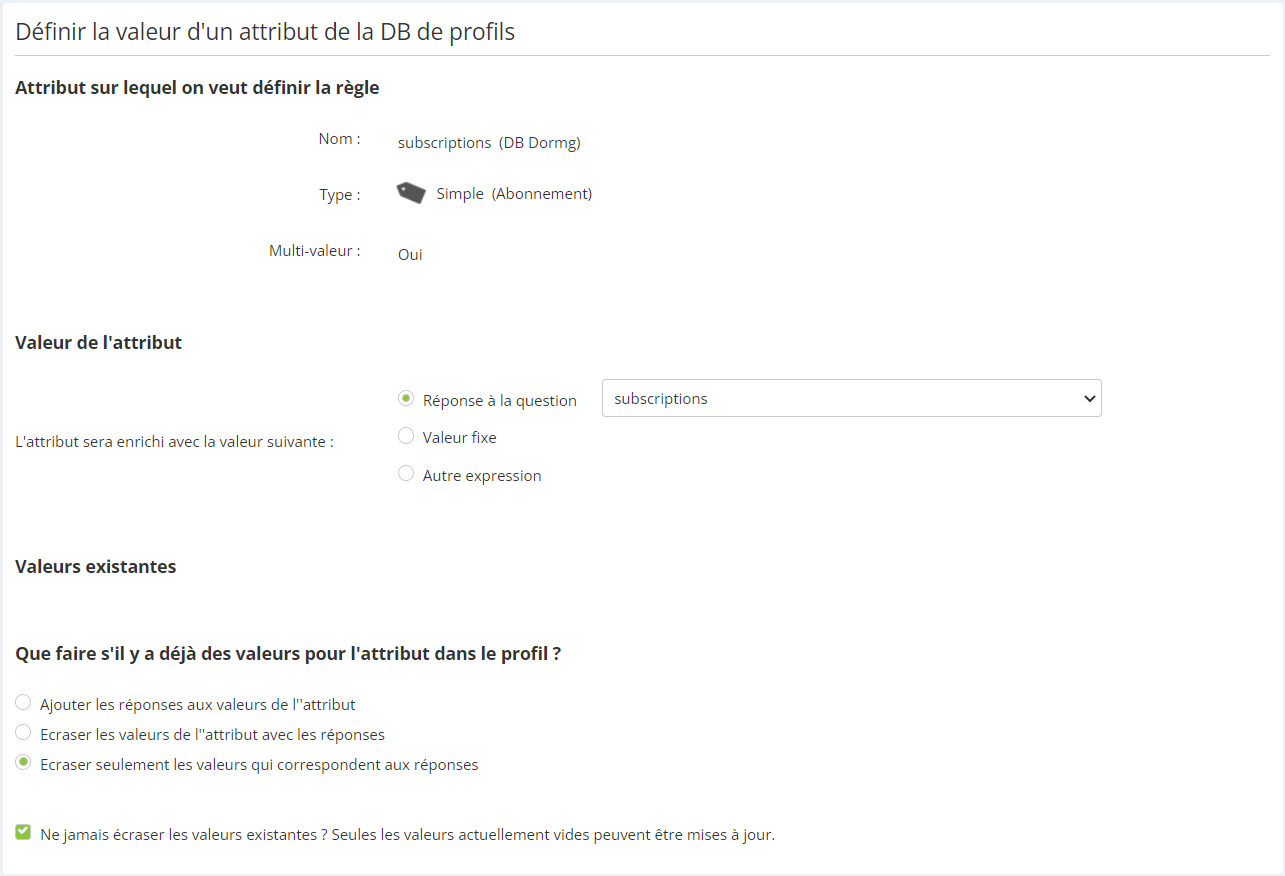
- Pour l'attribut clé ("emailAddress", dans notre exemple)
- Sélectionnez "Conserver la valeur actuelle" si aucune valeur n'est ajoutée durant la participation aux campagnes Engage
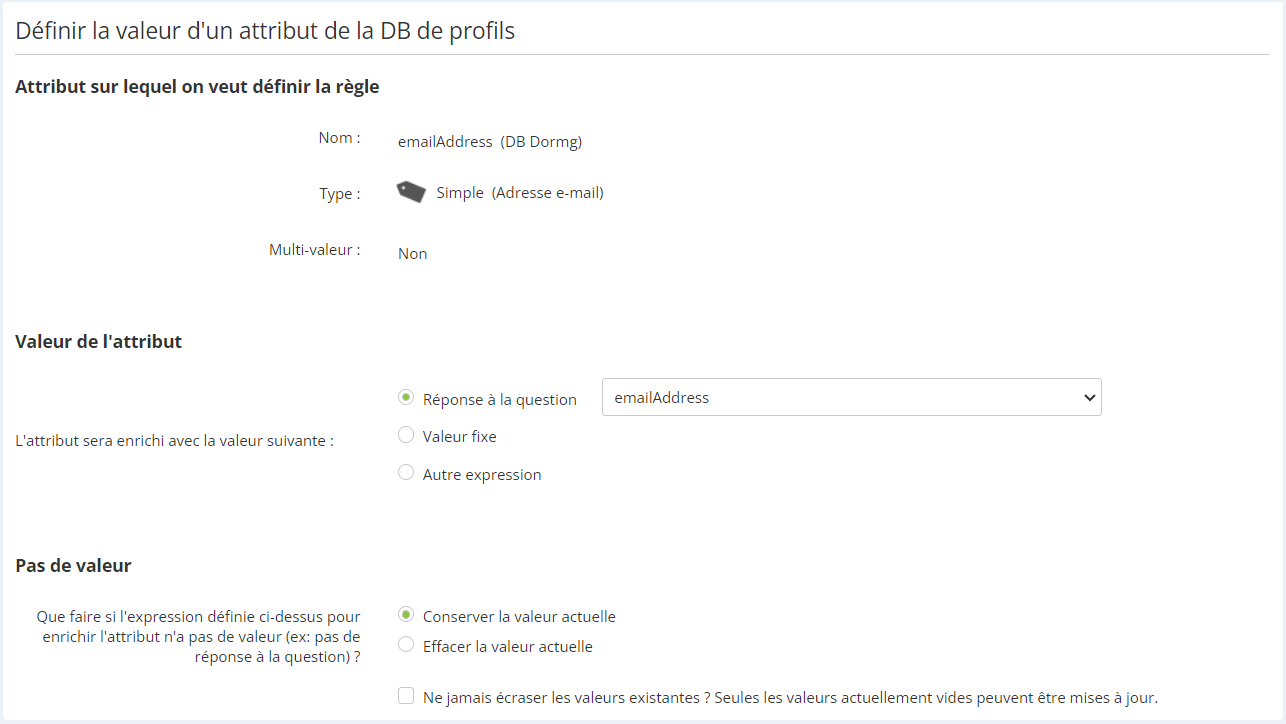
Poursuivez ce processus pour chaque attribut qui doit être mis à jour à partir d'une question.
Définir le comportement des valeurs vides
Pour chaque attribut à enrichir, vous devez définir :
-
Le comportement d'Actito si une valeur vide est collectée pour un attribut :
- Supprimer la valeur actuelle et la mettre à jour avec une valeur vide
- Ne rien faire et garder la valeur actuelle
- Mettre à jour la valeur actuelle, seulement si l'attribut est vide (sinon, la valeur existante est gardée)
-
Pour les attributs multivaleurs seulement, si une liste de valeurs possibles est définie du côté d'Actito, sélectionnez "Ecraser seulement les valeurs qui correspondent aux réponses" pour éviter la suppression de possibilités qui ne sont pas dans la campagne Engage. Cela est très utile dans le cas où vous avez plusieurs abonnements dans Actito, mais que vous souhaitez afficher une sélection réduite d'opt-ins dans Qualifio.
Exemple : Vous collectez le prénom de vos profils à travers une campagne Engage. Le participant ne souhaite pas répondre à la question. Une valeur vide est enregistrée.
| Gestion "Pas de valeur" | L'attribut prénom est vide pour la table de profils | Le prénom est "John" dans la table de profils |
|---|---|---|
| Ecraser la valeur actuelle de l'attribut | Actito remplace les valeurs vides par une valeur vide | Actito remplace la valeur "John" par une valeur vide |
| Conserver la valeur actuelle de l'attribut | Pas d'enrichissement, Actito garde une valeur vide | Pas d'enrichissement, Actito garde "John" |
| Ne jamais écraser les valeurs existantes. Seules les valeurs vides peuvent être mises à jour | Pas d'enrichissement, Actito garde une valeur vide | Pas d'enrichissement, Actito garde "John" |
Exemple : Vous collectez le prénom de vos profils à travers une campagne Engage. Le participant répond "Johnny" à la question.
| Gestion "Pas de valeur" | L'attribut prénom est vide dans la table de profils | L'attribut prénom est "John" dans la table de profils |
|---|---|---|
| Ecraser la valeur actuelle de l'attribut | Actito remplace la valeur vide par "Johnny" | Actito remplace "John” par "Johnny" |
| Conserver la valeur actuelle de l'attribut | Pas d'enrichissement, Actito garde une valeur vide | Pas d'enrichissement, Actito garde "John" |
| Ne jamais écraser les valeurs existantes. Seules les valeurs vides peuvent être mises à jour | Actito remplace la valeur vide par "John" | Pas d'enrichissement, Actito garde "John" |
Cas particulier : Enrichir les attributs d'une table personnalisée
Les règles d'enrichissement standard peuvent être utilisée pour mettre à jour une table de Profils. Elles ne peuvent pas être utilisées pour pousser directement les données dans des tables personnalisées.
Néanmoins, il existe des alternatives pour pousser les données collectées par les campagnes dans des tables personnalisées, en utilisant le système d'Actito :
- Définir un export de "Participation" du formulaire des campagnes Engage
- Définir un ETL planifié vers les tables personnalisées concernées.
Les données peuvent être entièrement gardées au sein d'Actito en utilisant la Transfer Box pour exporter les participations et les réimporter directement. Sinon elles peuvent être utilisées pour mettre à jour votre CRM. Dans ce cas-ci, les données seront poussées dans les tables personnalisées par vos synchronisations quotidiennes.
Vous avez besoin de pousser des données Engage dans des tables personnalisées? Nous vous conseillons de prendre contact avec votre gestionnaire de compte.