Mis apps
Mis apps (Mi cuenta > Mis apps) es el módulo central de gestión para configurar las aplicaciones disponibles en tu licencia de Actito. Esta interfaz te permite configurar y gestionar los parámetros necesarios para enviar notificaciones push y campañas in-app a tus perfiles en aplicaciones móviles y sitios web.
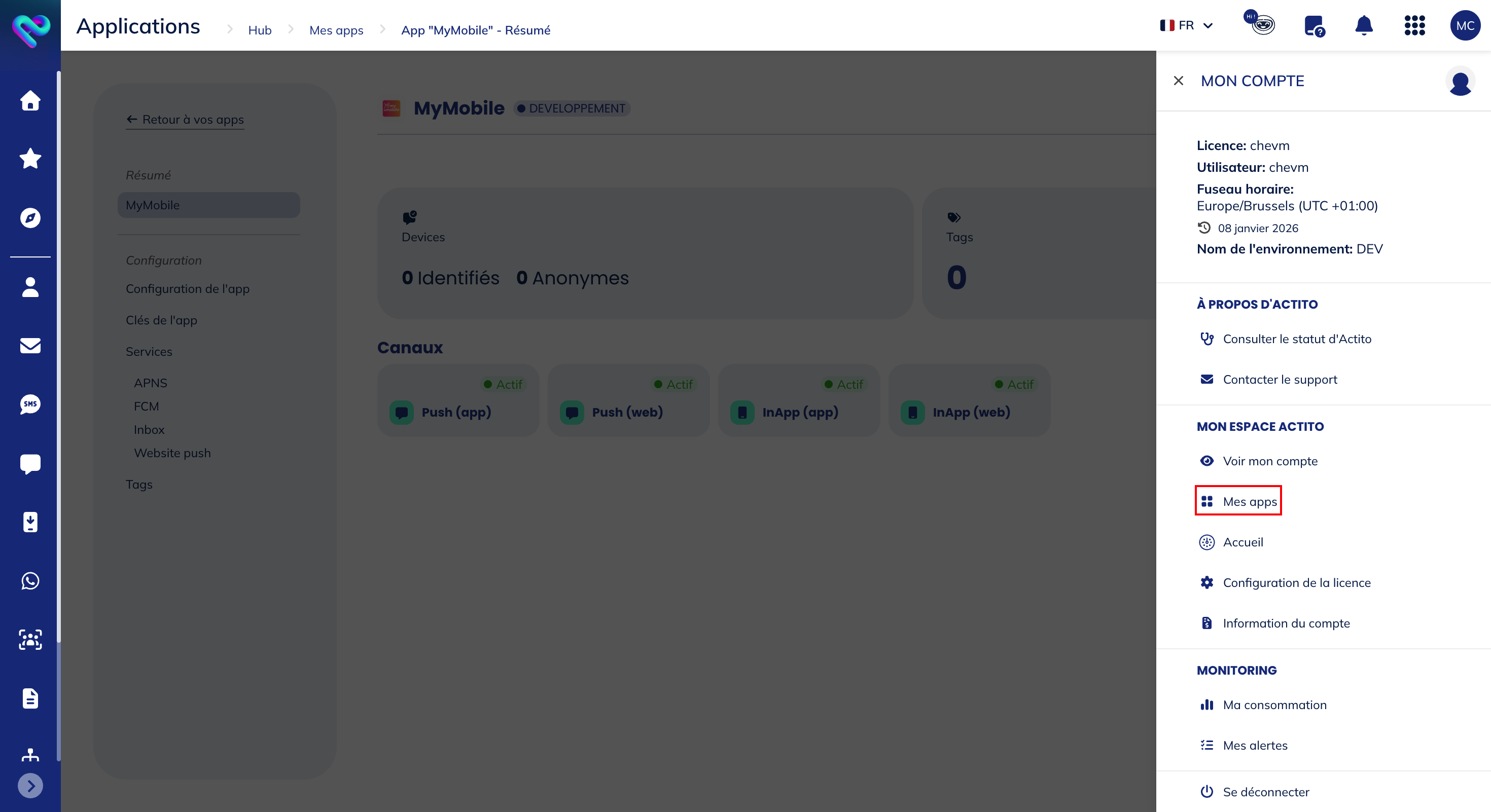
La configuración de una app en Actito es necesaria si deseas poder enviar notificaciones push o campañas in-app. Puedes crear hasta 5 apps por licencia.
Además de la configuración de la app en Actito, también deberás implementar nuestro Software Development Kit (SDK) en tu aplicación móvil o en tu sitio web para poder utilizar los canales push e in-app. Encontrarás toda la información sobre la implementación del SDK para todos los frameworks disponibles en nuestra documentación técnica.
La implementación del SDK requiere una experiencia técnica especializada y debe ser realizada por profesionales cualificados del desarrollo. La creación de la app de Actito no requiere competencias técnicas; sin embargo, depende de la información proporcionada por tu equipo de desarrollo.
Create an app
Para crear una app, haz clic en el botón Crear una nueva app en My apps.
Deberás completar la información relativa a la app que deseas crear.

A continuación, se indican los datos que debes completar:
- Icono de la app: una imagen de 240x240 (.png) con un peso máximo de 1 MB
- Nombre de la app: este nombre será visible en diversos elementos generados automáticamente después de la creación de la app
- Tabla de devices:
Devices - <Nombre de la aplicación> - Tabla de actividad:
App activity - <Nombre de la aplicación> - Tabla de perfiles anónimos:
ProfilesAnonymous<Nombre de la aplicación> - Tabla de devices anónimos:
Devices - <Nombre de la aplicación> - Anonymous - Tabla de actividad anónima:
App Activity - <Nombre de la aplicación> - Anonymous
- Tabla de devices:
El nombre de tu app también será el título de tu mensaje de preautorización si utilizas Web Push.
- Type: el tipo de app depende de si deseas enviar notificaciones push o notificaciones in-app en una aplicación móvil, un sitio web o ambos
- Entorno de la app: debes elegir si deseas crear una app de desarrollo o de producción
La elección del entorno es un paso crítico, en particular para iOS, debido a la estricta separación impuesta por el servicio Apple Push Notification (APNs) entre los servidores de desarrollo y de producción. Cada entorno funciona con sus propios certificados, puntos de acceso y credenciales, y no son intercambiables. Por esta razón, debes crear dos apps de Actito distintas: una dedicada al entorno de Development para las pruebas, y otra dedicada al entorno de Production para las operaciones en condiciones reales. El uso de apps separadas garantiza una correcta entrega de mensajes, evita conflictos de configuración y asegura una transición fluida y segura de las pruebas a la puesta en producción.
- Tabla de perfiles: la tabla de perfiles que se vinculará a tu app
- Atributo clave de la tabla de perfiles: el atributo único que permitirá identificar los perfiles. Esta clave única debe ser conocida por tu aplicación móvil y/o tu sitio web para poder identificar los perfiles.
- Entidad: la entidad de tu tabla de perfiles
- Aplicación Notificare existente: si deseas vincular esta app con una app de Notificare existente, introduce el applicationId
Una vez que hagas clic en Crear una nueva app, deberás esperar unos minutos antes de poder continuar con la configuración de tu app.
Resumen
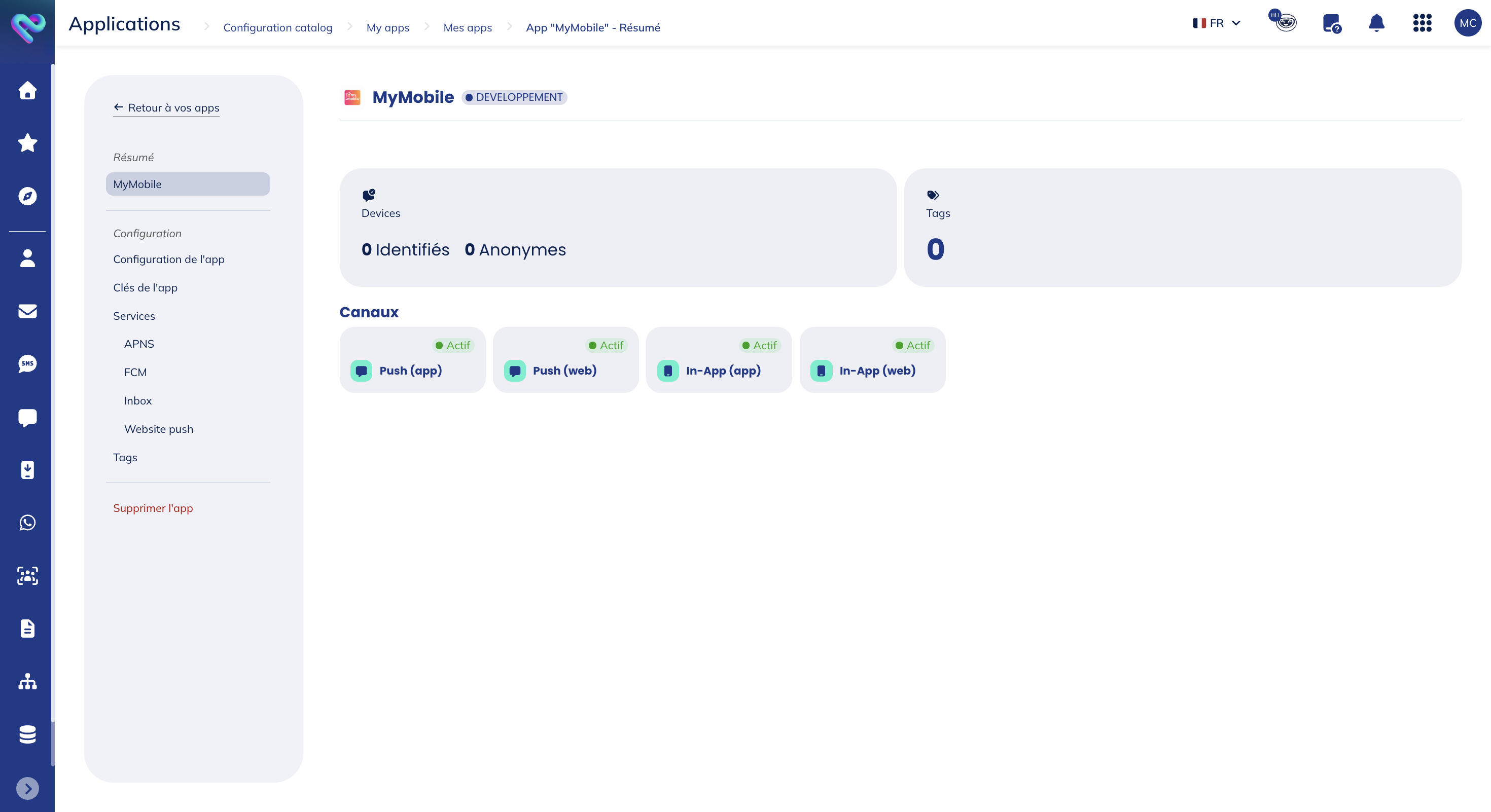
En la vista general, verás distinta información:
- el número de perfiles identificados y anónimos vinculados a tu app
- el número de tags vinculados a tu app
- los canales disponibles: push y/o in-app y para qué tipos de dispositivos: aplicación móvil y/o sitio web
También verás advertencias en la vista general, que te indicarán qué servicios requieren tu atención.

Configuración de la app
En la pestaña de configuración de la app, encontrarás toda la información que introdujiste al crear tu app:
- Icono de la app
- Nombre de la app
- Type
- Entorno de la app
- Entidad
- Tabla de perfiles
- Atributo clave de la tabla de perfiles
También tendrás la posibilidad de consultar el número de identificación de tu app (id).
Además, dispondrás de una vista general de los elementos generados automáticamente, sus nombres y su id (cuando corresponda):
- Tabla de devices
- Tabla de actividad
- Clave de la tabla de perfiles anónimos
- Tabla de perfiles anónimos
- Tabla de devices anónimos
- Tabla de actividad anónima
Clave de la app
En esta sección encontrarás las credenciales y los archivos de configuración necesarios para utilizar nuestras API y SDK.
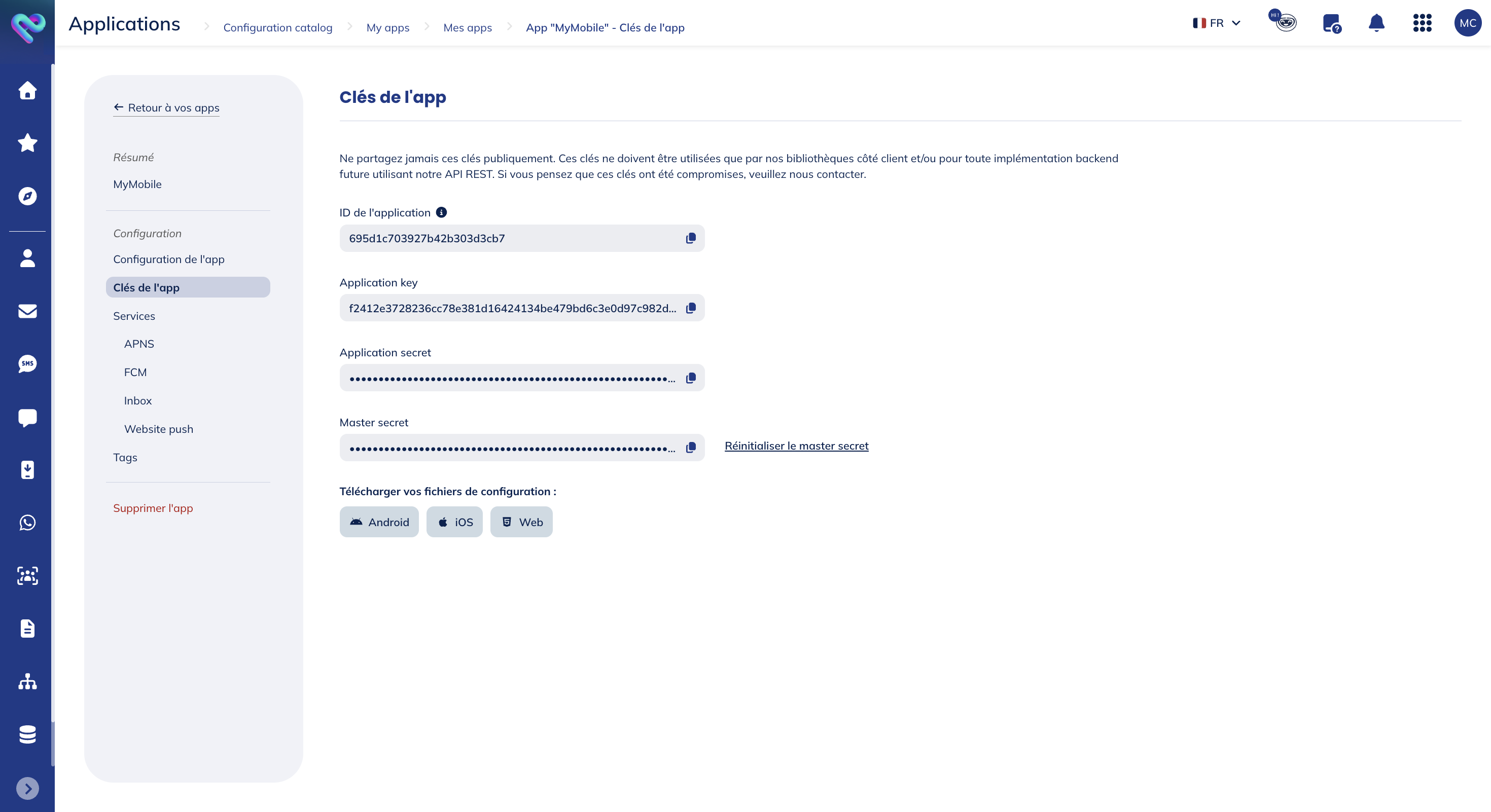
La Application Key y el Application Secret son iguales para todas las cuentas que tienen acceso a la app. Permiten realizar solicitudes a nivel de dispositivo en nuestra API. Por lo tanto, son las claves utilizadas por nuestro SDK que estarán expuestas en tu aplicación.
El Master Secret, en cambio, te da acceso a todo tu app y no debe compartirse públicamente. Debes mantenerlo de forma segura en tu servidor cuando necesites utilizarlo en una aplicación del lado del servidor. Cada cuenta con acceso a una app tiene su propio Master Secret, y este puede restablecerse en cualquier momento si consideras que se ha visto comprometido. Para ello, solo tienes que hacer clic en el botón Reset Master Secret:

Después de restablecer un Master Secret, deberás sustituir cualquier uso de esa clave en tus aplicaciones del lado del servidor.
Por último, puedes descargar los archivos de configuración de nuestras bibliotecas, listos para ser utilizados en tus aplicaciones móviles y web. Solo tienes que elegir el archivo que necesites en la siguiente sección:
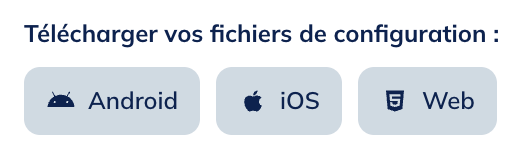
Añadir estos archivos a tus proyectos debería ser suficiente para empezar a desarrollar con nuestras bibliotecas.
Services
En esta pestaña verás todos los servicios que ofrecemos:
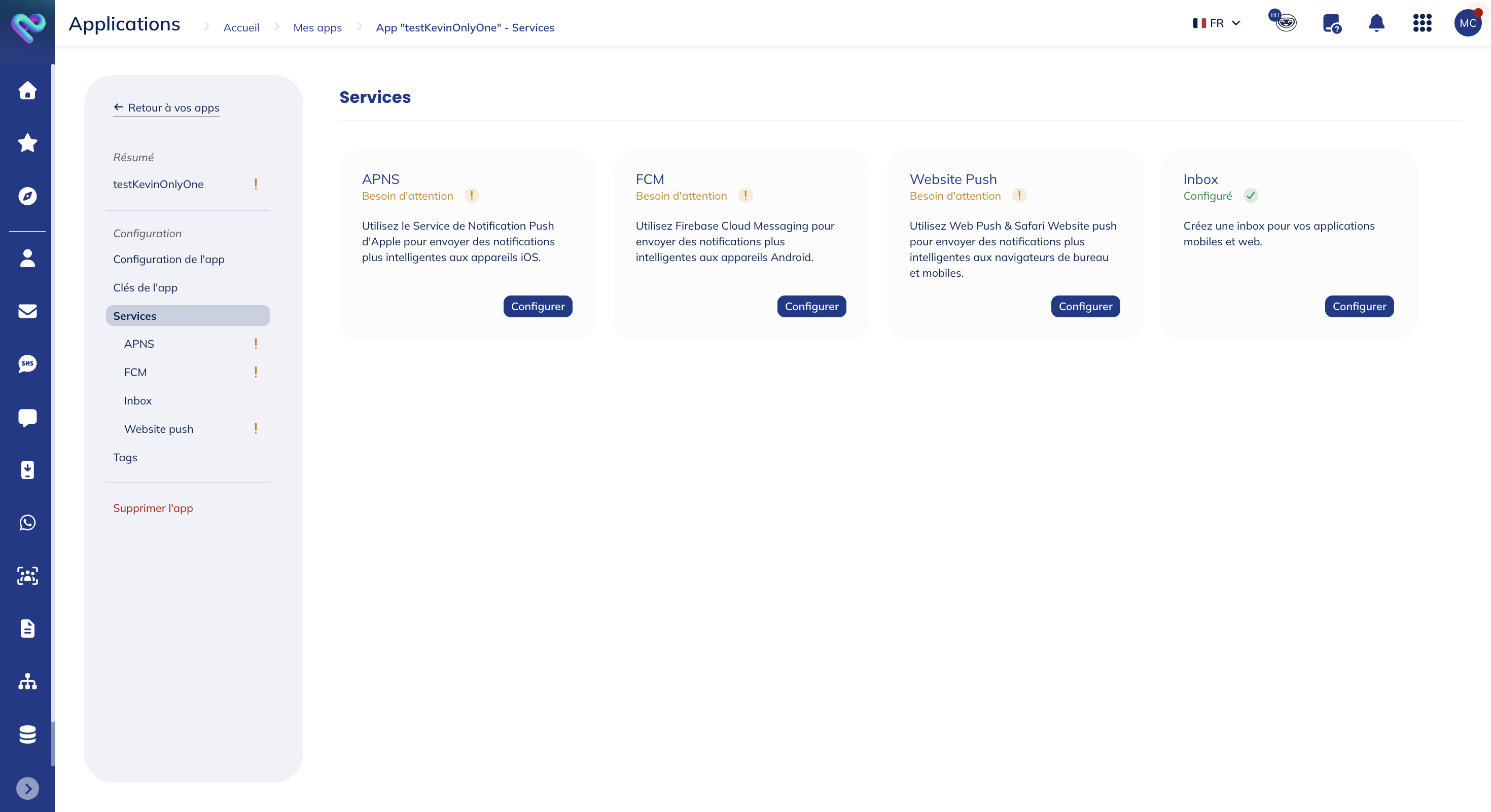
Mostramos información sobre el estado de un servicio:
- Si el servicio está completamente configurado, se muestra el siguiente estado: Configurado
- Si el servicio está parcialmente configurado, caducado o no está configurado en absoluto, se muestra el siguiente estado: Necesita atención
APNS
Debes configurar el servicio Apple Push Notification Service (APNS) para tus aplicaciones iOS, tvOS e ipadOS. Este servicio será responsable de la entrega de notificaciones push remotas y notificaciones in-app. En esta sección podrás cargar la clave de autenticación necesaria para que nuestra plataforma envíe notificaciones en tu nombre.
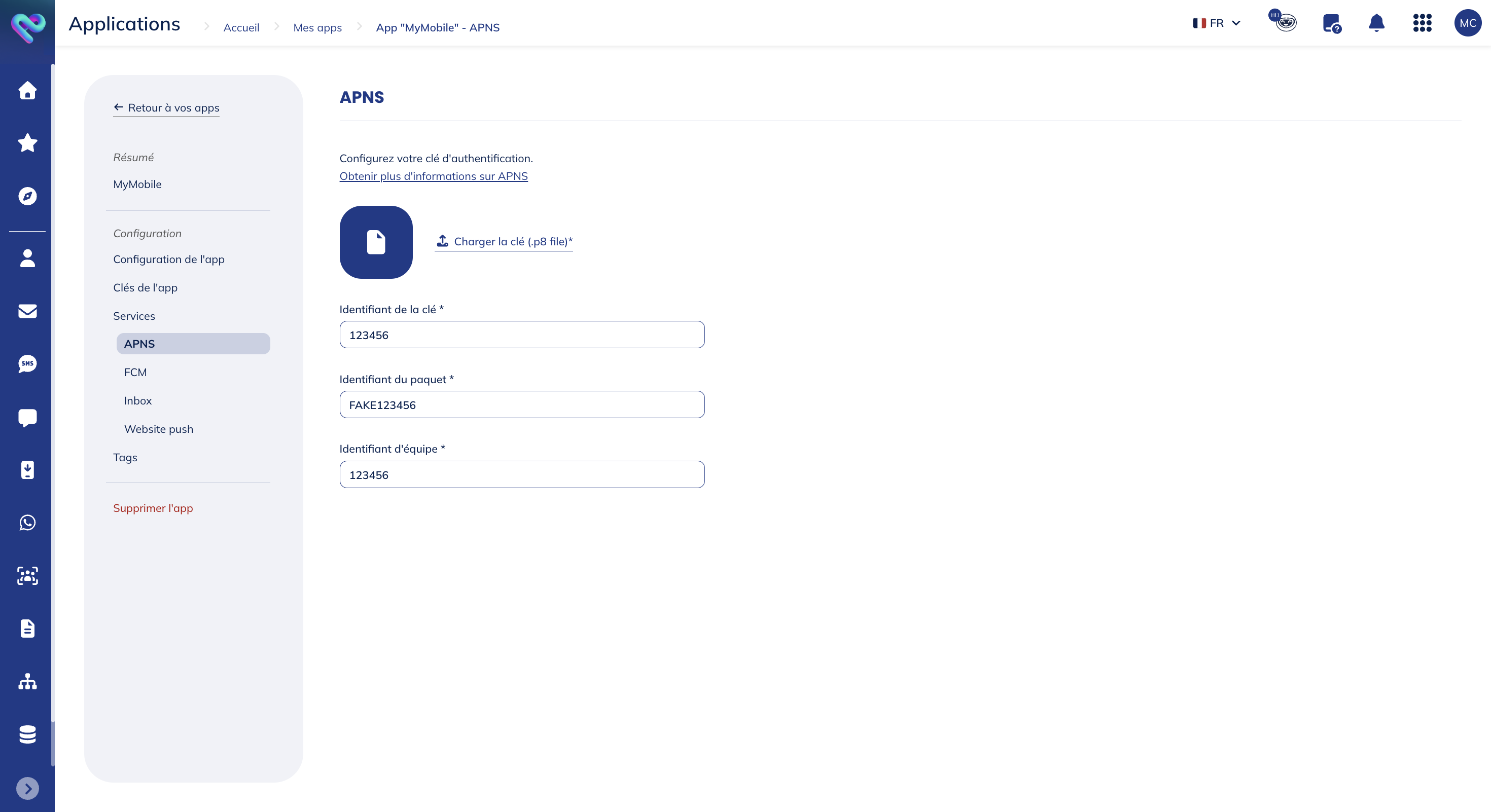
Deberás proporcionar la siguiente información para realizar la configuración:
- Clave de autenticación (archivo .p8): este archivo debe generarse desde el portal de desarrolladores de Apple. Encontrarás información sobre cómo generar esta clave aquí.
- Identificador de la clave (Key identifier): normalmente, el identificador de la clave corresponde al nombre del archivo .p8 que hayas generado. Si no, puedes encontrar el identificador en el portal de desarrolladores de Apple.
- Identificador del paquete (Bundle identifier): se puede encontrar en el portal de desarrolladores de Apple o en tu aplicación.
- Identificador del equipo (Team identifier): se puede encontrar en el portal de desarrolladores de Apple.
Si el nombre de tu archivo .p8 y el identificador de la clave no coinciden, comprueba que has recibido el archivo correcto y/o el identificador de clave correcto.
Una vez que todo esté completo, haz clic en Guardar los cambios.
FCM
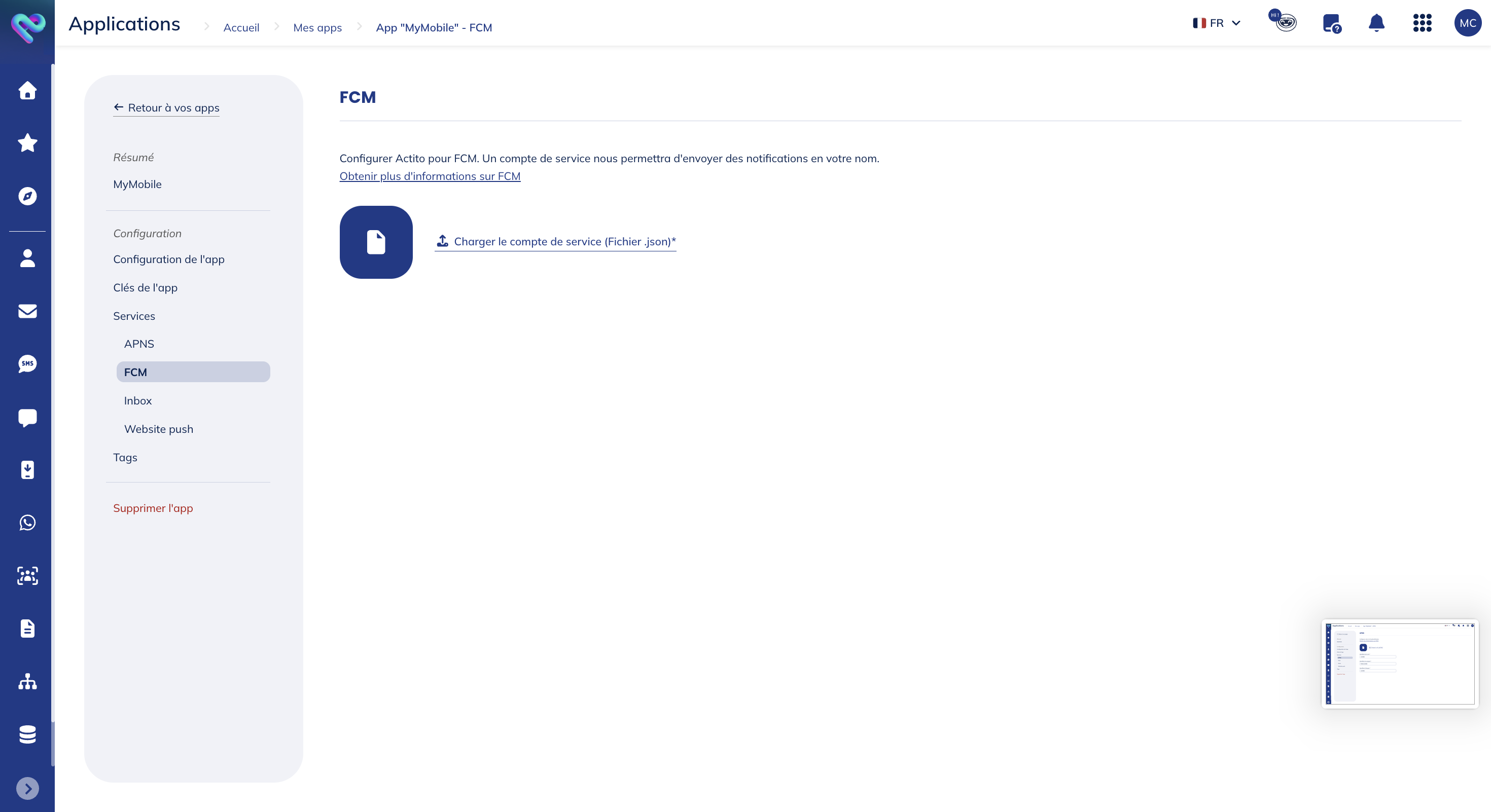
Debes configurar el servicio Firebase Cloud Messaging (FCM) para tus aplicaciones Android. Este servicio será responsable de la entrega de notificaciones push remotas y notificaciones in-app. En esta sección podrás cargar un archivo de Service Account que contiene toda la información necesaria para comenzar a enviar notificaciones en tu nombre.
Actito utilizará la API Firebase Cloud Messaging v1 para enviar notificaciones a aplicaciones Android. Para FCM v1, deberás generar un service account, generar una clave y exportar un archivo .json que cargarás en Actito. Para aprender a generar estos archivos, lee este artículo.
Una vez que tengas el archivo, deberás cargarlo:
Inbox
El servicio Inbox te permitirá gestionar esta funcionalidad, activada por defecto, para tu app. Te permite crear una bandeja de entrada in-app. Las aplicaciones o sitios web que disponen de una bandeja de entrada in-app (inbox) disfrutan de mayores tasas de conversión, ya que los mensajes pueden abrirse tantas veces como los usuarios deseen.
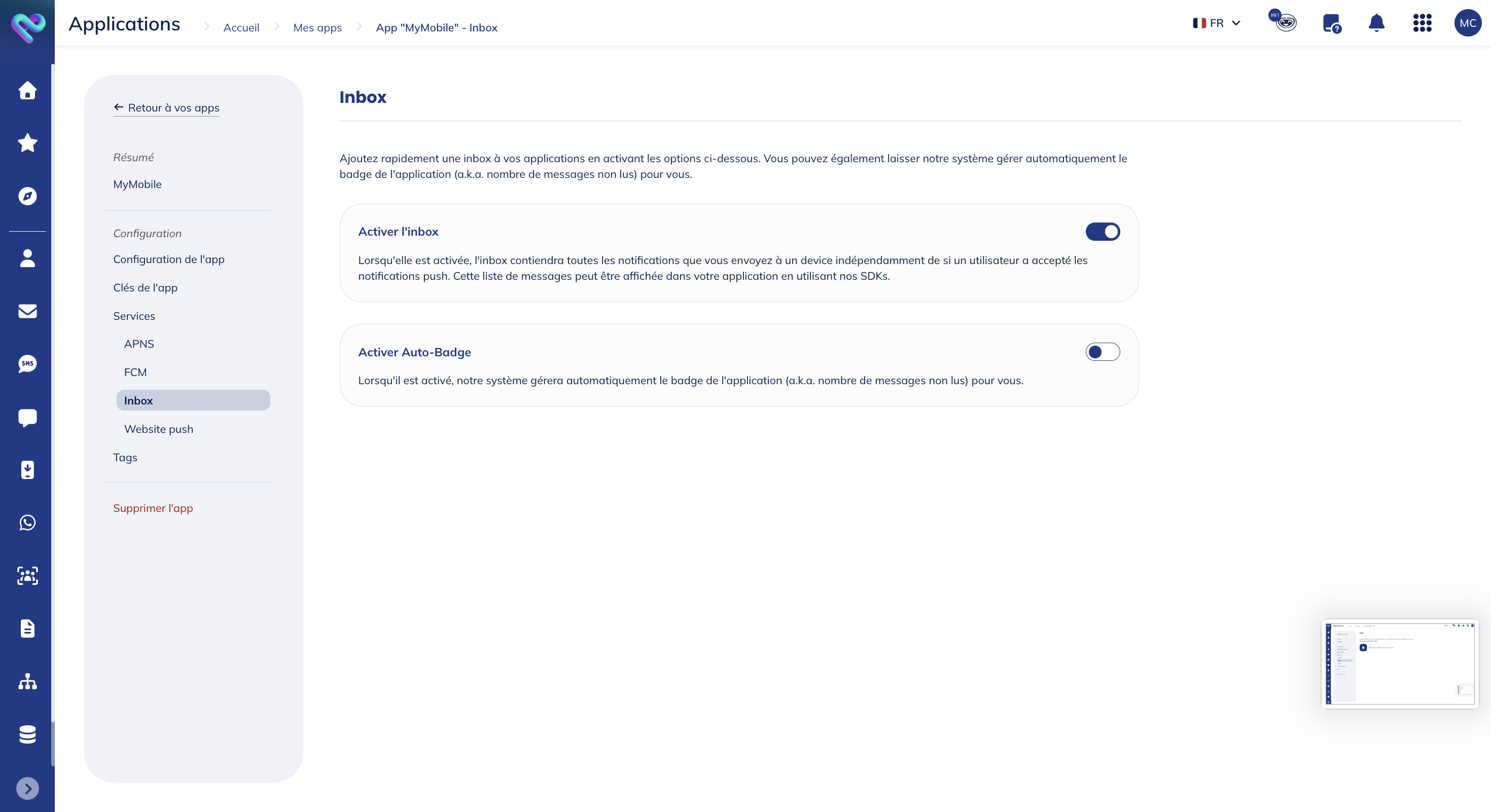
Tendrás la posibilidad de activar o desactivar:
- La inbox: cuando está activada, una bandeja de entrada contendrá todas las notificaciones que envíes a un dispositivo, independientemente de si un usuario ha aceptado las notificaciones push. Esta lista de mensajes puede mostrarse en tu aplicación utilizando nuestros SDK.
- El auto-badge: al activar el auto-badge se añadirá automáticamente el número de notificaciones no leídas al icono de tu aplicación (iOS). Esta información también estará disponible dentro de tu aplicación al utilizar nuestros SDK.
Website push
Deberás configurar el servicio website push para admitir Web Push y Safari Website Push.
General
Actito admite una configuración multidominio, y debes proporcionar todos los dominios en los que desees admitir web push. Si ejecutas nuestra biblioteca en un dominio no especificado aquí, recibirás respuestas 403.
También debes proporcionar al menos un dominio en la siguiente sección:
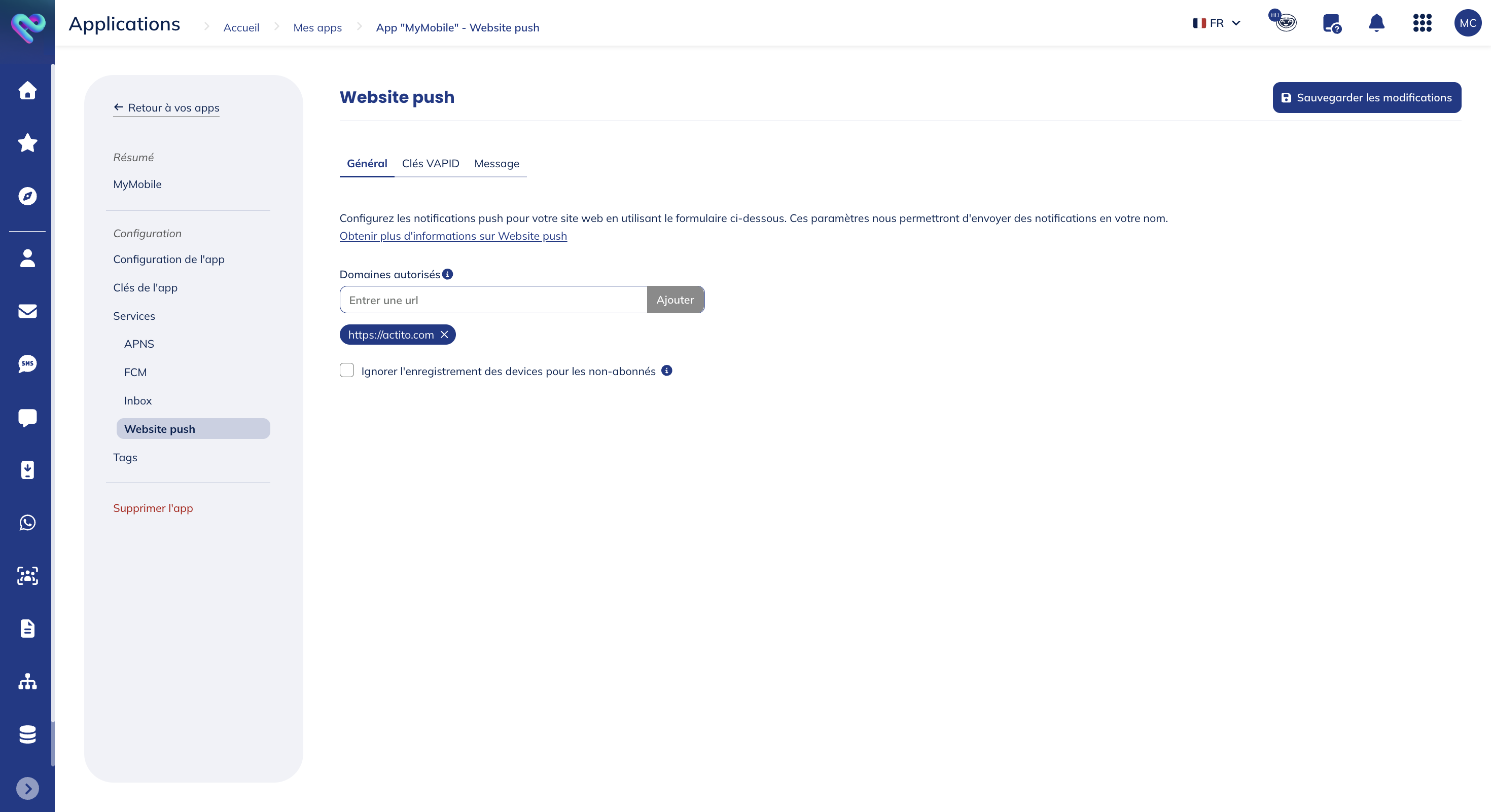
Web Push requiere que tu sitio web utilice un certificado SSL. En otras palabras, tu sitio web debe estar en HTTPS para recibir notificaciones push. Sin embargo, puedes utilizar HTTP si trabajas en localhost durante el desarrollo.
Bajo los dominios permitidos, hay una casilla de verificación para controlar el registro de dispositivos para los no suscriptores:

De forma predeterminada, la casilla «Ignorar el registro de dispositivos para los no suscriptores» está marcada, lo que significa que los visitantes que no se suscriban a las notificaciones push web no serán registrados como dispositivos push. Esta configuración es la recomendada si su objetivo es dirigirse únicamente a los usuarios que han aceptado las notificaciones push. También evita que sus tablas de perfiles acumulen un gran número de perfiles de usuarios con los que quizás nunca llegue a contactar.
Sin embargo, si desea utilizar otras funcionalidades de Actito, como In-App, Inbox o Tags, puede desmarcar esta casilla. Algunas de estas funcionalidades solo requieren el registro del dispositivo, sin necesidad de suscripción. Tenga en cuenta que desmarcar esta opción puede aumentar considerablemente el número de perfiles añadidos en sus tablas de perfiles.
Si es consciente de este compromiso, puede permitir el registro de dispositivos para los no suscriptores desmarcando la casilla «Ignorar el registro de dispositivos para los no suscriptores».
Esta opción solo tendrá efecto si utilizas nuestro SDK 5.0.0 o superior. Para versiones anteriores de nuestro SDK, esta opción se define en el archivo de configuración de nuestra biblioteca.
Claves VAPID
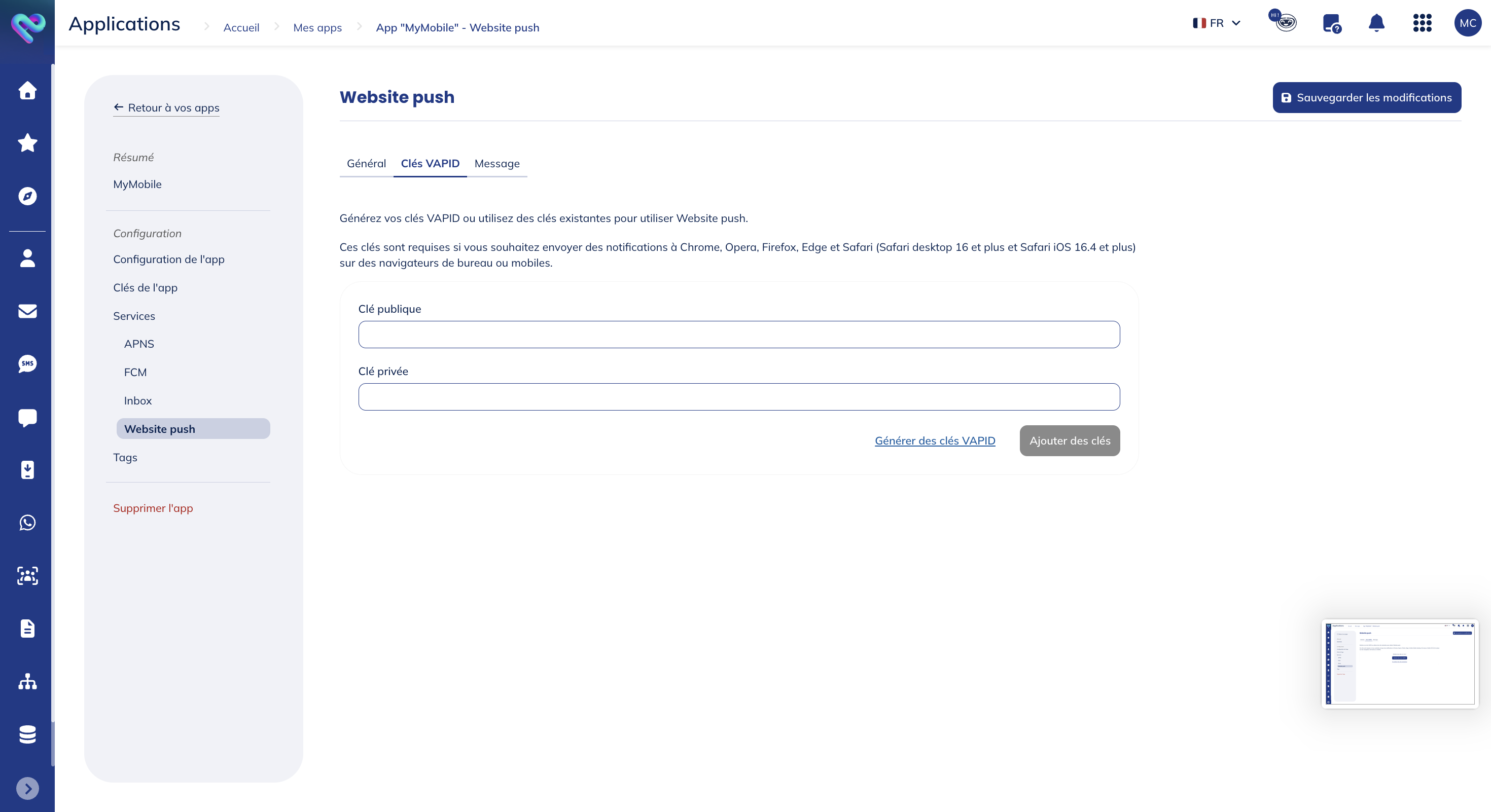
Para recibir notificaciones push en aplicaciones web que se ejecutan en Chrome, Edge, Opera, Firefox, Safari 16 (desktop) y Safari 16.4 (iOS), solo necesitas proporcionar (o generar) credenciales VAPID.
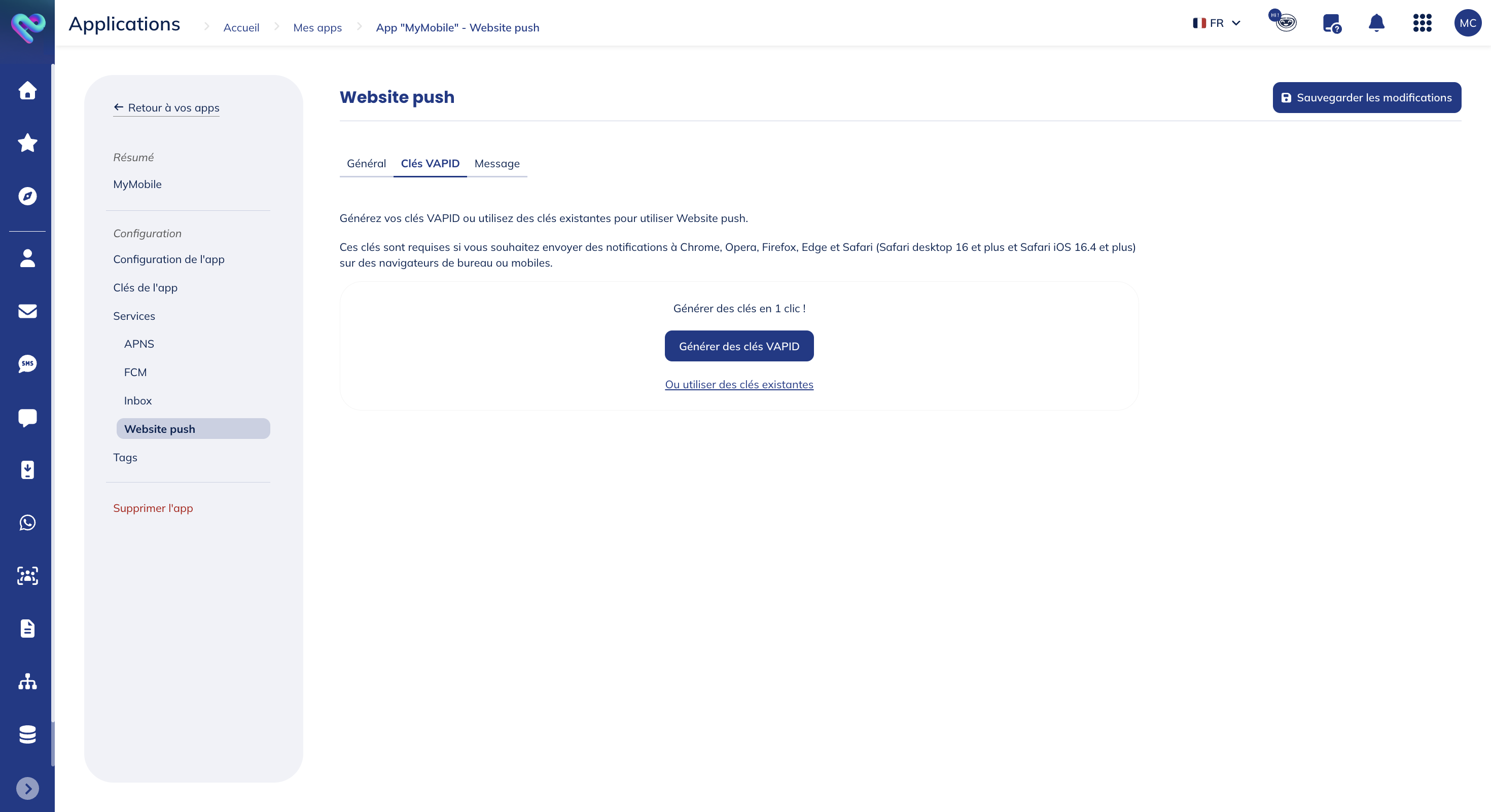
Si ya dispones de credenciales VAPID generadas con otro proveedor, haz clic en Utilizar claves existentes y pega la Clave pública y la Clave privada en los siguientes campos:
Si es la primera vez que configuras tu aplicación web para recibir notificaciones push, simplemente debes generar nuevas credenciales VAPID haciendo clic en el siguiente botón:
Una vez que hayas pegado tus claves o generado nuevas claves, verás tu VAPID configurado de la siguiente manera:
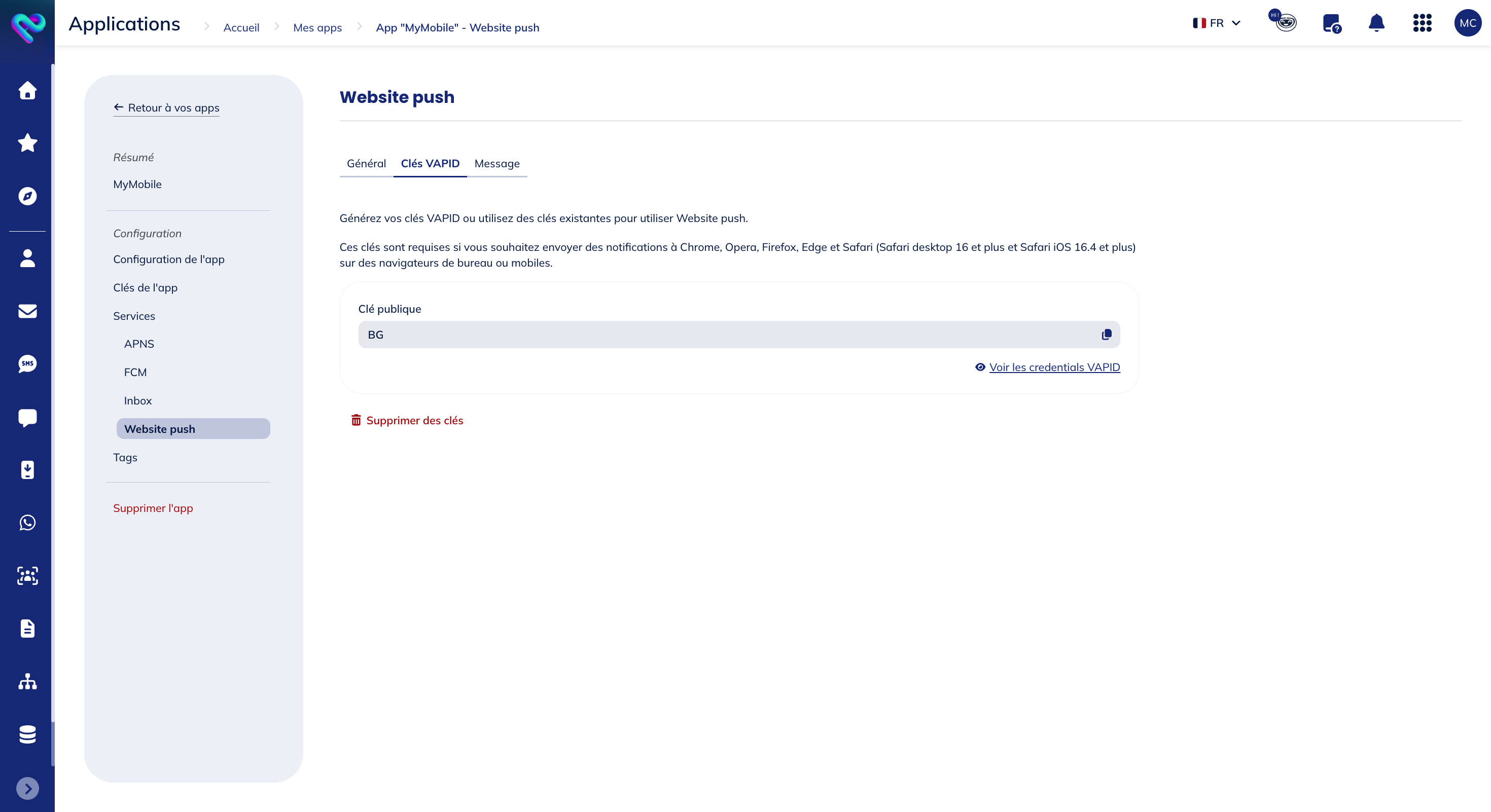
Puedes recuperar las claves VAPID almacenadas haciendo clic en el botón Ver credenciales VAPID, y eliminar claves haciendo clic en Eliminar claves.
Message
El mensaje para el modo de inicio debe definirse en este servicio. Esto determinará cómo se inicia nuestra biblioteca. Dispones de tres opciones diferentes: none, button o dialog.
Si deseas gestionar tú mismo el cuadro de diálogo de permiso para las notificaciones push, debes seleccionar el modo Ninguno:
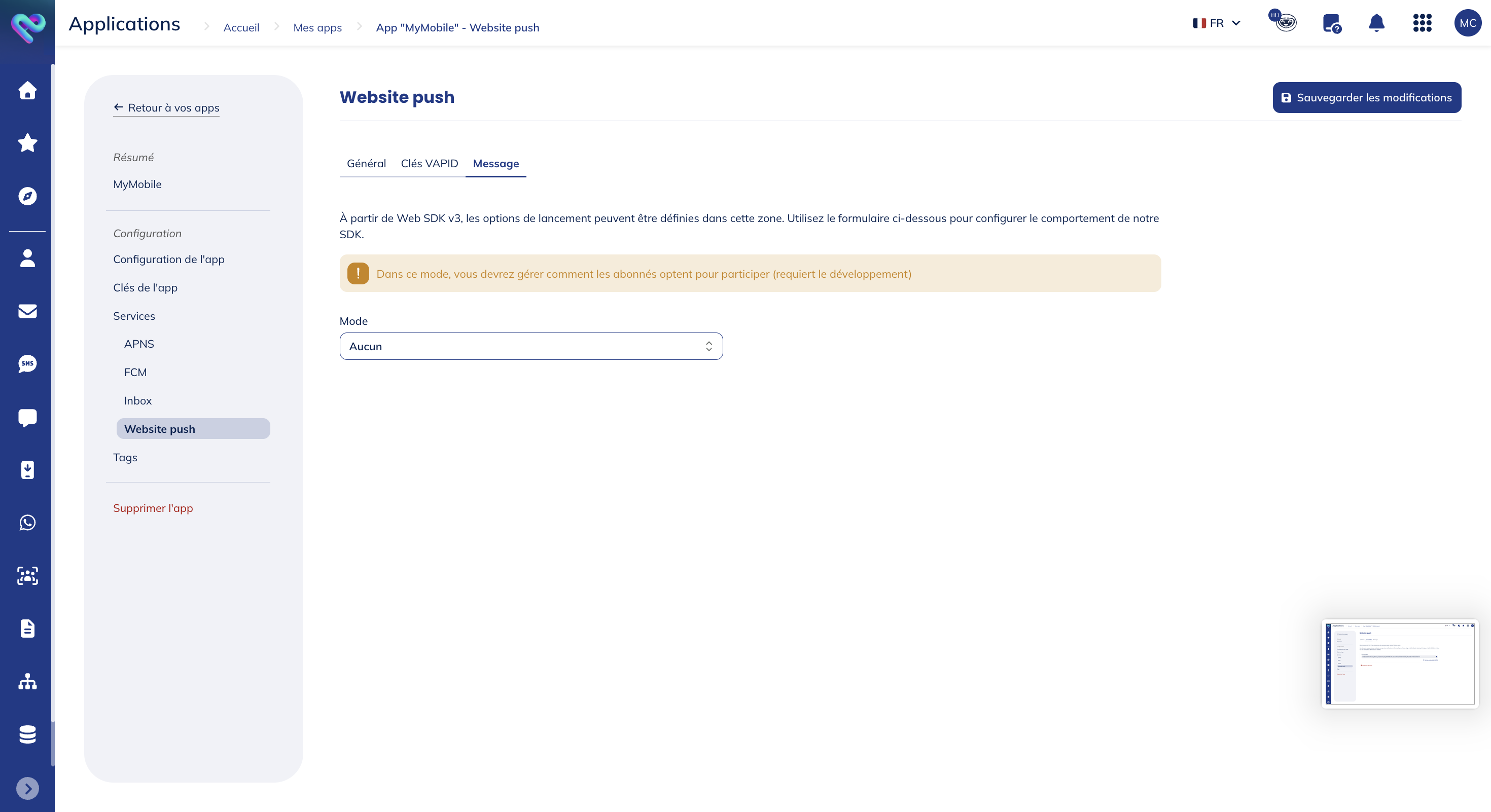
Este artículo te guiará a través de los pasos para crear un mensaje de preautorización personalizado.
Si, por el contrario, deseas utilizar una de las dos soluciones gestionadas que ofrecemos, puedes seleccionar el modo Diálogo:
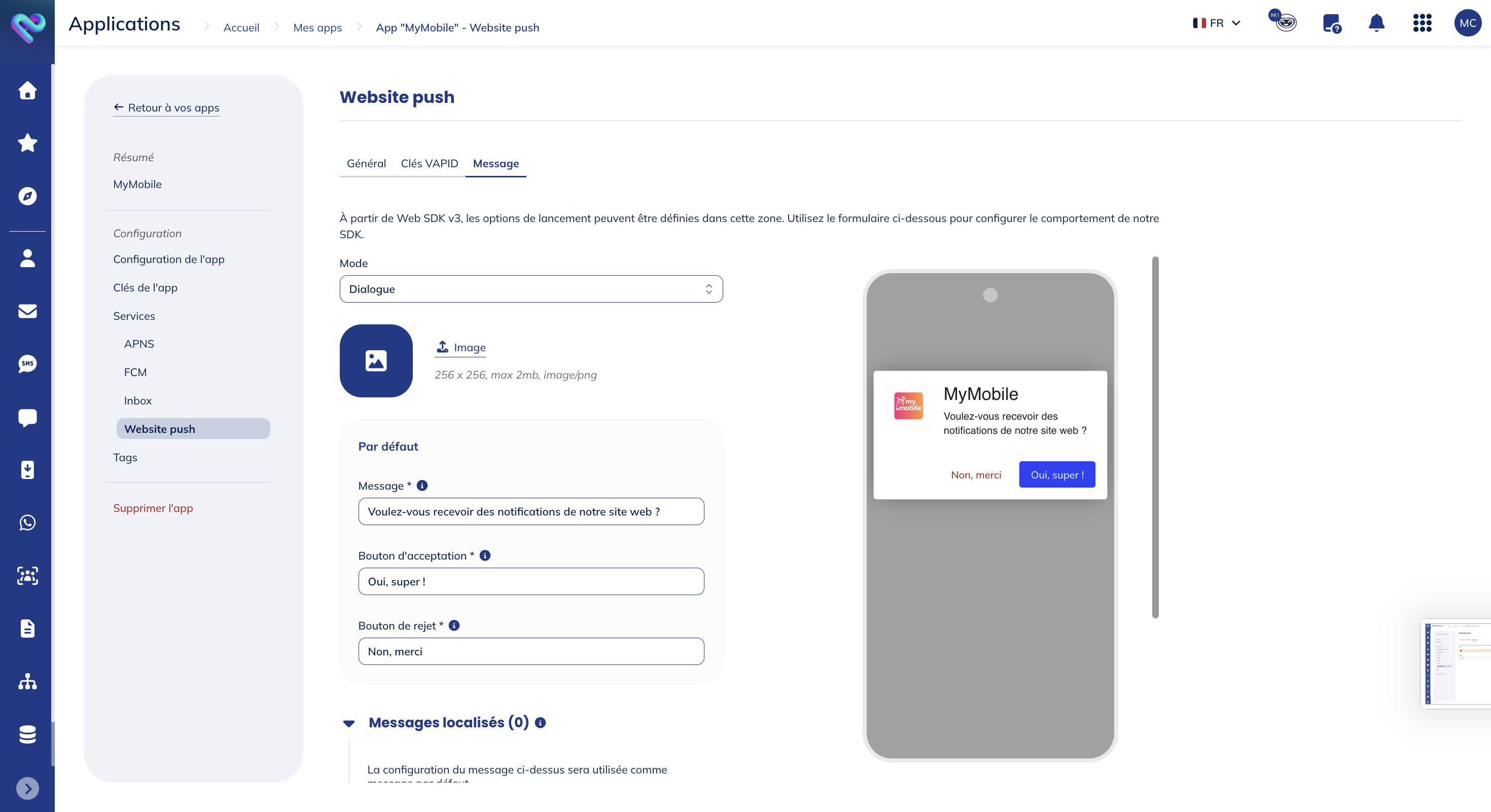
Para este modo, deberás definir:
- Una imagen
- El mensaje: este texto se mostrará en la ventana de diálogo y debe convencer al usuario de aceptar las notificaciones
- El botón de aceptación: el texto que aparece en el botón para aceptar las notificaciones
- El botón de rechazo: el texto que aparece en el botón para rechazar las notificaciones
- Los mensajes localizados (opcional): utiliza esta opción para localizar el contenido en varios idiomas. Cuando se crea contenido localizado, mostraremos este contenido según la combinación de idioma/región utilizada en el inicio o usaremos el predeterminado si no se proporciona ninguno.
- Mostrar después (opcional): la cantidad de segundos que debemos esperar antes de mostrar el cuadro de diálogo. Esto puede ser útil si no deseas que se solicite al usuario tan pronto como se cargue la página.
- Reintentar después (opcional): la cantidad de horas que debemos esperar antes de volver a mostrar el cuadro de diálogo después de que el usuario lo haya cerrado
O el modo Botón:
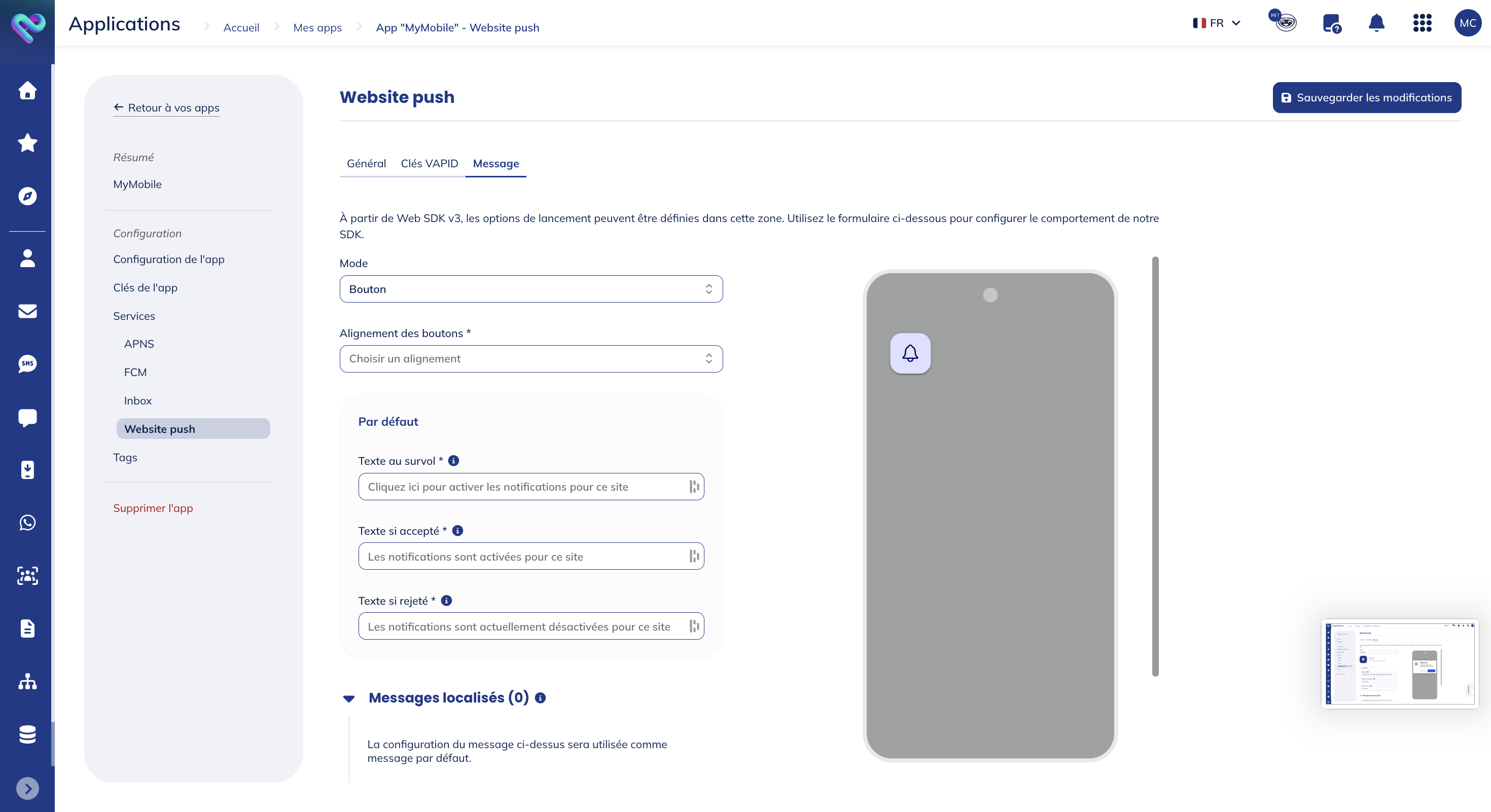
Para este modo, deberás definir:
- La alineación: arriba a la izquierda, arriba a la derecha, abajo a la izquierda o abajo a la derecha
- El texto al pasar el cursor: el texto que aparece al pasar el cursor sobre el botón cuando el usuario aún no ha aceptado ni rechazado las notificaciones
- El texto si se acepta: el texto que aparece al pasar el cursor sobre el botón si las notificaciones han sido aceptadas
- El texto si se rechaza: el texto que aparece al pasar el cursor sobre el botón si las notificaciones han sido rechazadas
- Los mensajes localizados (opcional): utiliza esta opción para localizar el contenido en varios idiomas. Cuando se crea contenido localizado, mostraremos este contenido según la combinación de idioma/región utilizada en el inicio o usaremos el predeterminado si no se proporciona ninguno.
Una vez que hayas proporcionado toda la información requerida, haz clic en el botón Save changes para guardar tus modificaciones.
Eliminar una aplicación
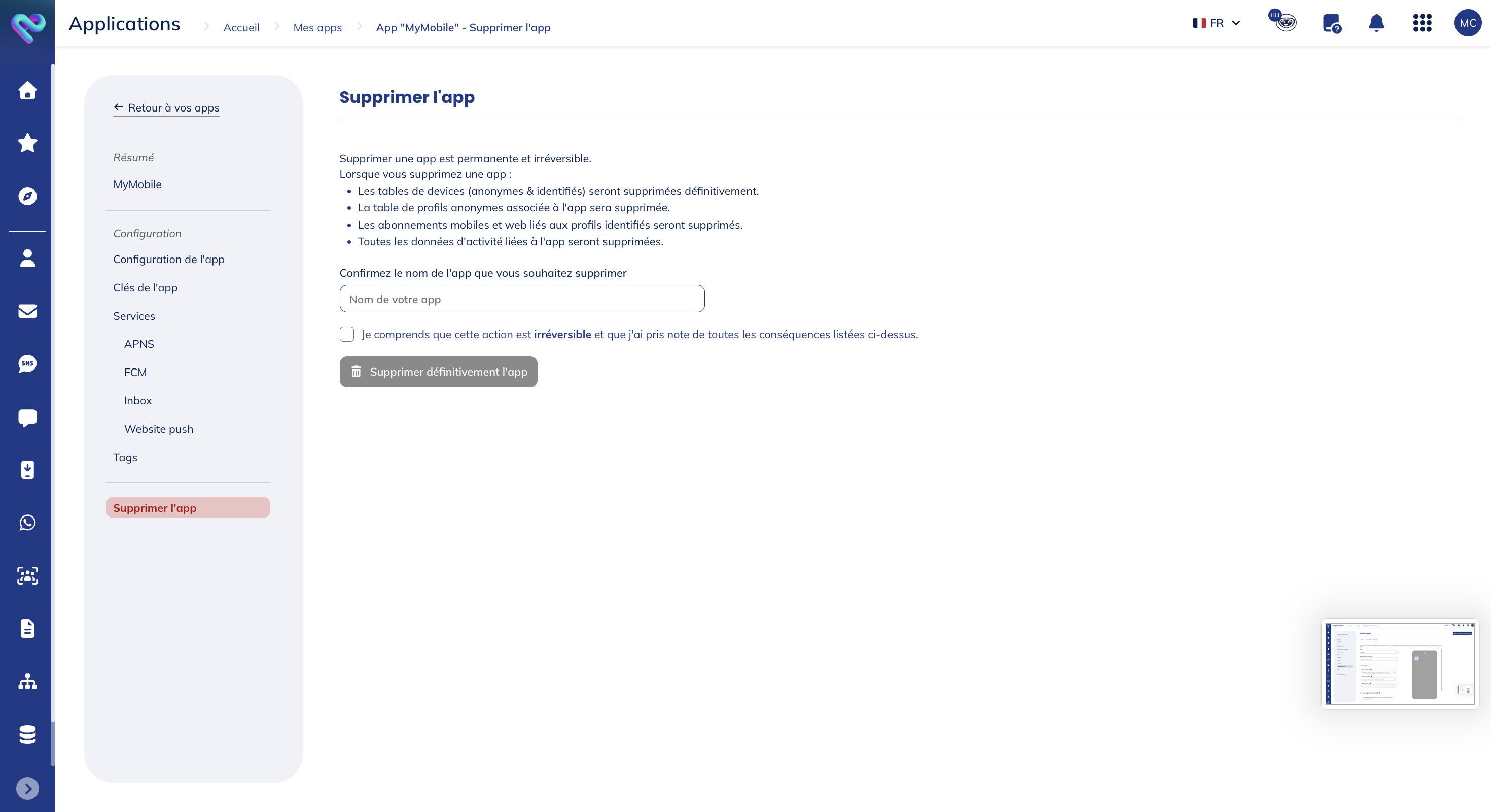
La eliminación de una app es definitiva e irreversible. Cuando eliminas una aplicación:
- las dos tablas Devices (identificados y anónimos) se eliminan definitivamente;
- las dos tablas App Activity (identificadas y anónimas) se eliminan definitivamente;
- la tabla de perfiles anónimos asociada a tu aplicación se elimina definitivamente;
- las suscripciones móviles y web vinculadas a los perfiles identificados se eliminan.
Deberás confirmar la eliminación introduciendo el nombre de la app que deseas eliminar y marcando la casilla en la que aceptas las consecuencias de la eliminación.
Tags
La pestaña tags te permite ver y buscar los tags vinculados a tu app. Ten en cuenta que solo se muestran los primeros 50 tags. Puedes utilizar la barra de búsqueda para buscar tags que comiencen con tu entrada.
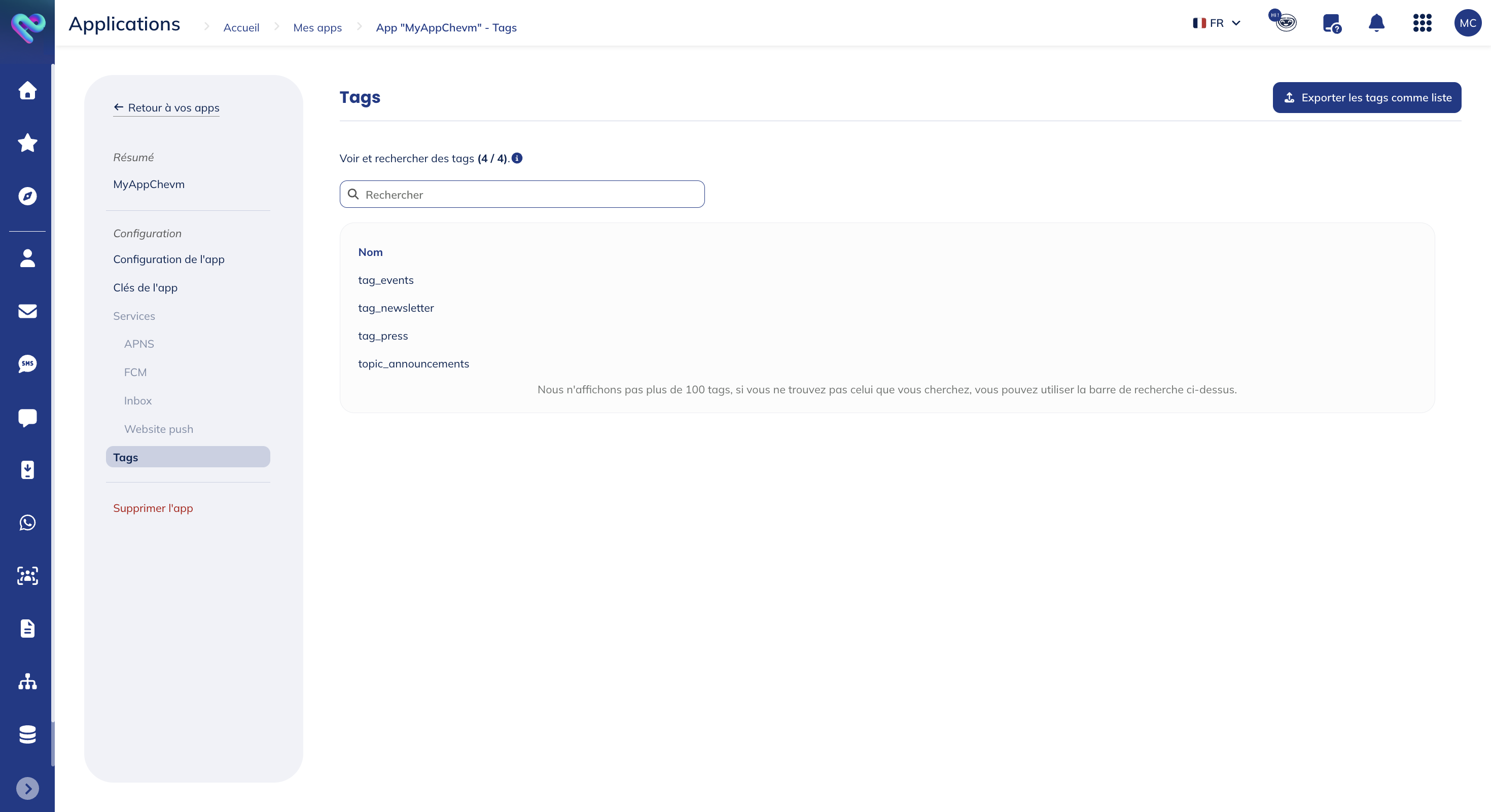
La lista mostrará el nombre de los tags.