Adding_an_Attribute_to_the_Profile_Table
Para añadir un atributo, diríjase el modulo Estructura de las tablas (Hub > Datos > Estructura de las tablas).

En Actito podrá añadir nuevos atributos a su base de perfiles en cualquier momento.
Por razones de coherencia en la comunicación, eliminar atributos y modificar atributos solo puede realizarse por los usuarios que tengan la configuración de derechos "Administrador" o "Usuario avanzado".
Elegir la tabla a editar
Seleccione la tabla de perfiles cuya estructura desea modificar. A continuación, haga clic en el botón Editar.

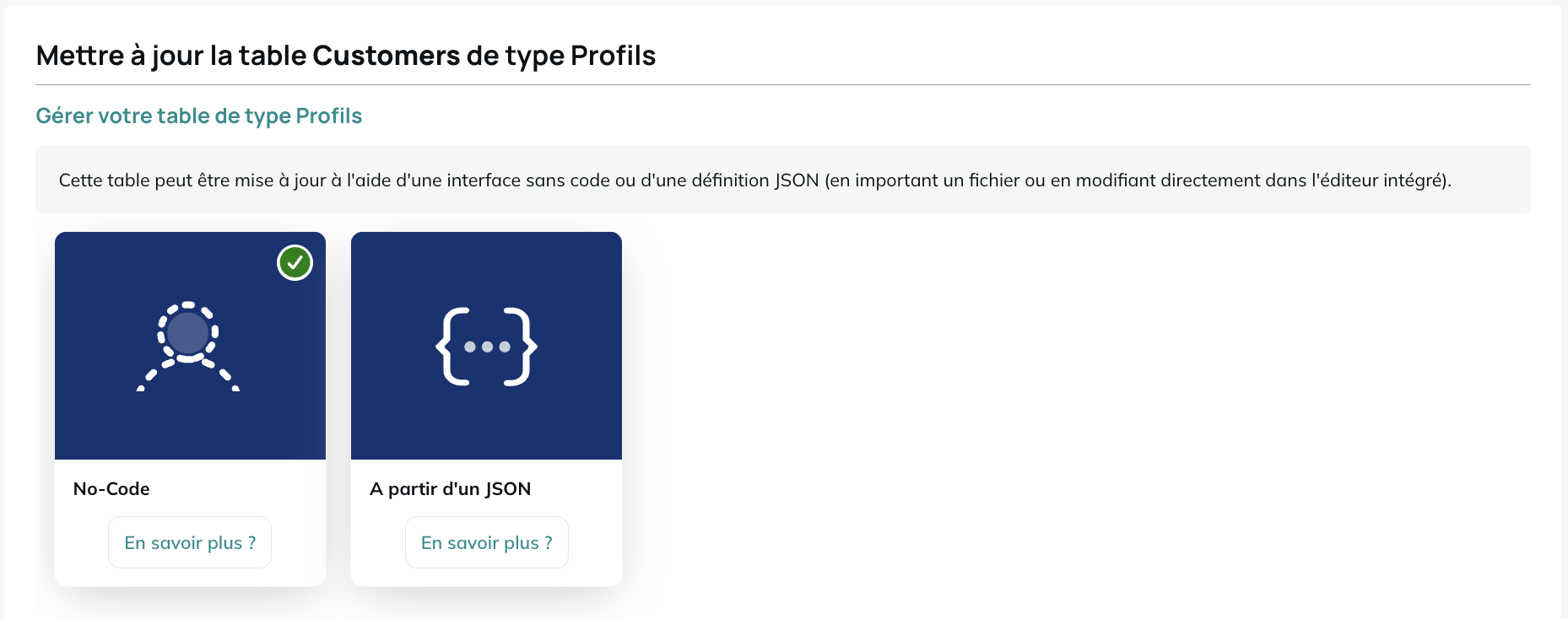
A continuación, elija si desea actualizar la tabla mediante la interfaz o mediante un archivo JSON. Aquí lo haremos desde la interfaz.
Añadir un atributo
Visualiza la estructura de la tabla en la que podrá añadir un atributo. Para ello, haga clic en el botón Añadir.

Lista de los atributos predefinidos
Fecha de nacimiento (birthdate)
Las ventajas de utilizar un atributo predefinido birthdate para conservar una fecha de nacimiento, en lugar de crear un atributo de tipo "fecha" común, son:
- Actito calculará automáticamente la edad del perfil. Para la segmentación o la personalización, podrá seleccionar "todas las personas que tienen entre 25 y 55 años". No tendrá que expresarlo en términos de fechas de nacimiento.
- Esta fecha se utilizará para informes específicos, como la pirámide de edades.
Dirección de correo electrónico (emailAddress)
El atributo predefinido emailAddress es el único campo que podrá utilizar para enviar correos electrónicos con Actito.
De forma predeterminada, al crearse, será un campo obligatorio y único.
Reglas de aceptación para un campo de tipo emailAddress:
- Debe respetar la siguiente sintaxis: xxx@yyy.zzz
- el valor xxx (es decir, el nombre de usuario antes de la @)
- no puede incluir caracteres acentuados (p. ej. é, è, à, ç, ù, ï...)
- el valor zzz debe formar parte de la lista de extensiones autorizadas (lista reconocida internacionalmente)
- Como mínimo, hay que prever lo siguiente:
- el nombre de usuario puede contener al menos los caracteres: "a > z", "A > Z", "0 > 9", "-", "_", "." y los caracteres especiales "!#$%&'*+-/=?^_`{|}~"
- el uso obligatorio de una "@"
- mínimo 1 carácter antes de la "@"
- el nombre de dominio y el sufijo después de la "@"
- el nombre de dominio no puede empezar ni terminar por "-"
- el sufijo debe contener al menos dos caracteres
- varios puntos (".") no pueden ir seguidos (ej.: "..")
- Se permiten los subdominios (ej.: subdomain.mydomain.com) y se permiten los acentos en los nombres de dominio.
Antes de cada envío, Actito comprobará que la dirección es contactable (de lo contrario, se filtrará).
Dirección de correo electrónico cifrada
Los atributos predefinidos emailAddressMD5 y emailAddressSHA256 le permiten cifrar el valor de emailAddress con las funciones de hash MD5 o SHA256.
Estos algoritmos son útiles si necesita comunicar direcciones de correo electrónico a herramientas externas (mediante parámetros de enlaces o como clave para una importación/exportación), pero no desea utilizar los valores originales por razones de seguridad.
Los dos atributos predefinidos cifrados son especiales en la medida en que son generados por Actito:
- Su valor se calcula automáticamente a partir del valor del atributo emailAddress.
- Por ello, solo pueden añadirse en una tabla de perfiles que contenga el atributo emailAddress, con las mismas propiedades (unicidad, carácter obligatorio).
- Los usuarios no pueden asignar ningún valor al atributo cifrado en la tabla de perfiles, de ninguna manera.
- El hash se calcula sobre el valor hexadecimal en minúsculas del atributo emailAddress.
A continuación, un ejemplo de los valores con hash de la dirección de correo electrónico "support@Actito.com":
- emailAddressMD5: b87e913e711d2211acffdc7a5b1703f0
- emailAddressSHA256: 7e413502940e598d242f58f2c71ac09660c093ecbfc03c3f2b8fe68c3a2316ef
Nombre y apellido (firstName & lastName)
Los atributos predefinidos firstName y lastName son simples campos de texto cortos (máx. 64 caracteres).
De forma predeterminada, el atributo predefinido lastName es un campo obligatorio.
Dirección postal (addressCountry, addressLocality, addressPostalCode, addressStreet, addressNumber, addressBox)
La combinación de estos campos le permite almacenar la dirección postal parcial o completa de un perfil.
El atributo predefinido addressCountry es un campo de tipo "País" (representado por el código de dos letras ISO 3166-1 del país)
- addressLocality representa la ciudad. Es un campo de texto de máximo 50 caracteres.
- addressPostalCode es un campo de tipo texto que representa el código postal.
- addressStreet es un campo de texto de máximo 50 caracteres que representa la calle.
- addressNumber representa el número de la casa. Es un campo de texto y no un entero, para poder almacenar números como "41bis".
- addressBox es un campo de texto que representa el buzón.
Número de móvil (gsmNumber)
El atributo predefinido gsmNumber es el único campo que podrá utilizar para enviar SMS con Actito.
Solo se podrá contactar con los números en formato internacional:
- Francia: +33 6 XX XX XX XX
- Bélgica: +32 4XX XX XX XX
La regla de aceptación para un campo de tipo gsmNumber es que solo puede contener los siguientes caracteres (y nada más):
- +().- /0123456789 (Nota: el espacio vacío está incluido)
Idioma (motherLanguage)
El atributo predefinido motherLanguage es un campo de tipo "idioma" (código de 2 letras llamado código ISO 639-1)
Es el campo que se utilizará para enviar las campañas en el idioma correcto a los perfiles.
Si no tiene un atributo idioma en su base, porque todos sus perfiles se contactan en el mismo idioma, tendrá que desmarcar la casilla "idioma" preseleccionada en la etapa de la segmentación para un envío de correos electrónicos.
Número de hijos (nbreChildren)
El atributo predefinido nbreChildren es un campo de tipo número entero (mayor o igual que cero).
Profesión (profession)
El atributo predefinido profession es un campo de tipo "texto largo" (máx. 50 caracteres). Actito no propone ningún valor predeterminado.
Sexo (sex)
El campo sexo está definido para contener solo 2 valores posibles: M y F (para Masculino y Femenino)
Actito no propone ningún atributo predefinido de tipo tratamiento (señor, señora, señorita), ya que dirigirse a una joven como "señorita" ya no está permitido en algunos países.
En las personalizaciones, el "gender test" permitirá basarse en el campo sex para realizar la personalización "Señor"/"Señora".
Número de teléfono (telephoneNumber)
El atributo predefinido telephoneNumber es un campo de tipo Número de teléfono.
Consentimiento de marketing (marketingConsent)
El atributo predefinido marketingConsent es un campo de tipo "booleano".
De forma predeterminada, el atributo predefinido marketingConsent está configurado como obligatorio.
Este atributo se utiliza en el marco del RGPD para almacenar el consentimiento de un perfil para ser contactado por campañas de marketing (consulte aquí para más información).
Consentimiento de rastreo (trackingConsent)
El atributo predefinido trackingConsent es un campo de tipo "booleano".
Sirve para almacenar el consentimiento de un perfil para que su comportamiento, cuando recibe una campaña, sea "rastreado", en particular el hecho de abrir o hacer clic en la campaña, de registrar información sobre el tipo de dispositivo utilizado, o de activar goals (consulte aquí para más información).
Etapa 1: Parámetros
Para añadir un atributo, en esta etapa tendrá la posibilidad de elegir entre:
-
Seleccionar entre los atributos predefinidos propuestos por Actito. Los parámetros se rellenarán previamente según los estándares definidos por Actito. Se recomienda encarecidamente optar siempre por los atributos predefinidos.
notaSi es necesario, es posible modificar algunos de los parámetros de estos atributos predefinidos (por ejemplo, el nombre y el carácter obligatorio de este campo). En cambio, el nombre técnico nunca debe modificarse.
-
Determinar usted mismo el atributo y sus parámetros. Se recomienda definir todos los parámetros de sus atributos.
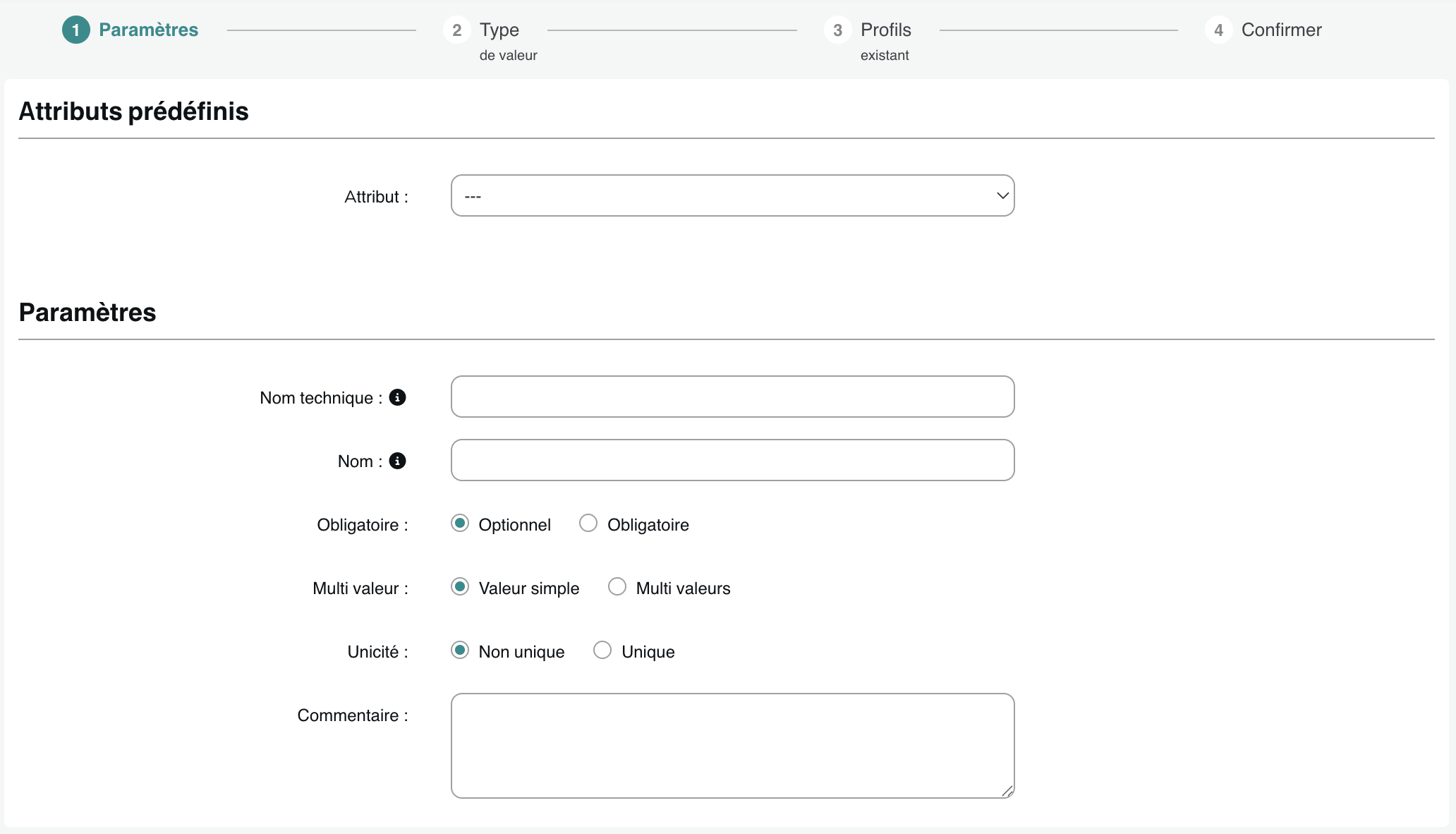
Los parámetros que se deben rellenar son los siguientes:
- Nombre técnico: Identificación técnica de cada atributo. Ya no podrá modificarse posteriormente, y es imprescindible no modificarlo para los atributos predefinidos. Se utilizará para cualquier "comunicación" con herramientas externas a Actito (exportaciones, sincronizaciones, importaciones, personalización externa...). Número máximo de caracteres: 50
- Nombre: Identificación funcional de cada atributo. Puede modificarse posteriormente.
- Obligatorio: Permite definir el carácter opcional u obligatorio del atributo
- Obligatorio: ¿cada perfil de mi base de Actito debe tener esta información?
- Opcional: ¿es una información que no se recopilará para todos los perfiles de mi base en Actito?
- Multivalor: Permite determinar el número de valores recopilados para este atributo
- Valor simple: solo se permitirá un valor
- Multivalor: podrán conservarse varios valores para este atributo (ej.: el atributo aficiones puede contener: fútbol, teatro, cocina…)
- Unicidad: Permite verificar el carácter único del atributo
- No único: el valor podrá encontrarse varias veces en la base de datos, vinculado a varios perfiles diferentes
- Único: el valor del atributo será único en toda la base de datos (ej.: número de cliente)
- Único por perfil: únicamente para los atributos "multivalor", el valor solo podrá encontrarse una vez para el perfil en cuestión. Para activar la visualización de la casilla "único por perfil", es necesario pasar a la etapa 2 para definir los valores posibles y, a continuación, volver a la etapa 1 mediante la ruta de navegación situada en la parte superior de la pantalla.
- Comentario: Permite aportar información complementaria sobre el atributo creado.
Etapa 2: Tipo de valor
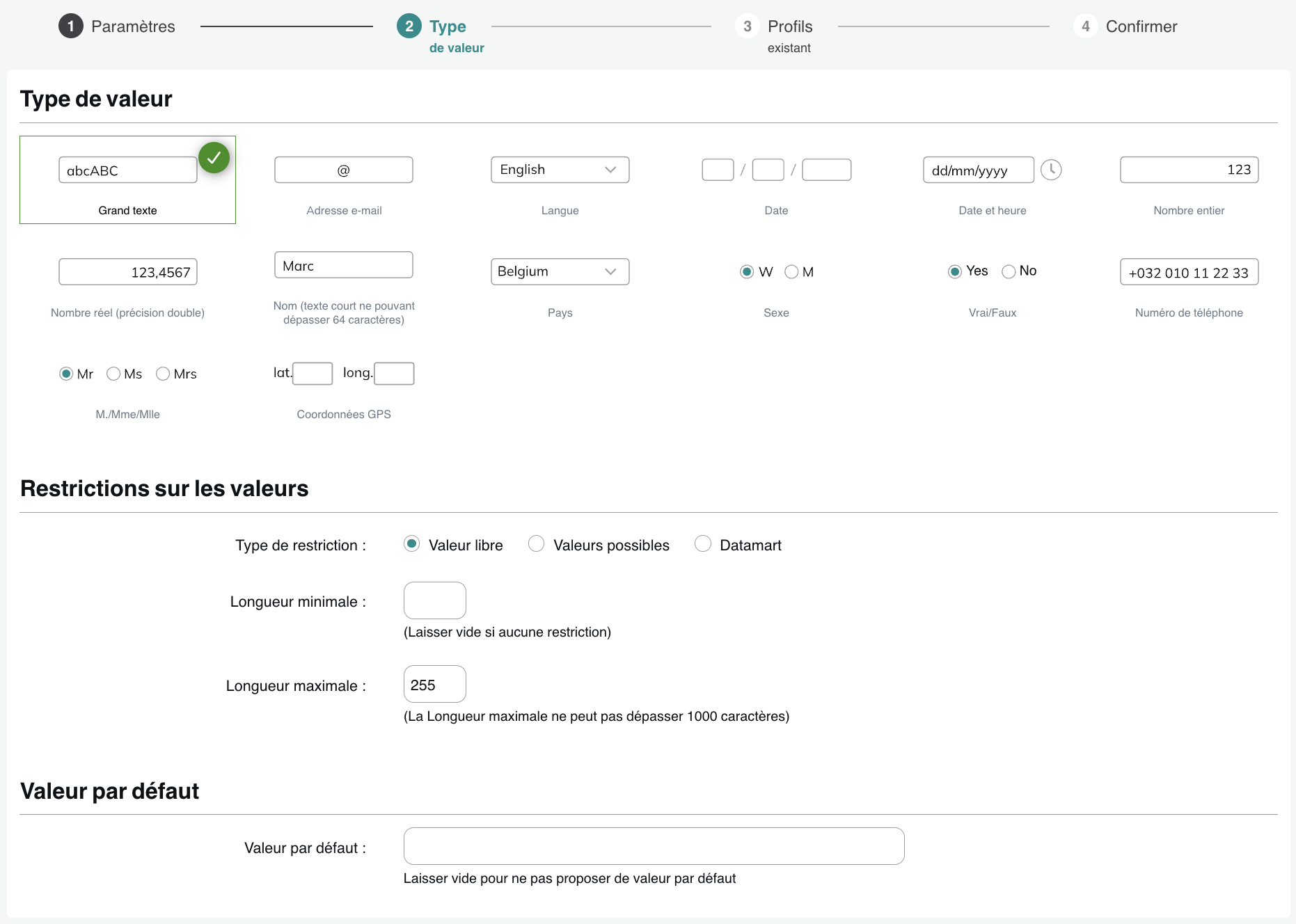
- Tipo de valor: Puede elegir entre varios tipos de información que almacenar en Actito (texto, fecha, número…).
Definir correctamente el tipo de un dato le permitirá tener datos pertinentes (p. ej. una dirección de correo electrónico contiene una "@") y facilitará sus segmentaciones (p. ej. los criterios de segmentación sobre una fecha serán diferentes de los criterios sobre un número o sobre un texto). - Restricciones: Puede definir restricciones a nivel de los valores posibles. El tipo de restricción varía en función del tipo de valor seleccionado (p. ej. para un valor "Idioma", es posible limitarlo al francés, inglés y neerlandés, ya que no piensa comunicarse en otros idiomas y, por lo tanto, no desea que sus perfiles tengan otros valores para este atributo).
- Valor predeterminado: Puede definir un valor predeterminado para el atributo. Esto permite garantizar la presencia de una información para cada perfil. Esto es especialmente importante si su atributo es obligatorio: en ese caso, si el dato no está presente al crear un perfil, se le asignará el valor predeterminado.
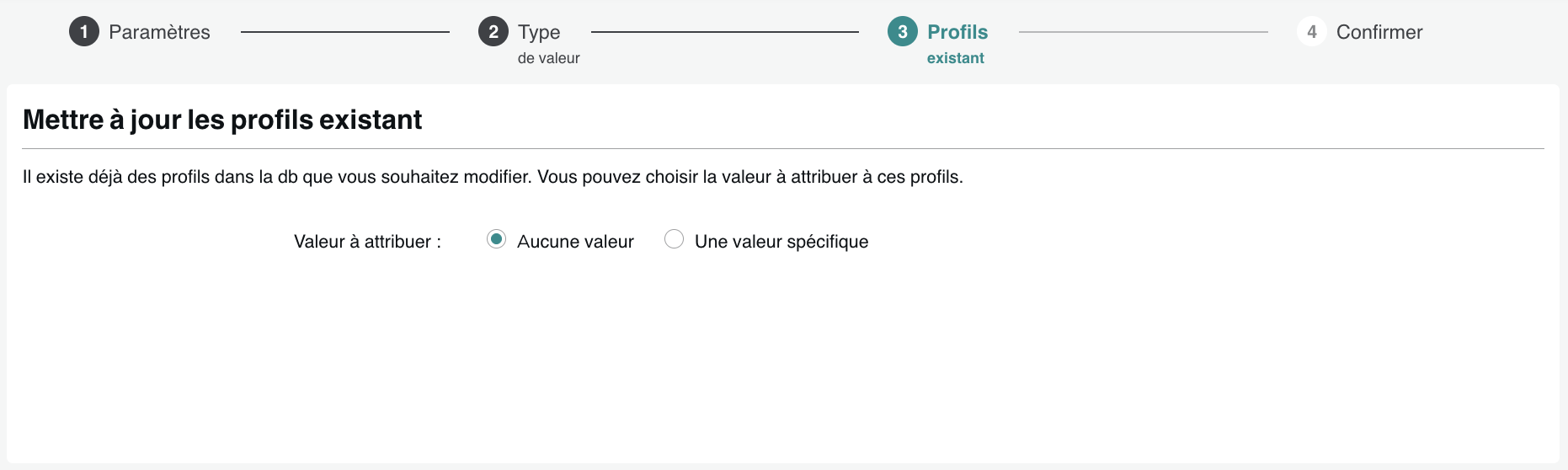
Etapa 3: Perfiles existentes
Esta etapa permite indicar qué debe hacerse con los perfiles que ya existen en su base.
Según el carácter obligatorio u opcional del atributo que añade, tendrá las siguientes opciones:
- Valor que asignar:
- El valor predeterminado: Si se ha definido un valor predeterminado (en la etapa anterior), este se indicará. Podrá optar por actualizar todos los perfiles con este valor.
- Ningún valor: si el atributo no es obligatorio, puede elegir dejar el valor vacío en el momento de la creación del atributo. Podrá completarlo más tarde, mediante la importación de perfiles.
- Un valor específico: puede elegir actualizar todos los perfiles con un valor específico que determinará directamente.
Etapa 4: Confirmar
Antes de crear efectivamente este nuevo atributo en Actito, existe esta última etapa que le pide que confirme su voluntad de crear este atributo.
Esto solo se ejecutará después de haber hecho clic en el botón Añadir.
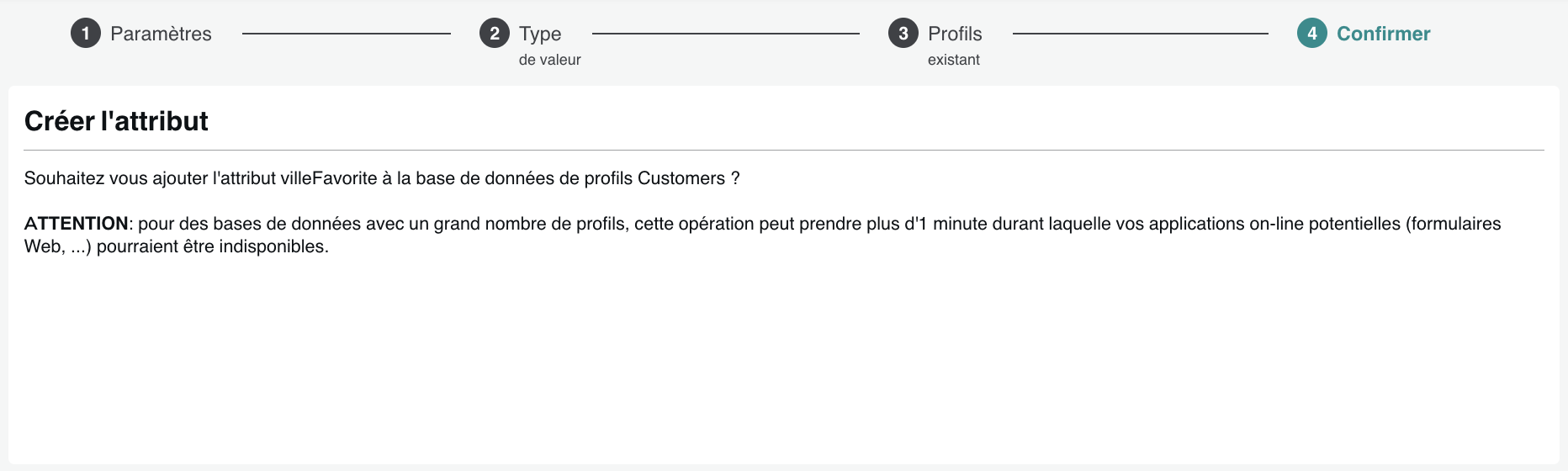
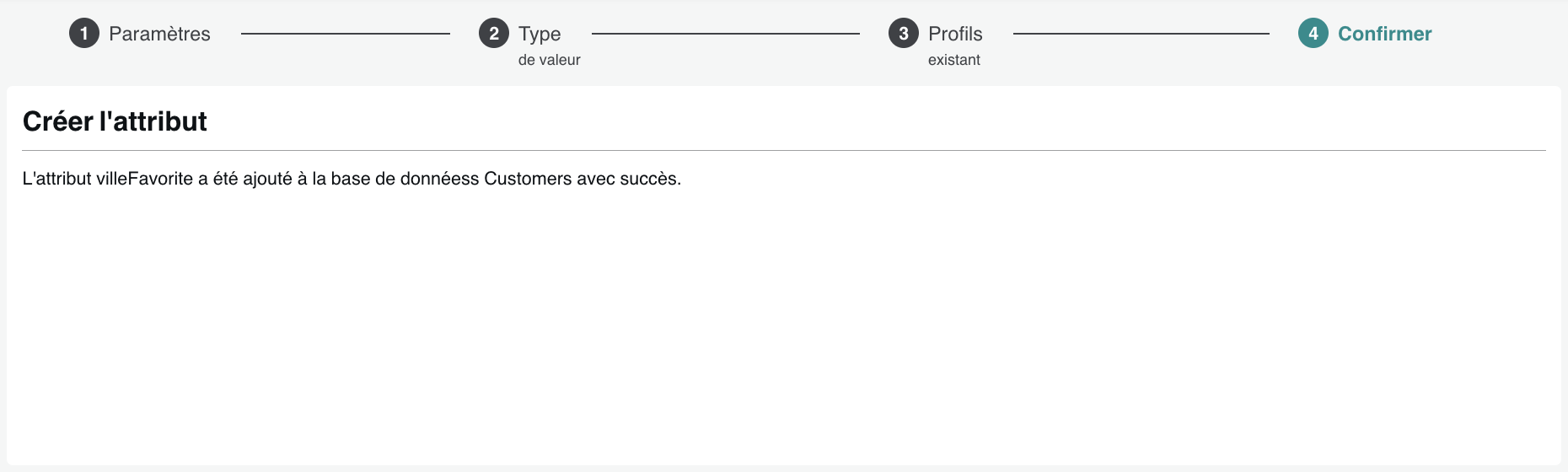
Después de añadir el atributo, recibirá un mensaje que confirma el éxito de la operación.